Ver las camas libres y ocupadas
Usa el Bed Chart para ver qué camas están libres, cuáles están ocupadas y quién está en cada cama.
El Bed Chart muestra cada cama como una tarjeta, coloreada según su estado. Úsalo para encontrar una cama libre antes de una admisión o un traslado, o para ver en qué cama está un paciente.
nota
Quién puede hacerlo: personal con permisos de Bed Chart
Dónde: In-Door Management › Bed Chart
Leer el plano
- Ve a In-Door Management › Bed Chart.
- Selecciona la Ward. Los contadores sobre las tarjetas muestran las camas Total, Vacant, Occupied y Maintenance.
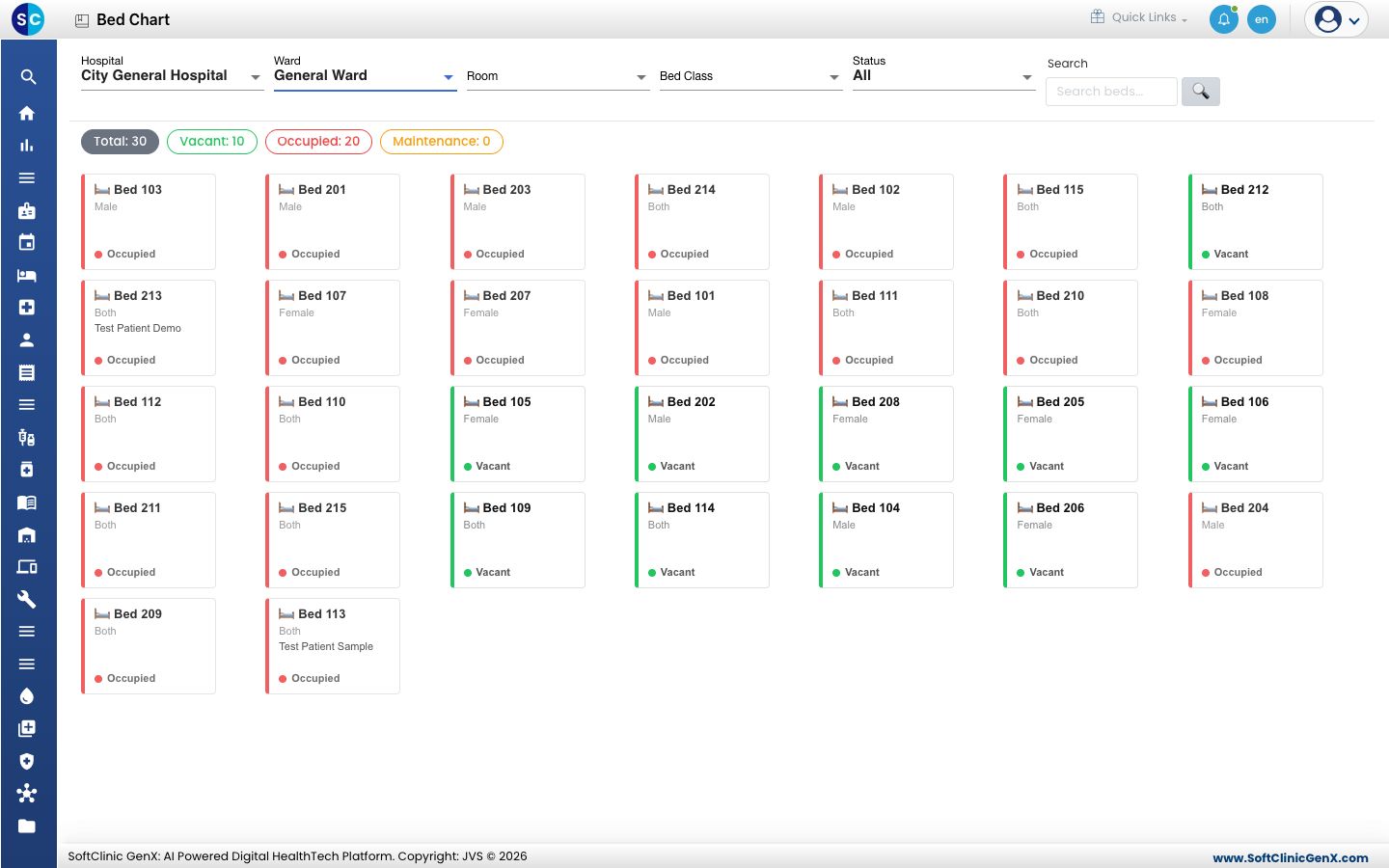
- Lee cada tarjeta:
- El número de cama y, debajo, para quién está destinada la cama: Male, Female o Both.
- El nombre del paciente, cuando la cama está ocupada.
- El estado: verde para Vacant, rojo para Occupied.
- Mantén el puntero sobre una cama ocupada para ver el paciente, el médico, la fecha de admisión y el número de admisión.
Encontrar una cama libre
- Pon Status en Vacant. Solo las camas libres quedan en el plano.
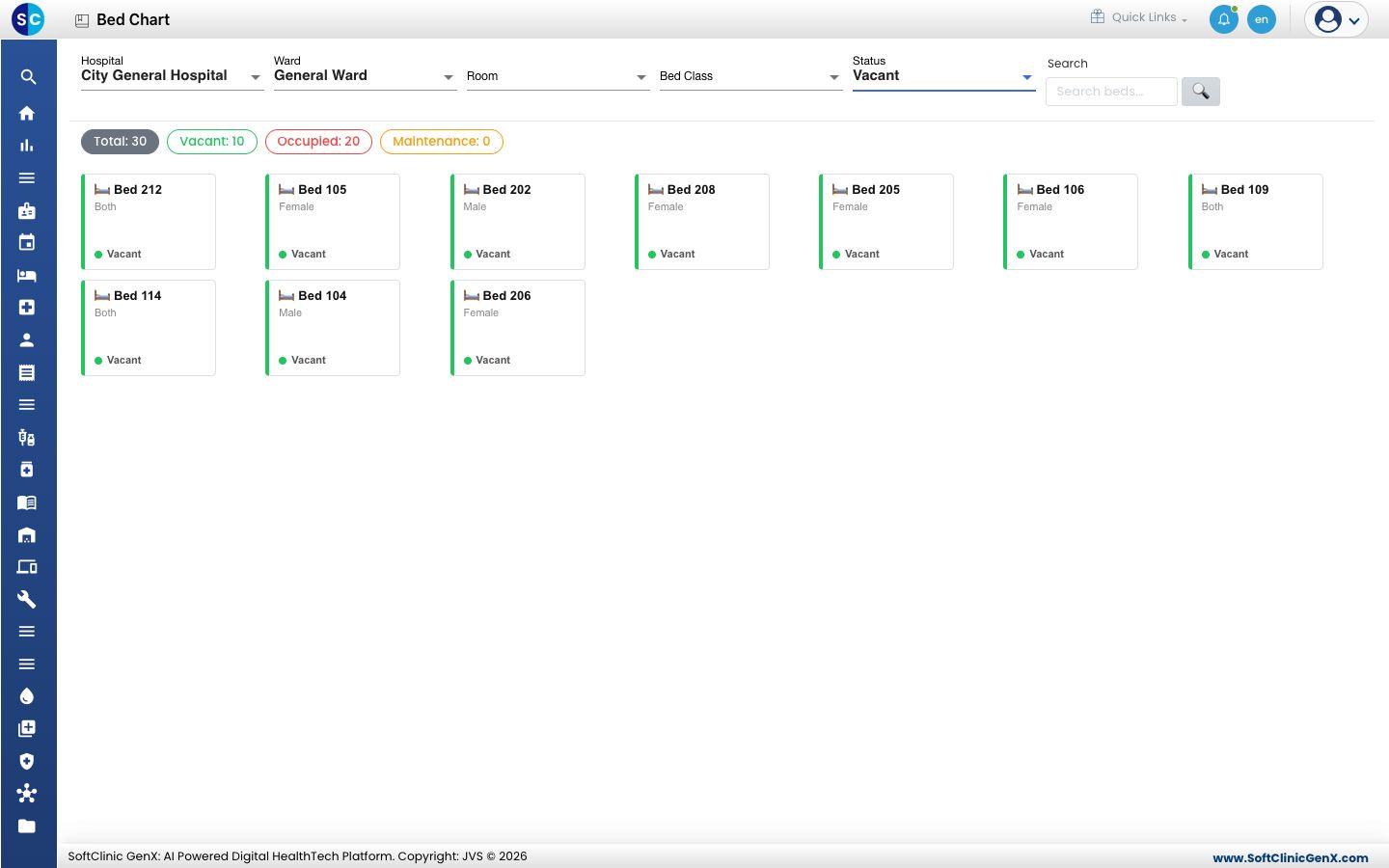
- Reduce el plano con Room o Bed Class si el paciente necesita una habitación o una clase en particular.
- Haz clic en una cama libre para iniciar una admisión nueva. Se abre el formulario de admisión; selecciona la cama allí.
Encontrar la cama de un paciente
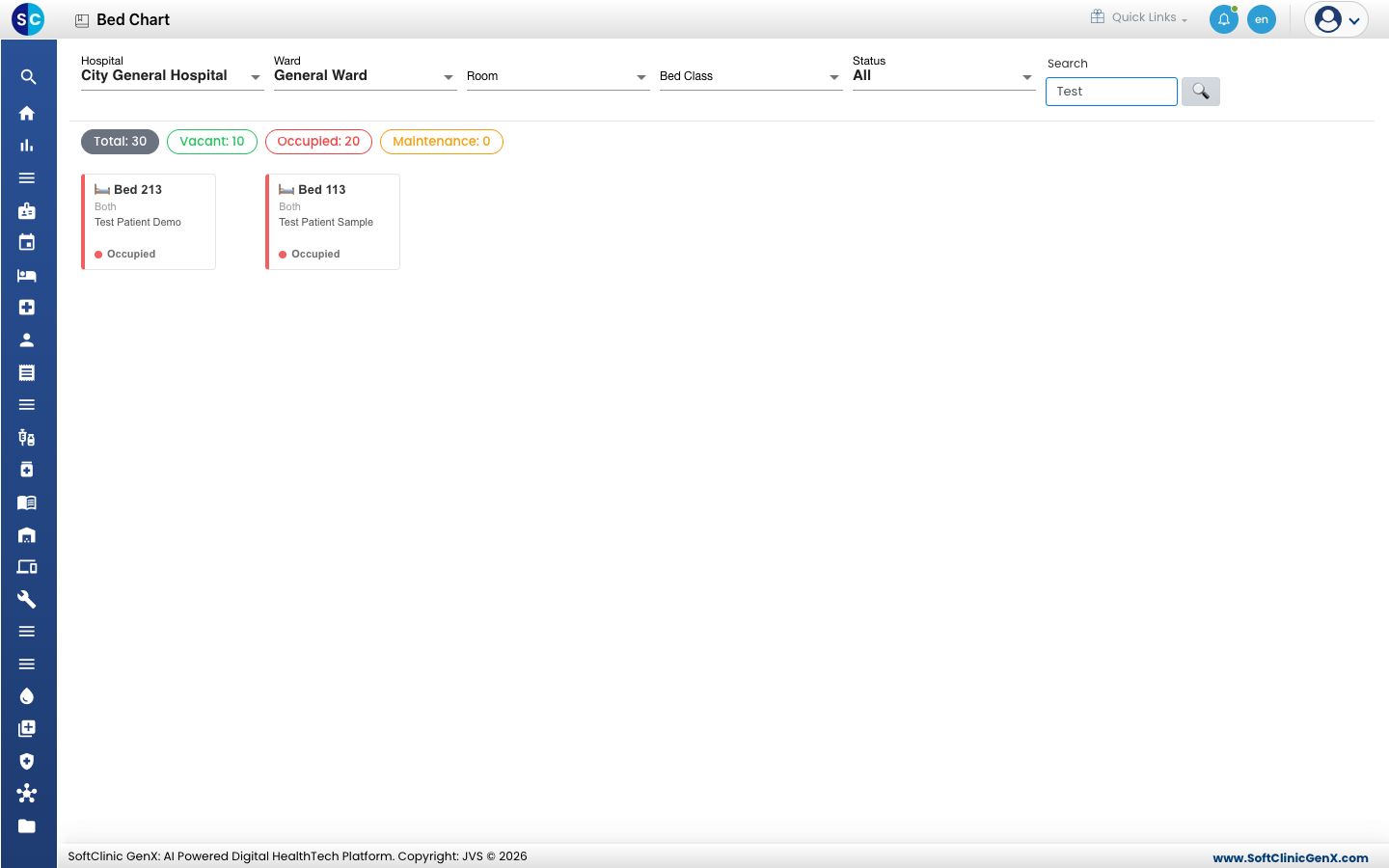
- Vuelve a poner Status en All.
- Escribe parte del nombre del paciente o el número de cama en Search. El plano conserva solo las camas que coinciden.
Solución de problemas
| Qué ves | Qué significa | Qué hacer |
|---|---|---|
| No beds found. Adjust your filters. | Ninguna cama coincide con los filtros o con el texto de búsqueda. | Borra Search y pon Status en All. |
| Falta una cama en el plano | La cama está inactiva o pertenece a otro hospital o a otra sala. | Revisa Hospital y Ward, y luego la cama en Bed Masters. |
Relacionado
- Elegir una cama para una admisión: el mismo plano dentro del formulario de admisión.
- Trasladar a un paciente a otra cama: mueve a un paciente a una cama libre.
- Buscar a un paciente admitido: los mismos pacientes en forma de lista.