Transférer un patient vers un autre lit
Créez une demande de transfert pour déplacer un patient admis vers un autre lit, une autre chambre ou un autre service, puis confirmez-la.
Un transfert déplace un patient admis vers un autre lit, qui peut se trouver dans une autre chambre ou un autre service. Vous créez une demande de transfert avec le nouveau lit et le motif, et le déplacement prend effet quand la demande est confirmée. La liste conserve chaque demande comme trace des endroits où le patient a séjourné.
Qui fait cela : personnel du service et du bureau des admissions disposant des droits Patient Transfer
Où : In-Door Management › Patient Transfer
Avant de commencer
- Le patient est admis. Voir Trouver un patient admis.
- Le lit voulu est libre. Vérifiez-le sur le Bed Chart.
Créer la demande de transfert
- Allez dans In-Door Management › Patient Transfer. La Patient's Transfer Requests List s'ouvre.
- Cliquez sur Add. Le formulaire Bed Transfer s'ouvre à droite.
- Tapez le nom du patient, le numéro CR ou le numéro d'admission dans la zone Patient Card et choisissez le patient. Seuls les patients admis sont listés.
- Vérifiez Requested Date & Time et Requested Time, gardez Transfer Type sur Bed Transfer et tapez le Reason For Transfer.
- Laissez Transfer Request Status sur Request in Progress.
- Sous Bed Transfer Request Details, sélectionnez Hospital, Ward, Room et Bed Class, dans cet ordre, puis le Bed. La liste Bed affiche uniquement les lits libres de cette chambre et de cette classe.
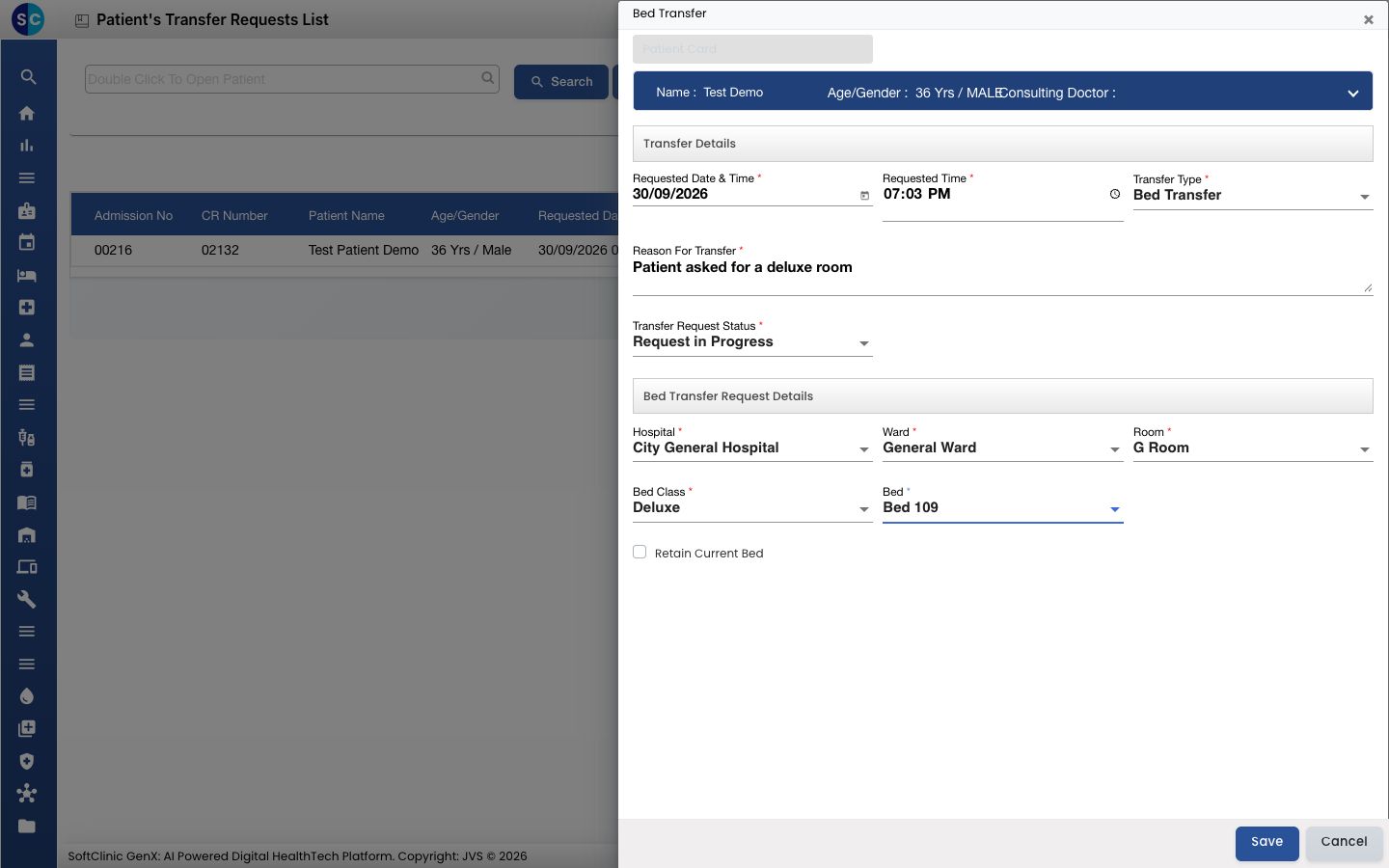
- Cliquez sur Save. Le message Record saved successfully s'affiche et la demande apparaît dans la liste avec Requested Status Request in Progress.
Confirmer la demande
- Dans la Patient's Transfer Requests List, trouvez la demande.
- Cliquez sur les trois points à la fin de la ligne et choisissez Confirm Request.
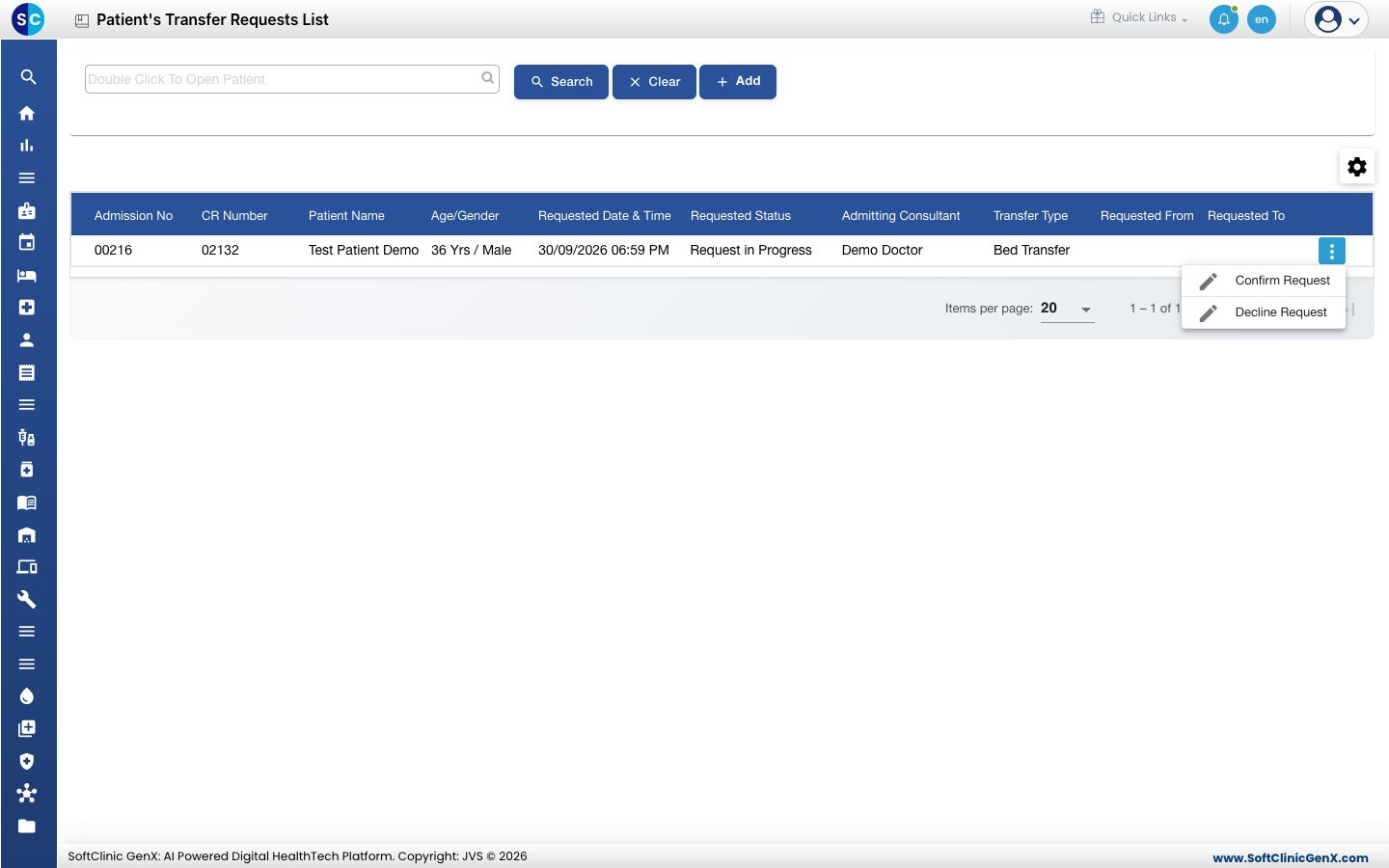
- Le message Record updated successfully s'affiche. Le Requested Status passe à Confirmed, et l'Admission List et le Bed Chart affichent le patient sur le nouveau lit. L'ancien lit devient Vacant.
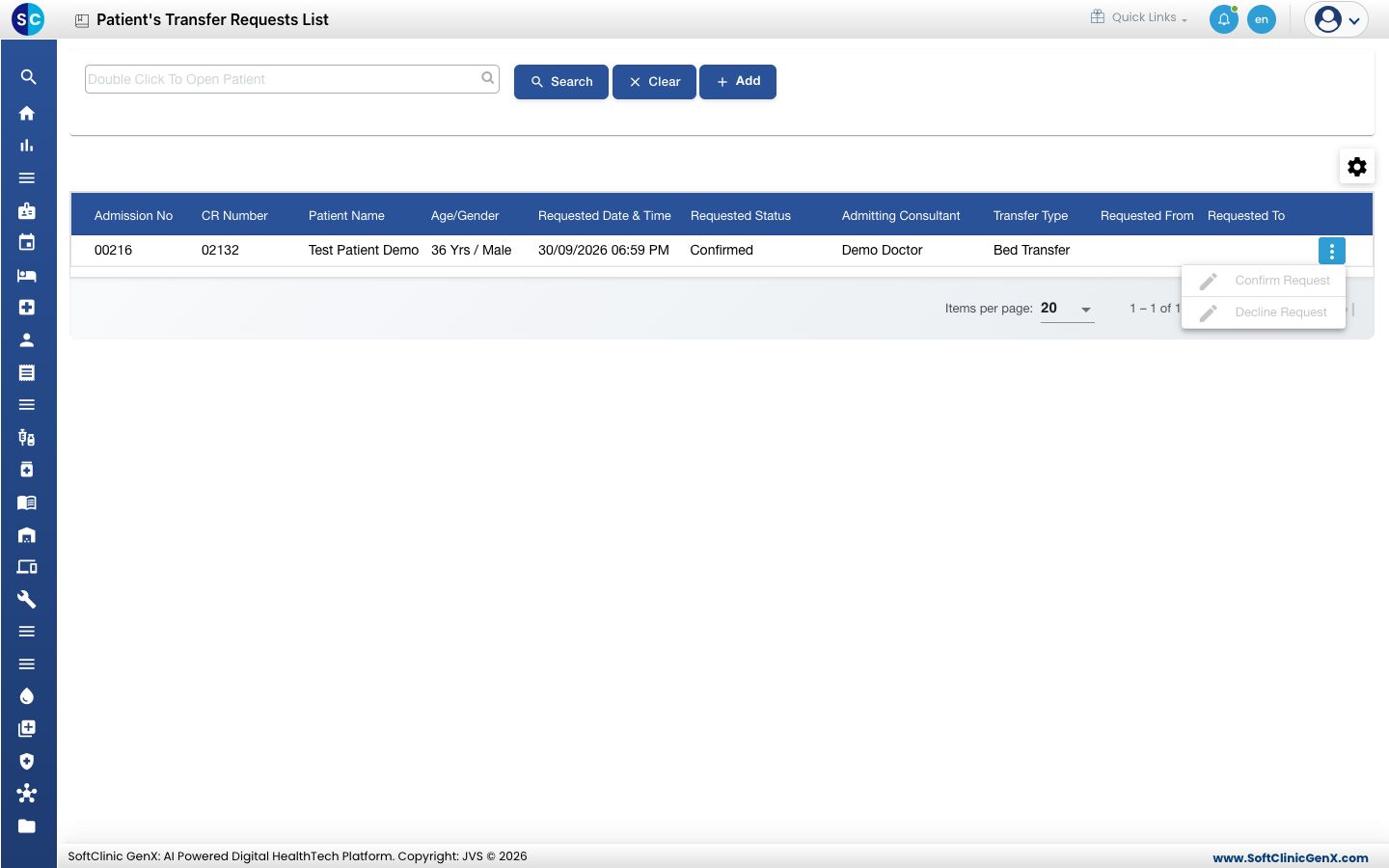
Confirm Request déplace le patient immédiatement, sans redemander. Vérifiez la ligne avant de cliquer. Une demande confirmée ne peut pas être modifiée ; créez une nouvelle demande pour déplacer de nouveau le patient.
Champs du formulaire
| Champ | Ce qu'il faut saisir | Obligatoire |
|---|---|---|
| Patient Card | Le patient admis. | Oui |
| Requested Date & Time, Requested Time | Le moment où le transfert est demandé. Par défaut, maintenant. | Oui |
| Transfer Type | Bed Transfer, Consultant Transfer, Patient Movement ou Bed Swapping. | Oui |
| Reason For Transfer | Pourquoi le patient est déplacé, jusqu'à 1000 caractères. | Oui |
| Transfer Request Status | Request in Progress pour une nouvelle demande. | Oui |
| Hospital, Ward, Room, Bed Class, Bed | Le lit vers lequel le patient est déplacé. | Oui |
| Retain Current Bed | Cochez pour indiquer que le lit actuel doit être gardé pour le patient. | Non |
Bon à savoir
- Confirmez une demande peu après sa création. Le nouveau lit est réservé au patient dès que la demande est enregistrée.
- La liste affiche toutes les demandes de tous les patients. Un patient déplacé deux fois a deux lignes.
Dépannage
| Ce que vous voyez | Ce que cela signifie | Que faire |
|---|---|---|
| Please select patient! | Aucun patient n'est choisi dans Patient Card. | Tapez le nom et choisissez le patient dans la liste. |
| This field is required. | Un champ marqué d'un * est vide. | Remplissez le champ et enregistrez de nouveau. |
| La liste Bed est vide | Aucun lit libre n'existe dans cette chambre et cette classe. | Choisissez une autre Room ou une autre Bed Class. |
| Warning: this bed is designated for the opposite gender. You can still continue if the ward requires it. | Le lit est prévu pour l'autre sexe. | Choisissez un autre lit, ou continuez si le service l'autorise. |
| Confirm Request est grisé | La demande est déjà Confirmed ou refusée. | Créez une nouvelle demande. |
Voir aussi
- Voir les lits libres et occupés : trouvez d'abord un lit libre.
- Modifier les détails de l'admission : changez le médecin ou d'autres détails du séjour.
- FAQ In-Door Management : questions fréquentes sur Patient Transfer.