Trabajar con la lista de tareas de enfermería de un paciente
Usa SC Nursing junto a la cama para ver tus pacientes, confirmar las órdenes nuevas y ver qué está pendiente para cada paciente.
SC Nursing es la pantalla de la enfermera junto a la cama, pensada para un teléfono o una tableta. My Patients muestra los pacientes ingresados. Al abrir un paciente aparece una lista de tareas: órdenes nuevas, signos vitales, dosis y tratamientos pendientes, y entradas y salidas de líquidos.
nota
Quién puede hacerlo: enfermeras con permisos de Ward Management
Dónde: Nursing Work Bench › SC Nursing
Antes de empezar
- El paciente está ingresado en una cama. Consulta Ingresar a un paciente.
Buscar a tu paciente
- Ve a Nursing Work Bench › SC Nursing. Se abre My Patients con una tarjeta por cada paciente ingresado: cama, sala, nombre, UHID, edad y sexo, número IP y día de estancia.
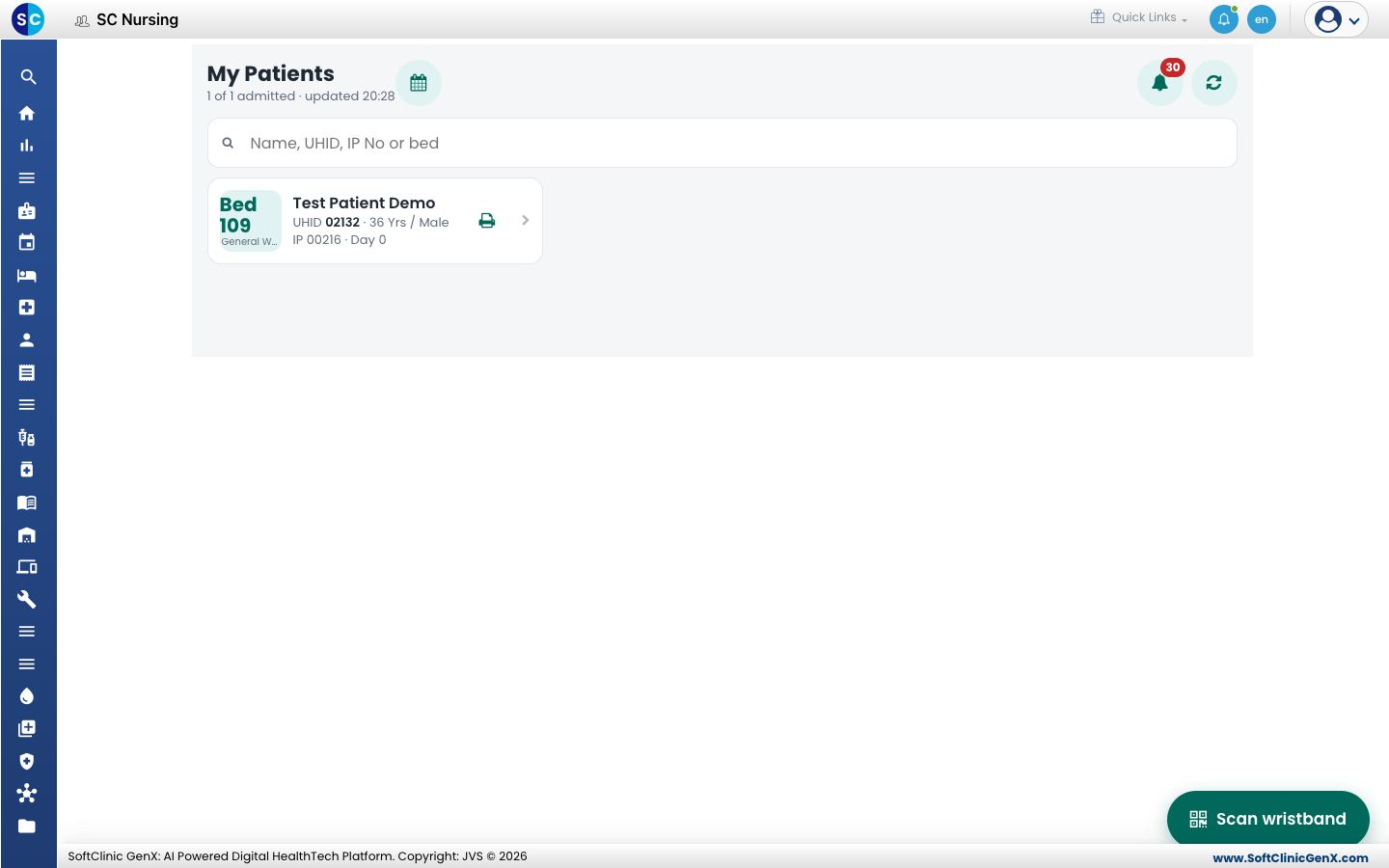
- Escribe un nombre, UHID, número IP o cama en el cuadro de búsqueda. O toca Scan wristband y apunta la cámara al código de barras o al código QR de la pulsera.
- Cuando estás de turno, toca My beds para ver solo tus camas, o All para ver todos los pacientes. Si el hospital tiene más de una sala, toca el nombre de una sala para filtrar.
- Toca la tarjeta del paciente. Se abre la lista de tareas del paciente.
Leer la lista de tareas
- Revisa el nombre, el UHID, el número IP y la cama en la parte superior antes de hacer algo por el paciente.
- Lee los cuatro contadores: Overdue, Due now, Next 4 h y Done 12 h.
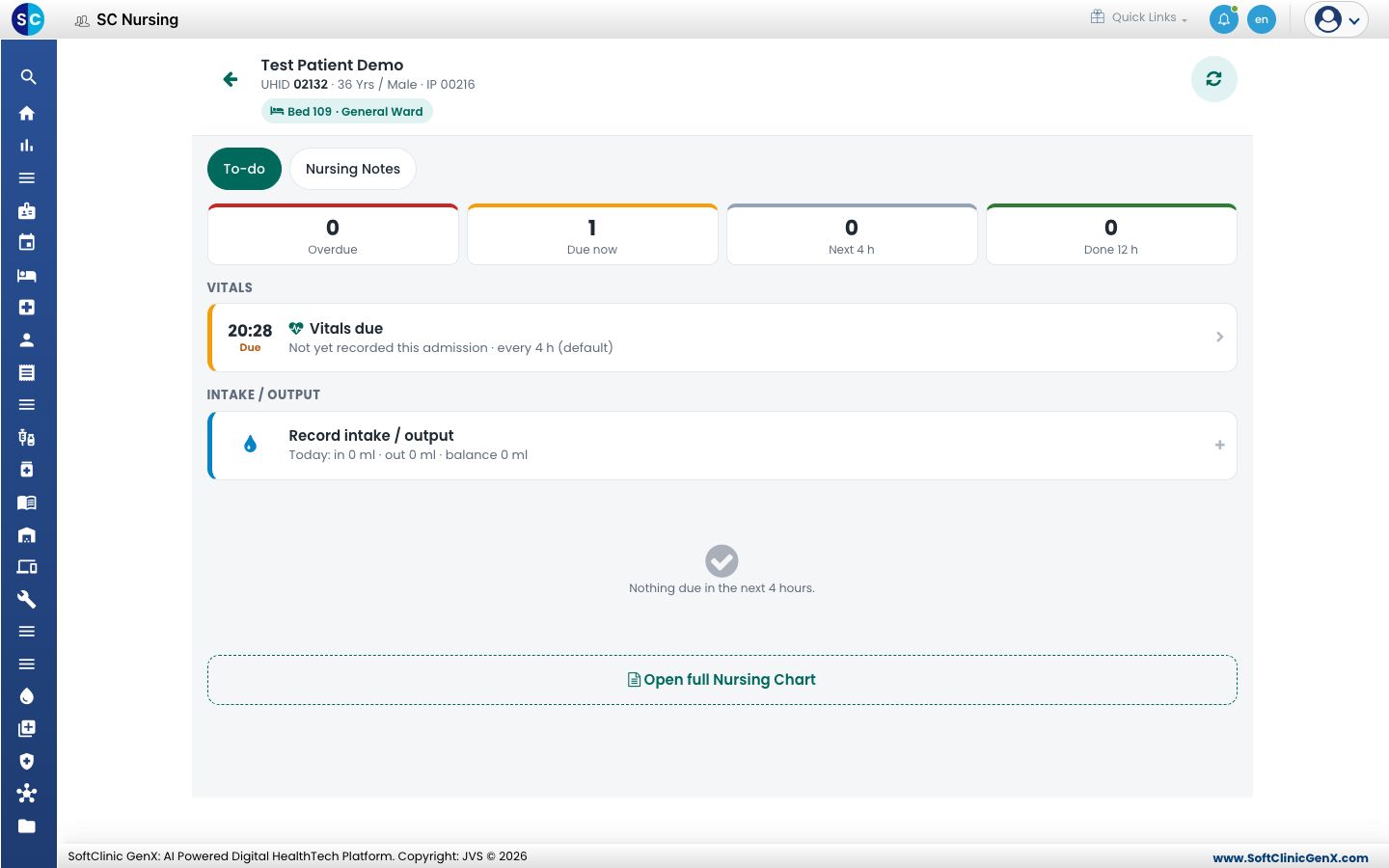
- Recorre las secciones en orden:
- New orders: un medicamento o tratamiento ordenado desde la última vez que miraste.
- Vitals: cuándo toca la próxima toma de signos vitales. Consulta Registrar los signos vitales.
- Due now y Next 4 hours: dosis y tratamientos por hora.
- Intake / Output: los totales de hoy. Consulta Registrar entradas y salidas de líquidos.
- Toca Nursing Notes en la parte superior para escribir una nota. Consulta Escribir notas de enfermería.
- Toca Open full Nursing Chart para ver el registro completo con el historial.
Confirmar una orden nueva
- Lee la orden en New orders.
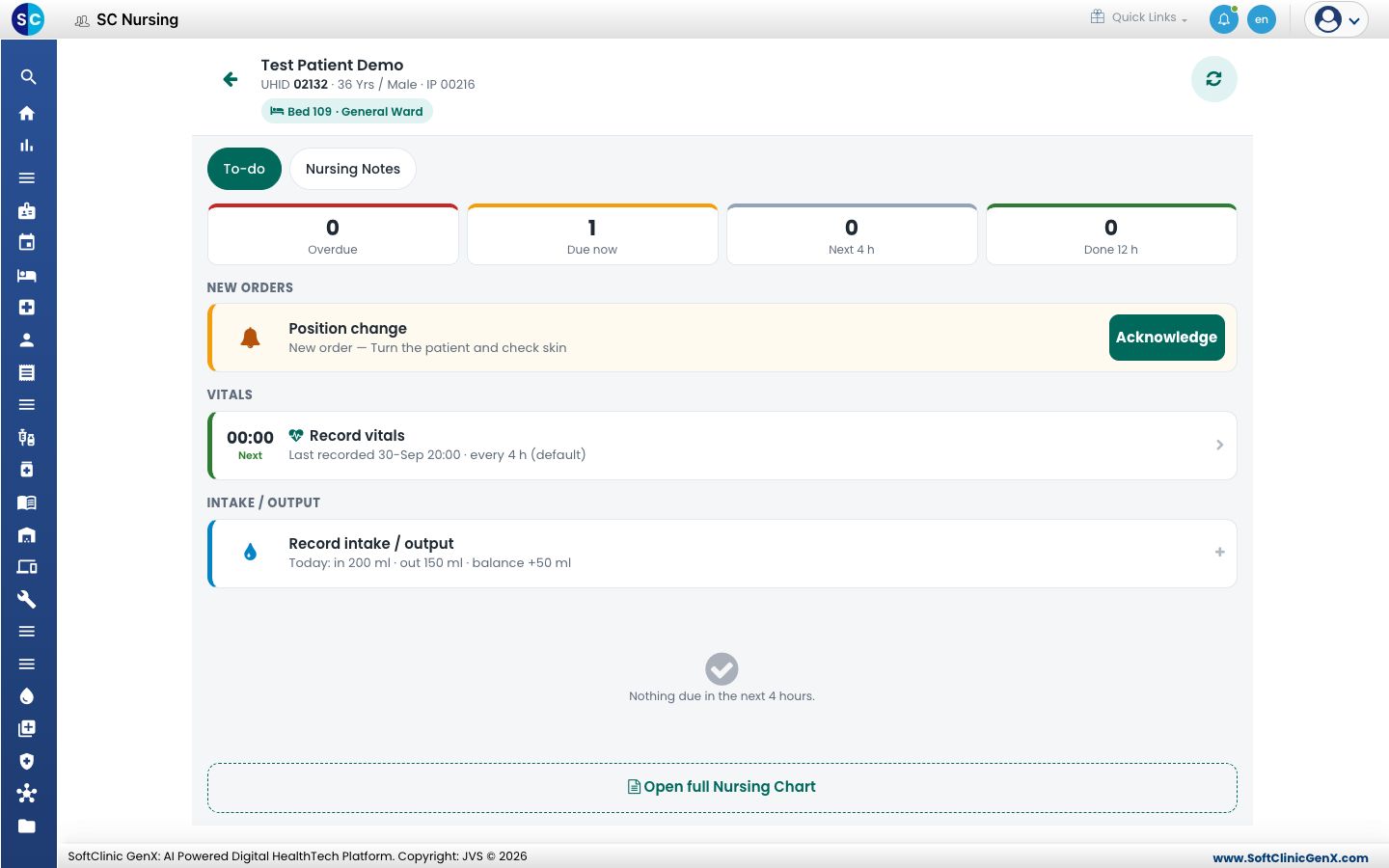
- Toca Acknowledge. La orden sale de New orders y el contador Due now baja en uno.
Otras opciones en My Patients
- Icono de calendario: abre My roster, tus turnos publicados para los próximos 14 días.
- Icono de campana: muestra tus notificaciones.
- Icono de impresora en una tarjeta: imprime la pulsera del paciente.
- Take this bed: aparece en una cama de tu sala que no tiene enfermera. Tócalo para hacerte cargo de la cama durante tu turno.
Solución de problemas
| Lo que ves | Qué significa | Qué hacer |
|---|---|---|
| No admitted patients in this facility. | No hay ningún paciente ingresado en una cama. | Revisa la Admission List. |
| No patient matches your search. | El texto de búsqueda o el filtro de sala oculta al paciente. | Borra el cuadro de búsqueda y toca All. |
| Camera not available. Type the UHID or IP No in the search box. | El dispositivo no tiene cámara o el navegador no tiene permiso para usarla. | Escribe el UHID o el número IP. |
| Offline — showing the last loaded list | El dispositivo no tiene conexión. | Sigue trabajando. Los registros se guardan en el dispositivo y se envían cuando vuelve la conexión. |
| The To-Do list could not be loaded. Check the connection and tap refresh. | La lista no se cargó. | Toca el icono de actualizar, arriba a la derecha. |
Relacionado
- Ver los pacientes de tu sala: el tablero de la sala en un ordenador.
- Agregar un tratamiento al plan de tratamiento: de dónde vienen las órdenes de tratamiento.
- Preguntas frecuentes sobre el Panel de Enfermería: preguntas habituales sobre SC Nursing.