Trouver et suivre les demandes de radiologie
Filtrez la liste de travail de la radiologie et enregistrez l'arrivée et le départ du patient de la salle de radiologie.
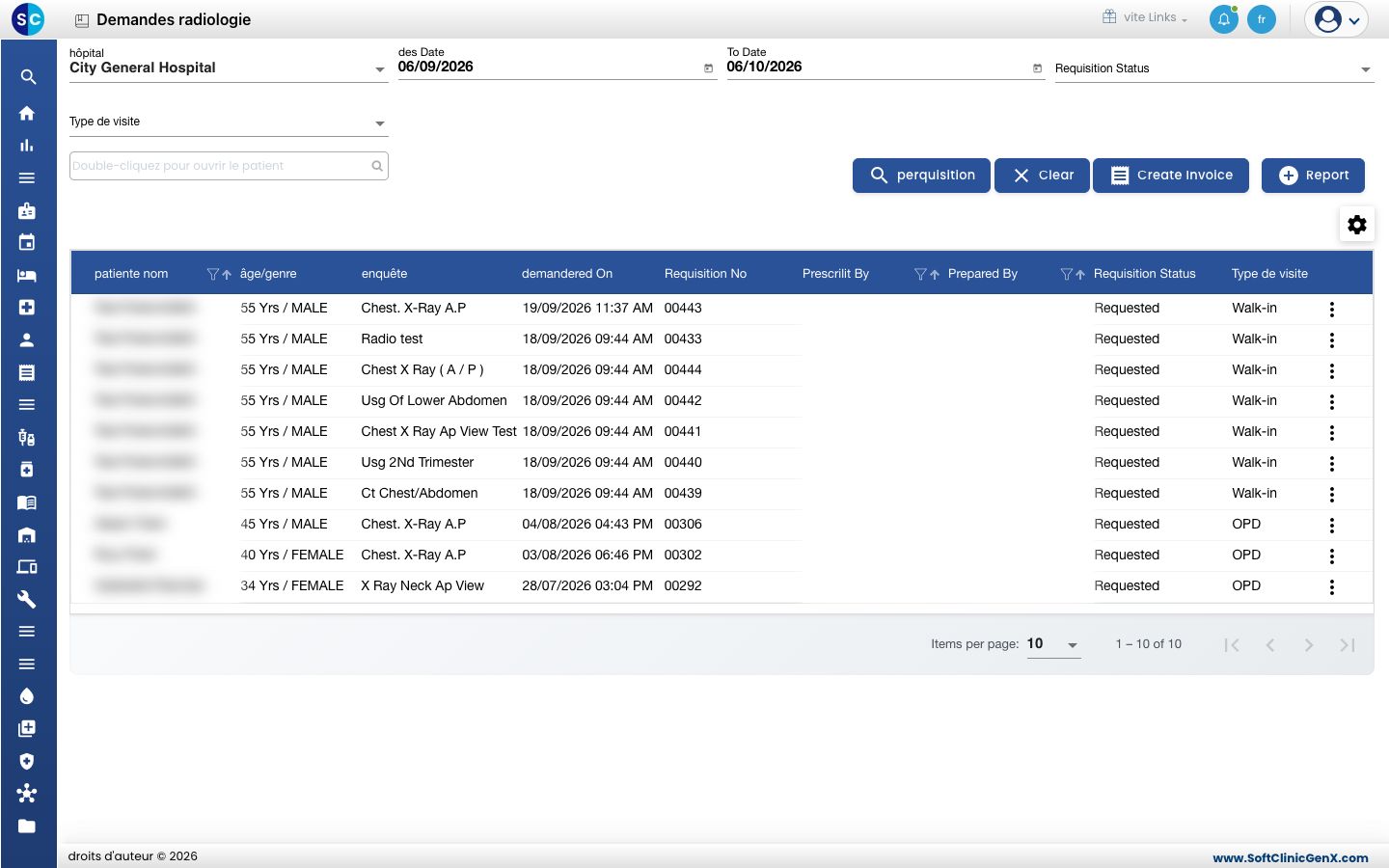
La liste de travail Radiology Requisitions affiche tous les examens de radiologie demandés. Utilisez-la pour retrouver une demande, voir où elle en est et enregistrer quand le patient entre et sort.
Qui peut le faire : les manipulateurs et les médecins de radiologie · Où : Radiology › Radiology Requisitions
Trouver une demande
-
Allez à Radiology › Radiology Requisitions. La liste s'ouvre sur les 30 derniers jours.
-
Affinez la liste avec les filtres du haut, puis cliquez sur Search :
- Hospital : l'établissement dont vous voulez les demandes.
- From Date et To Date : les dates des demandes.
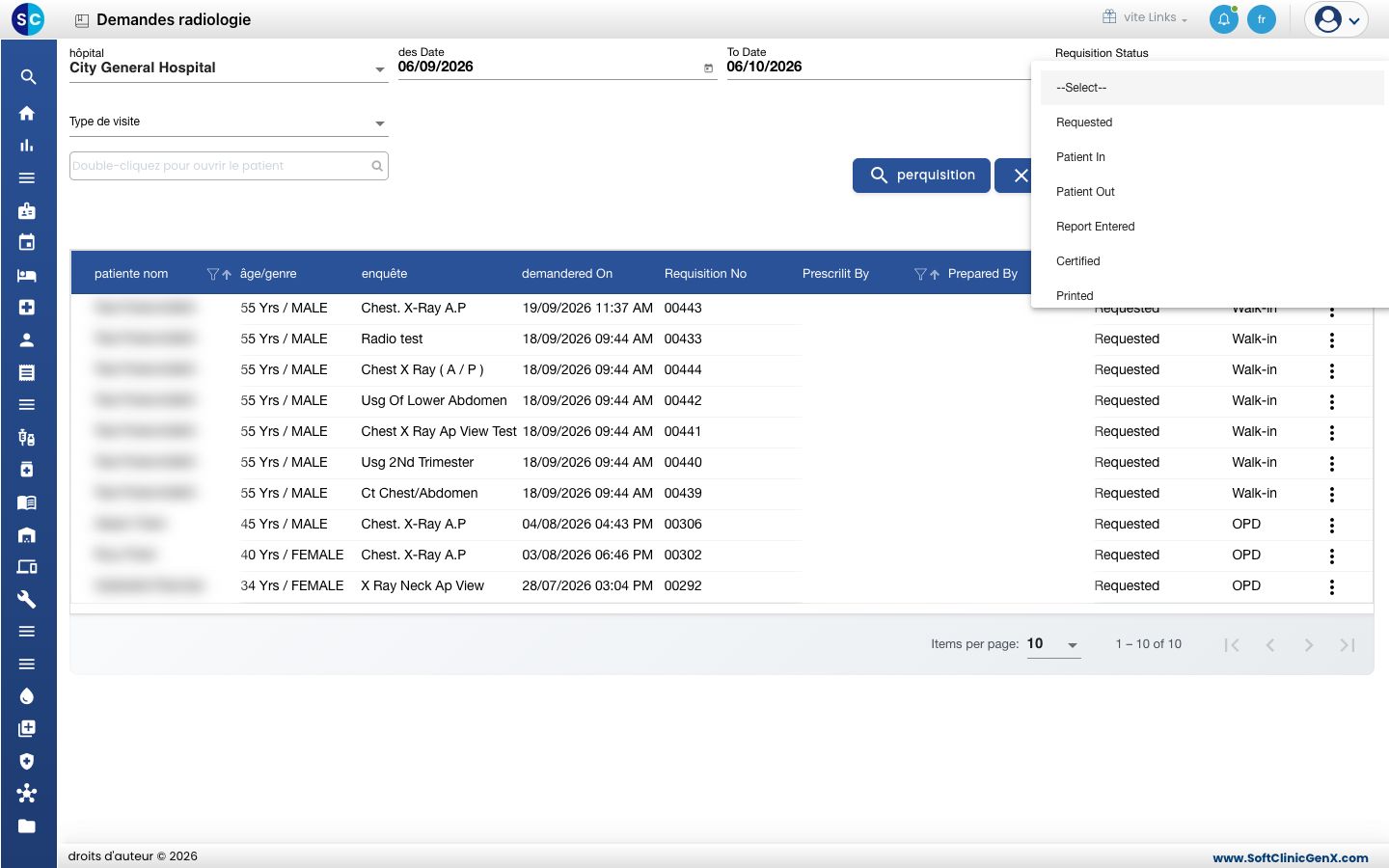
- Requisition Status : l'avancement de la demande.
- Visit Type : OPD, IPD ou Walk-in.
- La zone patient : saisissez son nom ou son numéro pour voir les demandes d'un seul patient.
-
Pour filtrer par colonne, cliquez sur l'entonnoir dans l'en-tête Patient Name, Prescribed By ou Prepared By.
-
Cliquez sur Clear pour revenir aux 30 derniers jours sans autre filtre. Confirmez la question qui s'affiche.
Lire le statut
Requisition Status évolue dans cet ordre :
- Requested : l'examen est facturé et en attente.
- Patient In : le patient est arrivé.
- Patient Out : le patient a quitté la salle.
- Report Entered : le compte rendu est rédigé et enregistré.
- Certified : le médecin a validé le compte rendu.
- Printed : le compte rendu a été imprimé.
- Decertified : un compte rendu certifié a été rouvert pour correction.
Enregistrer l'arrivée et le départ du patient
-
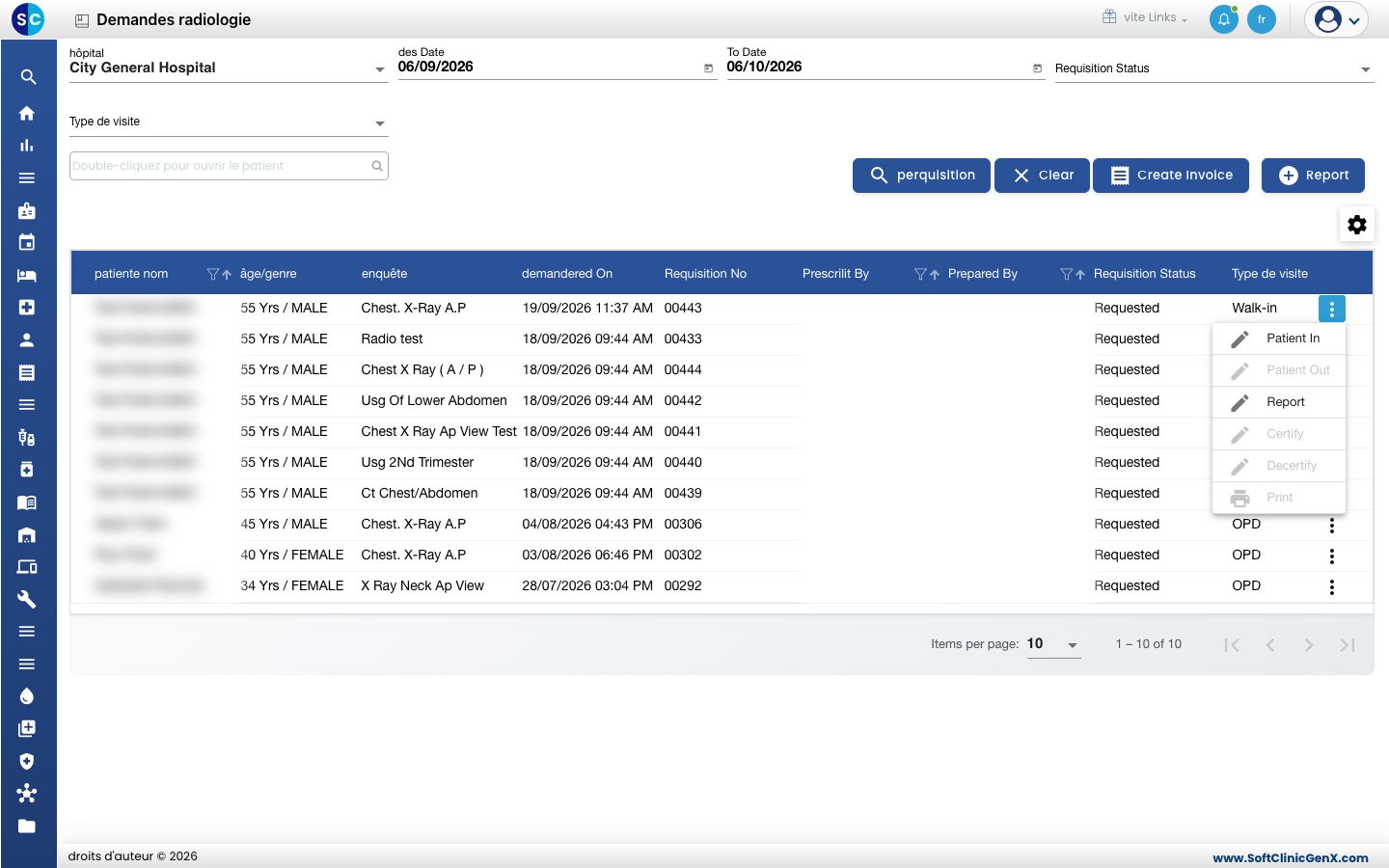
Cliquez sur les trois points à la fin de la ligne. Le menu propose Patient In, Patient Out, Report, Certify, Decertify et Print.
-
Choisissez Patient In à l'arrivée du patient. Le statut passe à Patient In.
-
Choisissez Patient Out quand l'examen est terminé. Le statut passe à Patient Out.
Patient In n'est actif que sur une demande Requested, et Patient Out seulement après Patient In. Les éléments grisés ne sont pas disponibles au statut actuel.
Dépannage
| Ce que vous voyez | Ce que cela signifie | Que faire |
|---|---|---|
| No Records Found | Aucune demande ne correspond aux dates et aux filtres. | Élargissez les dates, mettez Requisition Status sur --Select-- et cliquez sur Search. |
| Patient In est grisé | Le patient est déjà enregistré comme entré, ou le compte rendu a avancé. | Utilisez l'élément actif suivant du menu. |
| Une nouvelle demande est absente | La demande est datée hors de votre plage. | Reculez From Date et cliquez sur Search. |
Voir aussi
- Rédiger un compte rendu de radiologie : l'étape suivante après l'examen.
- Demander un examen de radiologie : comment une demande arrive dans cette liste.
- FAQ Radiologie : réponses courtes.