Rédiger un compte rendu de radiologie
Saisissez les résultats de l'examen, choisissez un modèle de compte rendu et enregistrez-le pour que le médecin le certifie.
Le compte rendu de radiologie contient les résultats et la conclusion d'un examen. Vous le rédigez dans un éditeur de texte qui fonctionne comme un traitement de texte, en partant si vous le souhaitez d'un modèle prêt à l'emploi.
Qui peut le faire : le radiologue ou le médecin rapporteur · Où : Radiology › Radiology Requisitions › menu de la ligne › Report
Avant de commencer
- L'examen est facturé et figure dans la liste de travail. Voir Demander un examen de radiologie.
- Pour utiliser un modèle, liez-le d'abord à l'examen ou au médecin. Voir Configurer Template & Service Link.
Rédiger le compte rendu
-
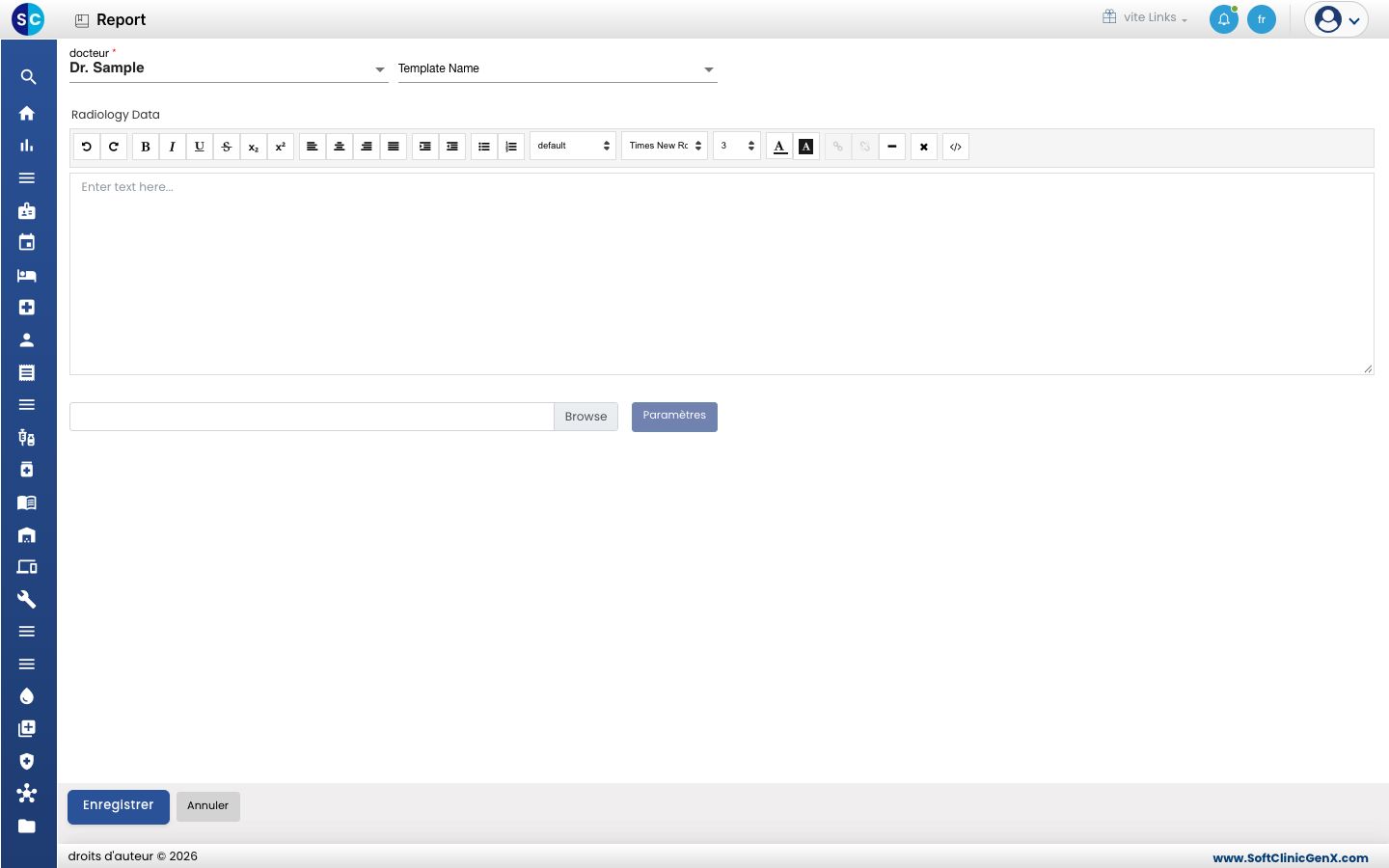
Allez à Radiology › Radiology Requisitions, cliquez sur les trois points à la fin de la ligne de la demande et choisissez Report. L'écran Report s'ouvre.
-
Vérifiez Doctor. C'est le médecin qui signe le compte rendu ; modifiez-le si besoin. Ce champ est obligatoire.
-
Pour partir d'un modèle, choisissez-le dans Template Name. Son texte remplit Radiology Data.
-
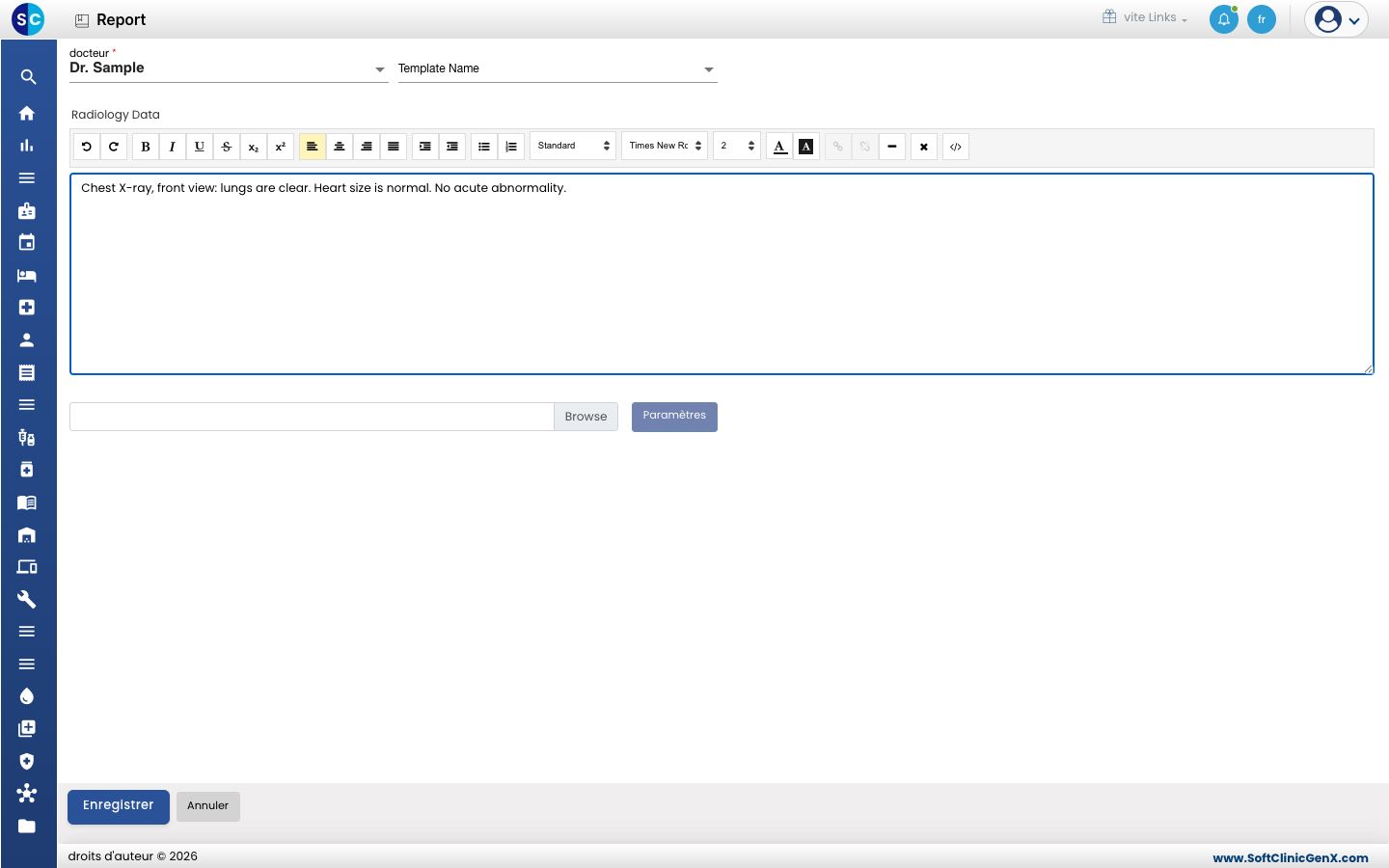
Saisissez ou modifiez les résultats dans Radiology Data. La barre d'outils offre gras, italique, souligné, listes, alignement, police et couleur.
-
Pour joindre des images de l'examen, cliquez sur Browse et choisissez un ou plusieurs fichiers image. Ils s'affichent en miniatures sous l'éditeur. Cliquez sur Settings pour régler le nombre de lignes ainsi que la hauteur et la largeur des images, puis sur Save Settings.
-
Cliquez sur Save. Un message confirme l'enregistrement et la liste s'ouvre. La demande affiche maintenant Report Entered.
Cliquez sur Cancel pour quitter sans enregistrer.
Rédiger un compte rendu pour un patient sans demande
-
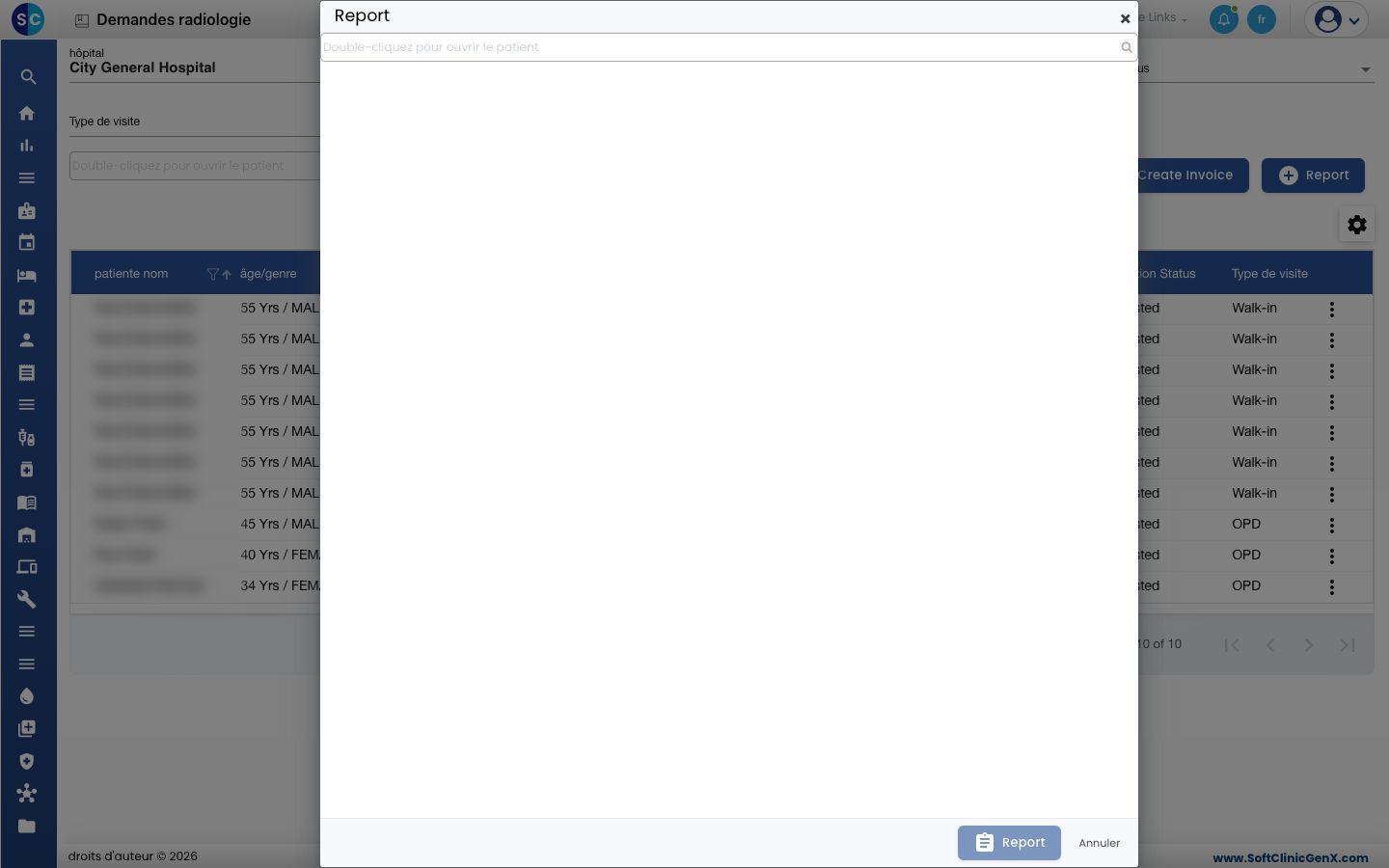
Dans la liste de travail, cliquez sur Report (le bouton en haut, à côté de Create Invoice). Une fenêtre Report s'ouvre.
-
Recherchez et choisissez le patient, puis cliquez sur Report dans la fenêtre. Le même écran de compte rendu s'ouvre.
-
Remplissez-le et cliquez sur Save comme ci-dessus.
Pour corriger une faute de frappe avant la validation, rouvrez Report sur la même ligne et enregistrez.
Dépannage
| Ce que vous voyez | Ce que cela signifie | Que faire |
|---|---|---|
| Template Name n'affiche que --Select-- | Aucun modèle n'est lié à cet examen ou à ce médecin. | Liez-en un dans Template & Service Link ou Template Doctor Link, ou saisissez le compte rendu. |
| Settings est grisé | Aucune image n'est encore choisie. | Cliquez d'abord sur Browse et choisissez une image. |
| Rien ne se passe sur Save | Doctor est vide. | Choisissez le médecin et enregistrez à nouveau. |
Voir aussi
- Certifier et imprimer un compte rendu de radiologie : l'étape suivante.
- Configurer Radiology Template Master : créer des modèles de compte rendu.
- FAQ Radiologie : réponses courtes.