ફાર્મસી બિલ શોધો અને ફરી પ્રિન્ટ કરો
તારીખ, વિઝિટ ટાઇપ અથવા ડૉક્ટરથી ફાર્મસી બિલ શોધો, બિલ ફરી પ્રિન્ટ કરો, અને યાદી કે રિપોર્ટ એક્સપોર્ટ કરો.
Pharmacy Billing List તમારી ફેસિલિટીએ બનાવેલા બધા ફાર્મસી બિલ બતાવે છે. તેનો ઉપયોગ બિલ શોધવા, તેને ફરી પ્રિન્ટ કરવા અથવા યાદી એક્સપોર્ટ કરવા માટે કરો.
કોણ કરી શકે: ફાર્માસિસ્ટ અથવા ફાર્મસી કાઉન્ટર સ્ટાફ · ક્યાં: Pharmacy › Views › Pharmacy Billing List
બિલ શોધવું
-
Pharmacy › Views › Pharmacy Billing List પર જાઓ.
-
ફિલ્ટર ભરો:
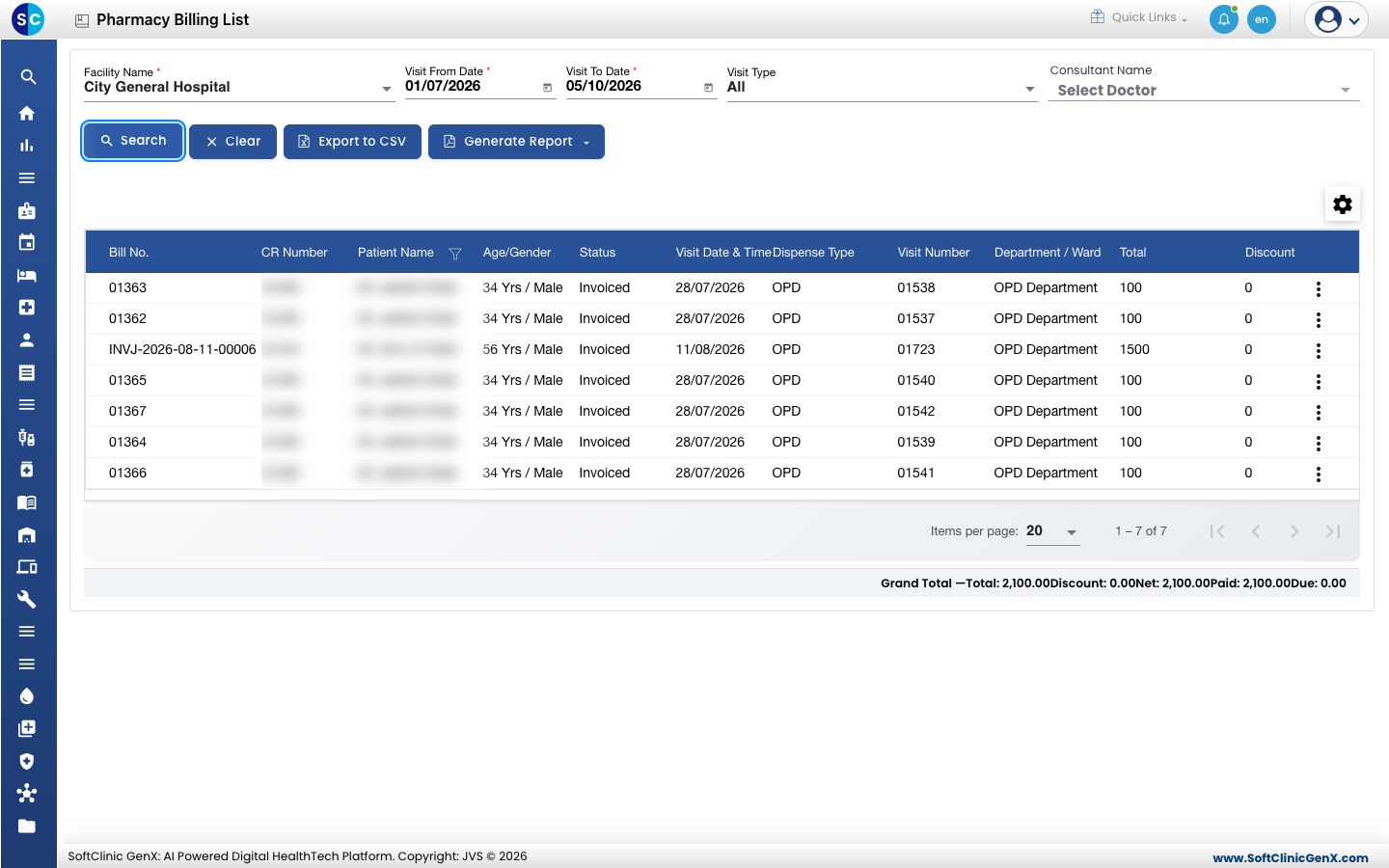
ફીલ્ડ શું પસંદ કરવું જરૂરી Facility Name તમારી ફેસિલિટી. હા Visit From Date, Visit To Date શોધવાની તારીખો. બંને આજની તારીખથી શરૂ થાય છે. હા Visit Type All, અથવા કોઈ એક વિઝિટ ટાઇપ. ના Consultant Name ફક્ત કોઈ એક ડૉક્ટરના બિલ જોવા ડૉક્ટર પસંદ કરો. ના -
Search પર ક્લિક કરો. બિલ Bill No., CR Number, Patient Name, Age/Gender, Status, Visit Date & Time, Dispense Type, Visit Number, Department / Ward, Total અને Discount સાથે દેખાય છે. યાદી નીચેની Grand Total લાઇન રકમોનો સરવાળો બતાવે છે.
-
કોઈ એક દર્દીને શોધવા Patient Name કૉલમના ફિલ્ટર આઇકન પર ક્લિક કરો.
No Records Found નો અર્થ સામાન્ય રીતે તારીખો ખૂબ ઓછી છે, કારણ કે બંને તારીખો આજથી શરૂ થાય છે. Visit From Date પાછળ કરો અને ફરી Search પર ક્લિક કરો.
બિલ ફરી પ્રિન્ટ કરવું
- બિલની પંક્તિના અંતે ⋮ પર ક્લિક કરો.
- Print પસંદ કરો.
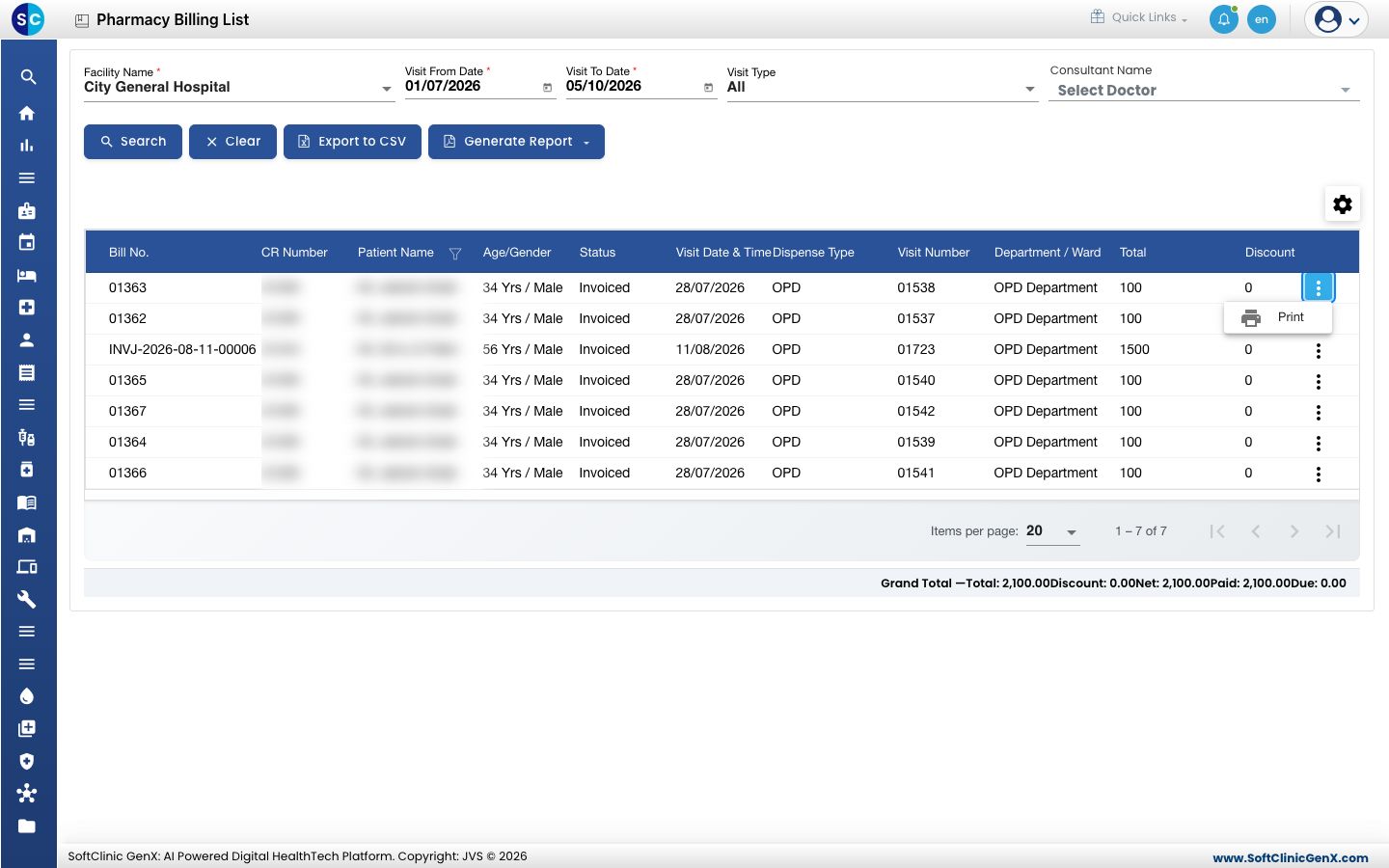 બિલ પ્રિન્ટ માટે ખૂલે છે, જેમાં દર્દી અને ડૉક્ટરની વિગતો, દરેક દવાનો બૅચ, એક્સપાયરી, જથ્થો, દર અને ટેક્સ, કુલ રકમો અને ચુકવણીની વહેંચણી હોય છે.
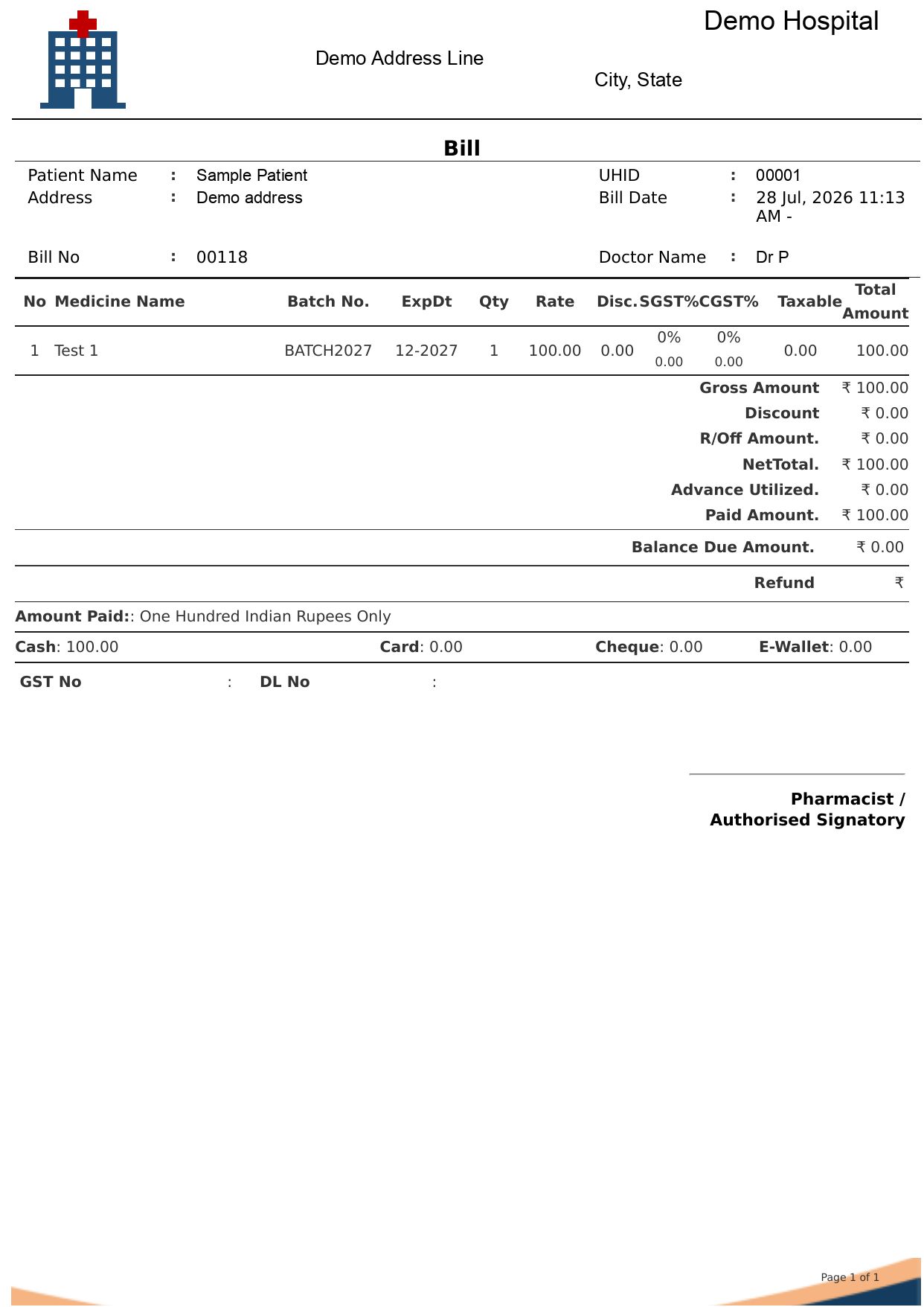
બિલ પર તમારા ડ્રગ લાઇસન્સ નંબર પ્રિન્ટ કરવા તમારા ડ્રગ લાઇસન્સ હેડર સાથે ફાર્મસી બિલ પ્રિન્ટ કરો જુઓ.
યાદી કે રિપોર્ટ એક્સપોર્ટ કરવો
- Export to CSV: યાદીના બિલને સ્પ્રેડશીટ ફાઇલમાં એક્સપોર્ટ કરે છે.
- Generate Report: એક મેનુ ખોલે છે જેમાં Generate Summary Report અને Generate Details Report છે.
ફિલ્ટર રીસેટ કરવા Clear પર ક્લિક કરો.
સંબંધિત
- પાછી આવેલી દવાઓ લો: આ યાદીનો બિલ નંબર વાપરો
- ફાર્મસી વેચાણ કરો
- ફાર્મસી FAQs