તમારા ડ્રગ લાઇસન્સ હેડર સાથે ફાર્મસી બિલ પ્રિન્ટ કરો
એવાં ફાર્મસી બિલ પ્રિન્ટ કરો જેની ઉપર તમારા ડ્રગ લાઇસન્સ નંબર, NDPS લાઇસન્સ અને GSTIN દેખાય, અને દરેક દવા માટે ઉત્પાદક અને શેડ્યૂલના કૉલમ હોય.
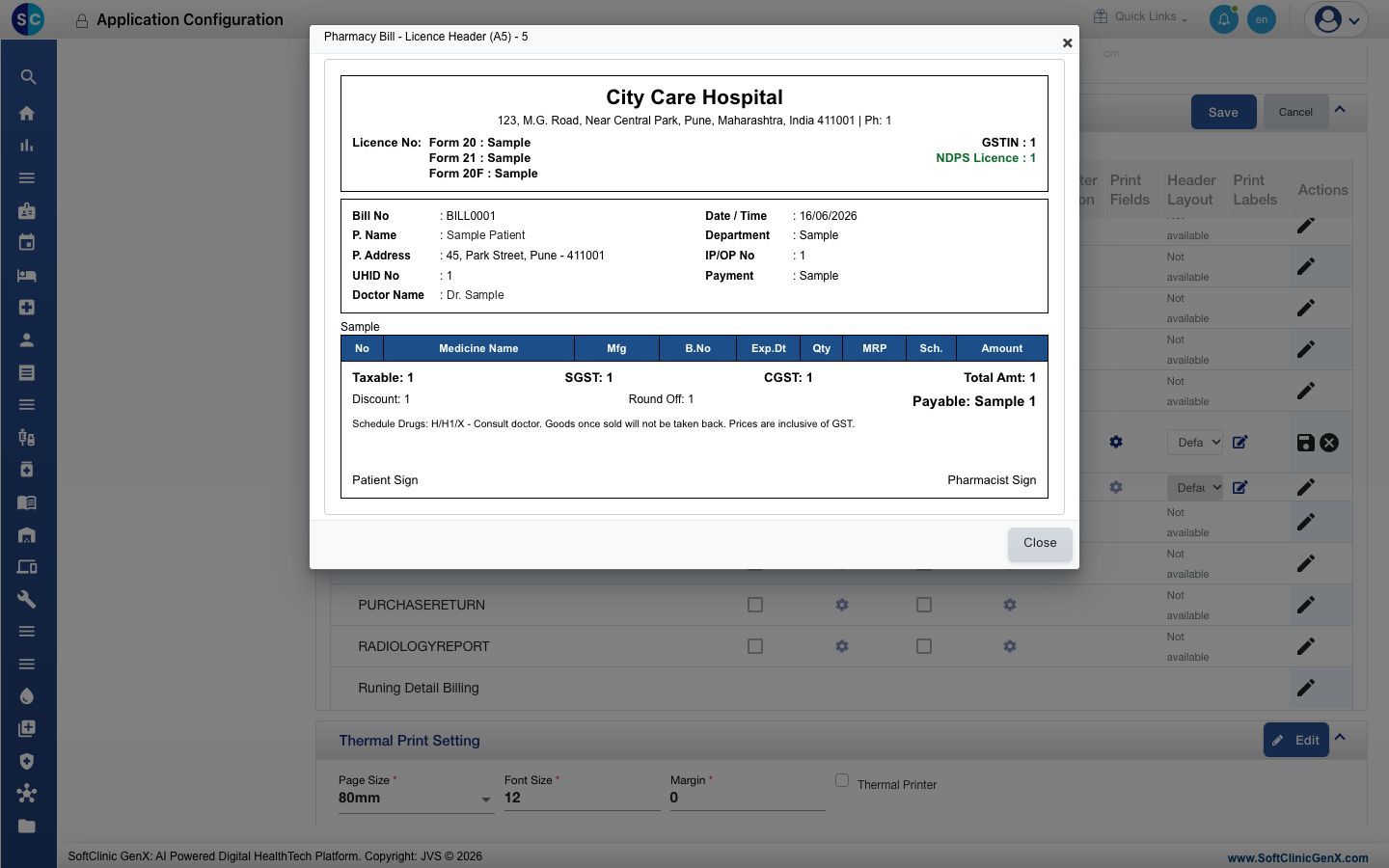
Pharmacy Bill - Licence Header (A5) લેઆઉટ દરેક ફાર્મસી બિલની ઉપર તમારી ફાર્મસીનું નામ, સરનામું અને ફોન, તેના Form 20, Form 21 અને Form 20F ડ્રગ લાઇસન્સ નંબર, NDPS લાઇસન્સ નંબર અને GSTIN પ્રિન્ટ કરે છે. તેના દવાના ટેબલમાં આ કૉલમ હોય છે: No, Medicine Name, Mfg, B.No, Exp.Dt, Qty, MRP, Sch. અને Amount. તમે તેને દરેક ફેસિલિટી માટે એક વાર સેટ કરો છો, અને પછી તે ફેસિલિટીનું દરેક ફાર્મસી બિલ આ લેઆઉટમાં પ્રિન્ટ થાય છે.
આ કોણ કરે છે: હોસ્પિટલ એડમિનિસ્ટ્રેટર અથવા ફાર્મસી ઇન-ચાર્જ · ક્યાં: General Masters › Location Masters › Facility, અને Configurations › Application Configurations › General › Report Setting
શરૂ કરતા પહેલાં
- તમારા ડ્રગ લાઇસન્સ નંબર, NDPS લાઇસન્સ નંબર અને GSTIN હાથમાં રાખો.
- તમારી દવાઓ આઇટમ (Item) તરીકે સેટ કરેલી છે અને તેમના ડ્રગ જેનેરિક (Drug Generic) સાથે લિંક કરેલી છે.
ફેસિલિટીમાં તમારા લાઇસન્સ નંબર દાખલ કરો
બિલ પરના લાઇસન્સ નંબર અને GSTIN ફેસિલિટીની વિગતોમાંથી લેવાય છે.
-
General Masters › Location Masters › Facility પર જાઓ.
-
તમારી ફેસિલિટીની રોના છેડે ⋮ પર ક્લિક કરો અને Edit પસંદ કરો. Facility Master પેનલ Facility ટૅબ પર ખૂલશે.
-
લાઇસન્સના ફીલ્ડ ભરો:
ફીલ્ડ શું લખવું જરૂરી GST No તમારો GSTIN. તે GSTIN તરીકે પ્રિન્ટ થાય છે. ના Drug Licence Form 20 તમારો Form 20 ડ્રગ લાઇસન્સ નંબર. ના Drug Licence Form 21 તમારો Form 21 ડ્રગ લાઇસન્સ નંબર. ના Drug Licence Form 20F તમારો Form 20F ડ્રગ લાઇસન્સ નંબર. ના NDPS Licence No તમારો NDPS લાઇસન્સ નંબર. ના 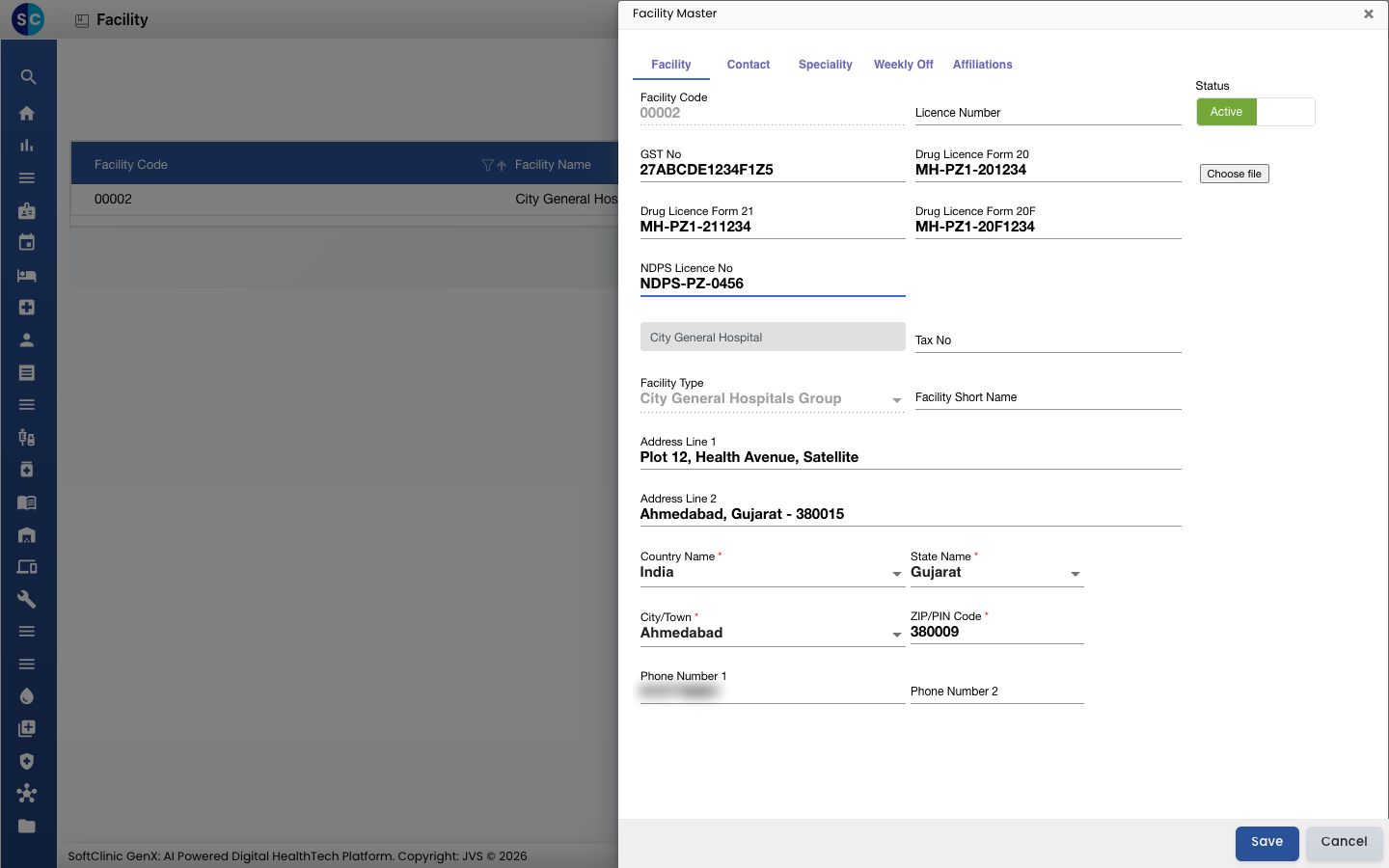
-
Save પર ક્લિક કરો.
બિલ આ જ ફોર્મમાંથી ફેસિલિટીનું નામ, સરનામું અને Phone Number 1 પણ પ્રિન્ટ કરે છે, તેથી તે સાચાં છે કે નહીં તે તપાસી લો.
લાઇસન્સ હેડર લેઆઉટ પસંદ કરો
- Configurations › Application Configurations પર જાઓ. General ટૅબ ખૂલશે.
- ટૅબની ઉપર તમારી Facility પસંદ કરો.
- Report Setting સુધી સ્ક્રોલ કરો અને Edit પર ક્લિક કરો.
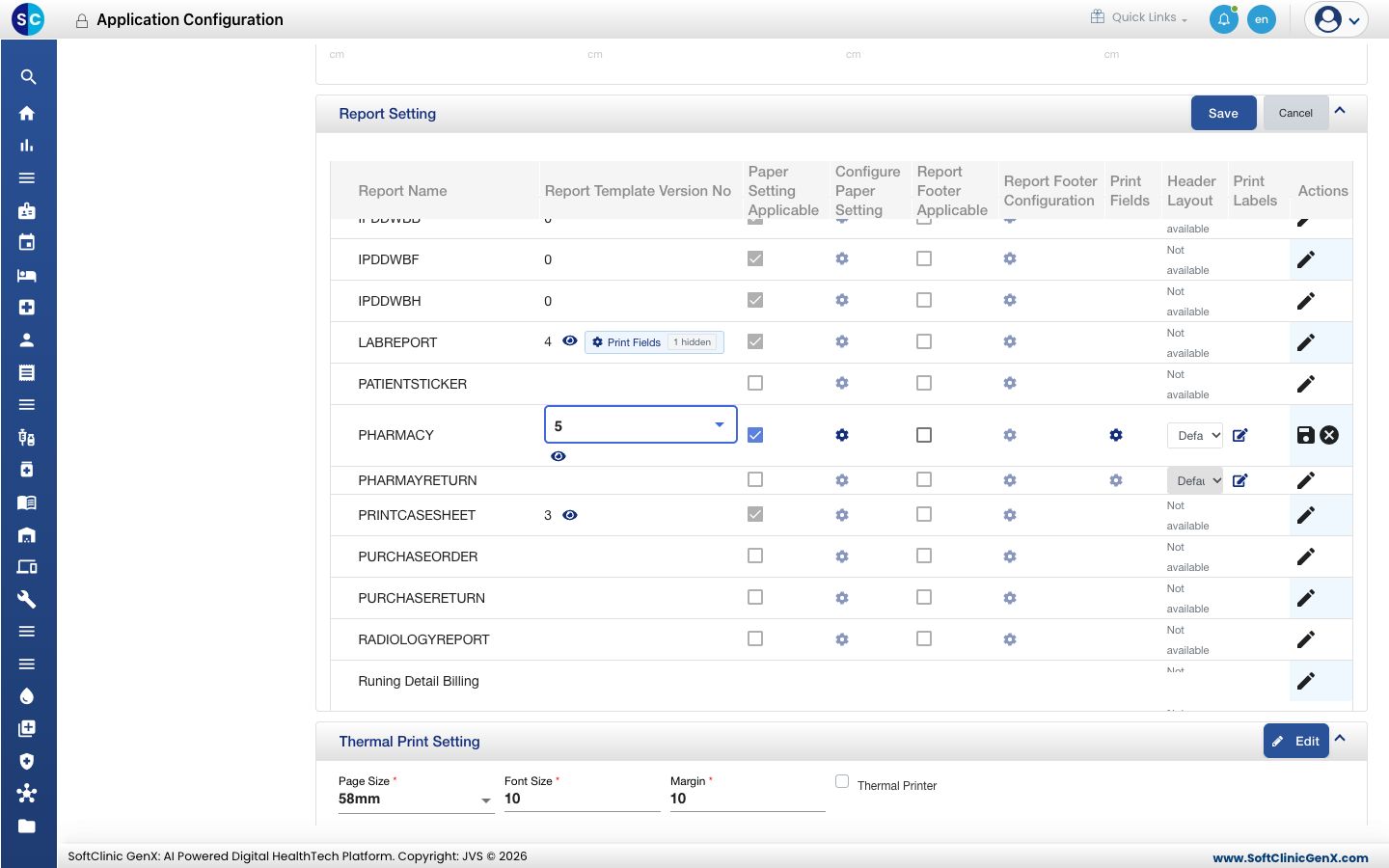
- PHARMACY રો પર, Actions કૉલમમાં પેન્સિલ પર ક્લિક કરો.
- Report Template Version No માં 5 પસંદ કરો.
- Paper Setting Applicable પર ટિક કરો.
- વૈકલ્પિક: લેઆઉટ જોવા માટે વર્ઝન નંબરની નીચે આંખ પર ક્લિક કરો. પ્રિવ્યૂનું શીર્ષક Pharmacy Bill - Licence Header (A5) - 5 હોય છે અને તેમાં નમૂનાનો ડેટા દેખાય છે. Close પર ક્લિક કરો.
ફાર્મસી બિલ માટે પેપર સેટ કરો
-
એ જ PHARMACY રો પર, Configure Paper Setting કૉલમમાં ગિયર પર ક્લિક કરો. PHARMACY પેપર વિન્ડો ખૂલશે.
-
પેપરના ફીલ્ડ ભરો:
ફીલ્ડ શું લખવું જરૂરી Letter Head Image વૈકલ્પિક. ફક્ત ફાર્મસી બિલ માટે હેડર ઇમેજ અપલોડ કરવા Choose file પર ક્લિક કરો. ઇમેજ ન હોય તો ફેસિલિટીની લેટર હેડ ઇમેજ વપરાય છે. ના Letter Head Footer વૈકલ્પિક. ફાર્મસી બિલ માટે ફૂટર ઇમેજ. ના Default(Print) કોરા કાગળ પર હેડર પ્રિન્ટ કરવા Plain Paper. જો તમારા કાગળ પર હેડર પહેલેથી છપાયેલું હોય તો Letter Head; ત્યારે બિલ હેડરની જગ્યા ખાલી છોડે છે. હા page Type A5, એટલે કે આ લેઆઉટ જે પેપર સાઇઝ માટે બનાવાયો છે. હા Page Orientation PORTRAIT. હા Header Height, Footer Height હેડર અને ફૂટરના ભાગની ઊંચાઈ, પિક્સેલમાં, જેમ કે 100 અને 40. હા Plain Paper › Header, Footer, Left, Right (in cm) સાદા કાગળ પર પ્રિન્ટ કરતી વખતે વપરાતા માર્જિન. હા Letter Head › Header, Footer, Left, Right (in cm) લેટર હેડ પેપર પર પ્રિન્ટ કરતી વખતે વપરાતા માર્જિન. હેડરનું માર્જિન એટલું ઊંચું રાખો કે તમારું છપાયેલું હેડર તેમાં ન આવે. હા 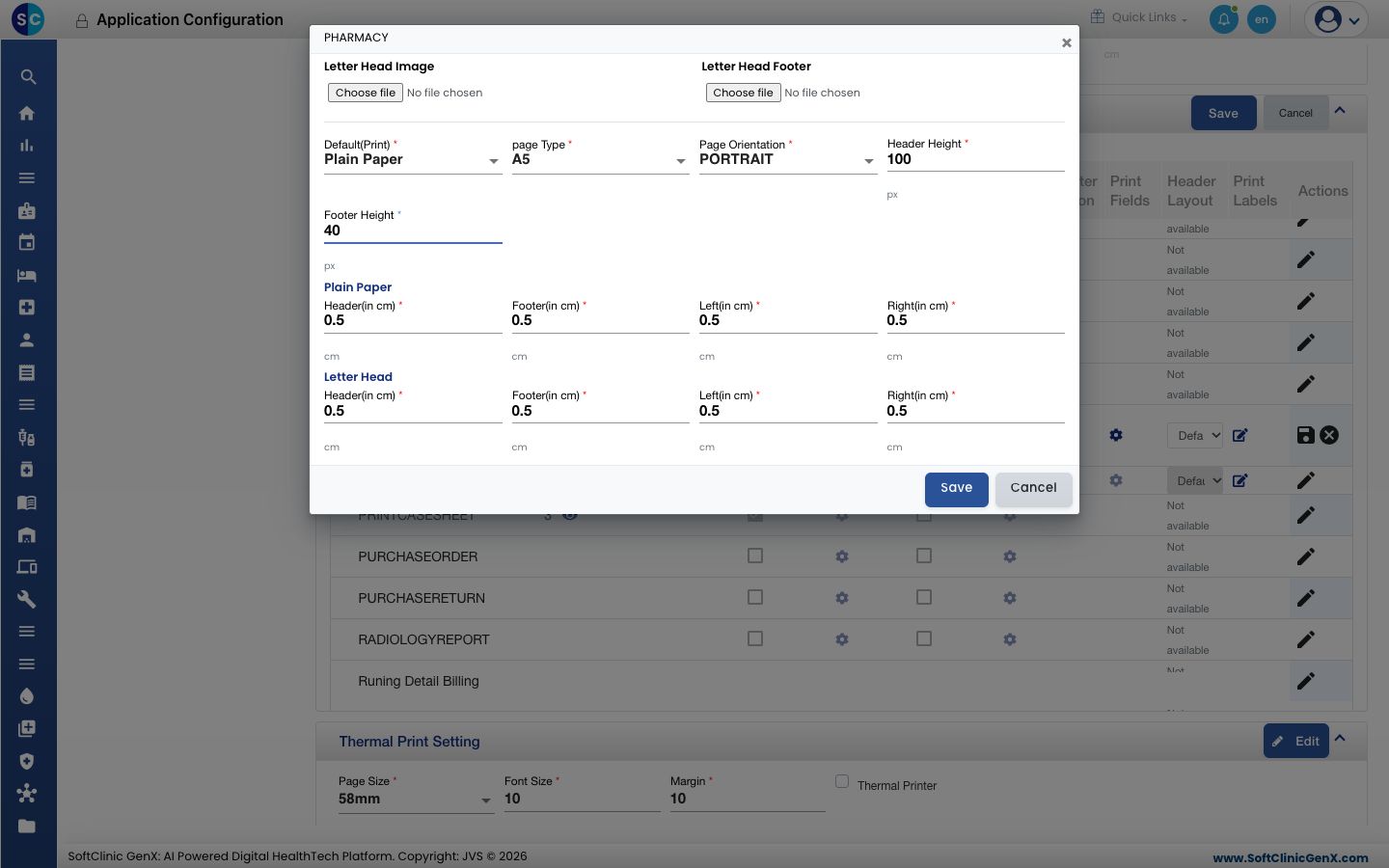
-
વિન્ડોમાં Save પર ક્લિક કરો.
-
PHARMACY રોના છેડે સેવ આઇકન પર ક્લિક કરો. Record updated successfully દેખાશે.
લાઇસન્સ નંબર અને GSTIN બિલની ઉપર ટેક્સ્ટ તરીકે પ્રિન્ટ થાય છે. જ્યારે લેટર હેડ ઇમેજ સેટ કરેલી હોય, અહીં અથવા ફેસિલિટીમાં, ત્યારે તે ટેક્સ્ટ હેડરની જગ્યાએ ઇમેજ પ્રિન્ટ થાય છે. એવી લેટર હેડ ઇમેજ વાપરો જેમાં તમારા લાઇસન્સ નંબર અને GSTIN પહેલેથી દેખાતા હોય.
Mfg અને Sch. કૉલમ ભરો
આ બંને કૉલમ તમારા માસ્ટરમાંથી વંચાય છે. જે દવામાં આમાંનું કંઈ ન હોય તેના સેલ ખાલી પ્રિન્ટ થાય છે.
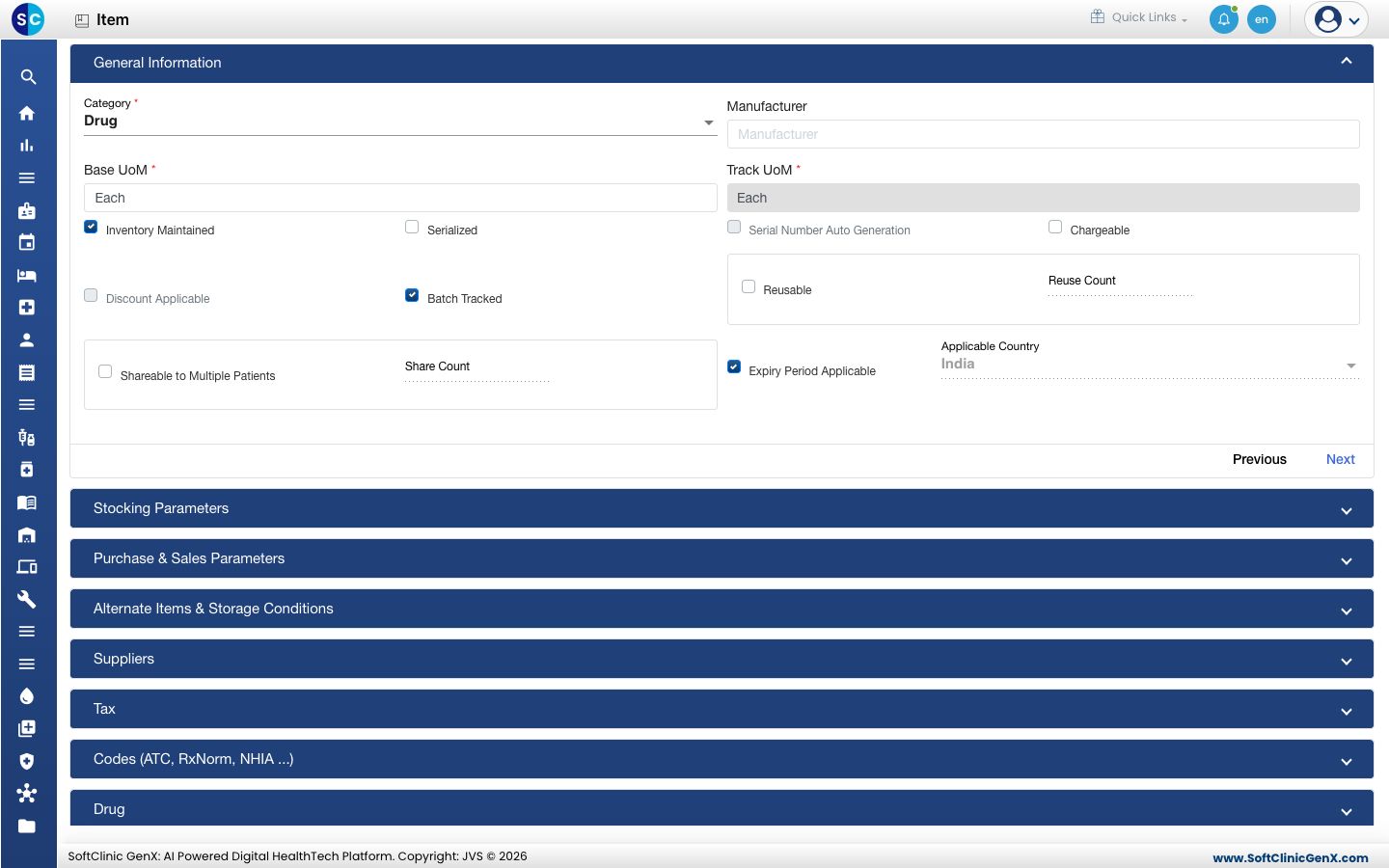
- Mfg: આઇટમના General Information વિભાગમાંનો Manufacturer. આઇટમ (Item) સેટ કરો જુઓ.
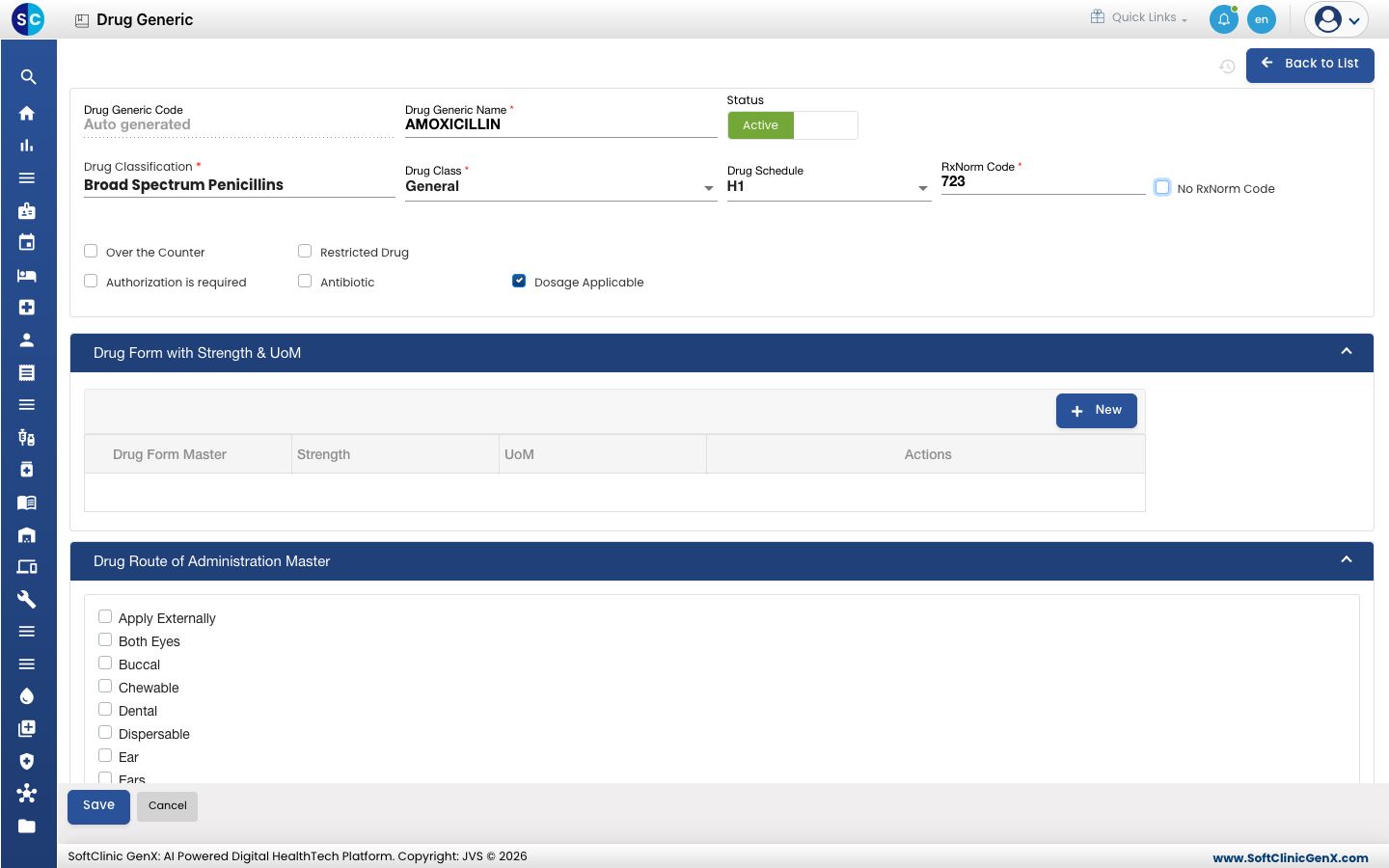
- Sch.: દવા જે ડ્રગ જેનેરિક સાથે લિંક છે તેનો Drug Schedule, જેમ કે H, H1 અથવા X. ડ્રગ જેનેરિક (Drug Generic) સેટ કરો જુઓ. એક કરતાં વધુ જેનેરિક ધરાવતી દવા પર સૌથી કડક શેડ્યૂલ પ્રિન્ટ થાય છે.
ટેસ્ટ બિલ પ્રિન્ટ કરો અને તપાસો
- Pharmacy › Views › Pharmacy Billing List પર જાઓ.
- Visit From Date એવી સેટ કરો કે યાદીમાં તમે પહેલાં બનાવેલું કોઈ બિલ આવે, અને Search પર ક્લિક કરો.
- બિલની રોના છેડે ⋮ પર ક્લિક કરો અને Print પસંદ કરો. બિલ પ્રિવ્યૂમાં ખૂલશે.
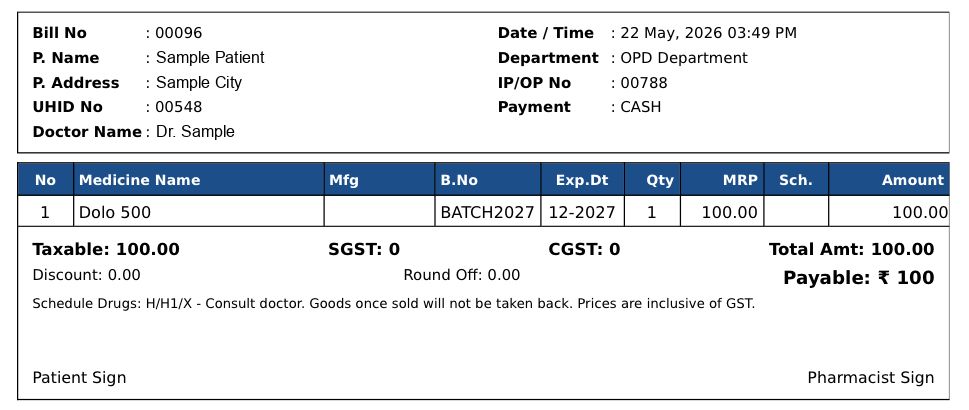
- બિલ તપાસો:
- ઉપરના લાઇસન્સ નંબર અને GSTIN તમારા લાઇસન્સ સાથે મેળ ખાય છે.
- IP/OP No ઇન-પેશન્ટ બિલ માટે એડમિશન નંબર અને આઉટ-પેશન્ટ બિલ માટે વિઝિટ નંબર બતાવે છે.
- MRP દવાનો MRP બતાવે છે. જ્યારે આઇટમનો MRP ન હોય, ત્યારે તેની જગ્યાએ વસૂલ કરેલો ભાવ પ્રિન્ટ થાય છે.
- તમે અપડેટ કરેલી દવાઓ માટે Mfg અને Sch. ભરેલા છે.
કંઈક ખોટું લાગે તો
| તમને શું દેખાય છે | તેનો અર્થ શું છે | શું કરવું |
|---|---|---|
| કોઈ લાઇસન્સ નંબર અથવા GSTIN ખાલી છે | ફેસિલિટીની વિગતોમાં તે ફીલ્ડ ખાલી છે. | તેને Facility માં ભરો અને ફરીથી પ્રિન્ટ કરો. |
| બિલની ઉપર કોઈ લાઇસન્સ નંબર નથી | ટેક્સ્ટ હેડરની જગ્યાએ લેટર હેડ ઇમેજ પ્રિન્ટ થાય છે, અથવા Default(Print) Letter Head છે. | એવી લેટર હેડ ઇમેજ વાપરો જેમાં તમારા લાઇસન્સ નંબર હોય, અથવા એવી પહેલેથી છપાયેલી સ્ટેશનરી પર પ્રિન્ટ કરો જેમાં તે દેખાતા હોય. |
| કોઈ દવા માટે Mfg ખાલી છે | આઇટમમાં Manufacturer નથી. | આઇટમ પર ઉત્પાદક પસંદ કરો. |
| કોઈ દવા માટે Sch. ખાલી છે | ડ્રગ જેનેરિકમાં Drug Schedule નથી, અથવા દવા કોઈ જેનેરિક સાથે લિંક નથી. | ડ્રગ જેનેરિક પર શેડ્યૂલ સેટ કરો અને ડ્રગ (Drug) ને તેની સાથે લિંક કરો. |
| IP/OP No ખાલી છે | બિલ કાઉન્ટર સેલનું છે, જેમાં કોઈ પ્રિસ્ક્રિપ્શન કે એડમિશન નથી. | કંઈ સુધારવાનું નથી. |
| બિલ હજી જૂના લેઆઉટમાં પ્રિન્ટ થાય છે | વર્ઝન 5 બીજી ફેસિલિટી માટે સેવ થયું હતું, અથવા રો સેવ થઈ નહોતી. | General ટૅબ પર બિલની ફેસિલિટી પસંદ કરો અને ચકાસો કે PHARMACY રો પર 5 દેખાય છે. |
| સેટિંગ બદલ્યા પછી બિલ પ્રિન્ટ થતું નથી | Report Template Version No માં કોઈ લેઆઉટ પસંદ કર્યો નથી. | PHARMACY રો Edit કરો, કોઈ વર્ઝન પસંદ કરો અને રો સેવ કરો. |
સંબંધિત
- ફેસિલિટી (Facility) સેટ કરો: ફેસિલિટીની બધી વિગતો, તેની લેટર હેડ ઇમેજ સહિત.
- એપ્લિકેશન કન્ફિગરેશન (Application Configurations) સેટ કરો: General ટૅબ પરના બીજા પ્રિન્ટ અને પેપર સેટિંગ.
- ડ્રગ જેનેરિક (Drug Generic) સેટ કરો: ડ્રગ શેડ્યૂલ અને જેનેરિક દવાઓ સાથે કેવી રીતે લિંક થાય છે.
- ફાર્મસી — સામાન્ય પ્રશ્નો: ફાર્મસી વેચાણ, રિટર્ન અને ફરીથી પ્રિન્ટ વિશે ટૂંકા જવાબો.