Retrouver et réimprimer une facture de pharmacie
Retrouvez les factures de pharmacie par date, type de visite ou médecin, réimprimez une facture, et exportez la liste ou un rapport.
La Pharmacy Billing List affiche toutes les factures de pharmacie émises par votre établissement. Utilisez-la pour retrouver une facture, la réimprimer ou exporter la liste.
Qui peut le faire : le pharmacien ou le personnel du comptoir · Où : Pharmacy › Views › Pharmacy Billing List
Retrouver une facture
-
Allez dans Pharmacy › Views › Pharmacy Billing List.
-
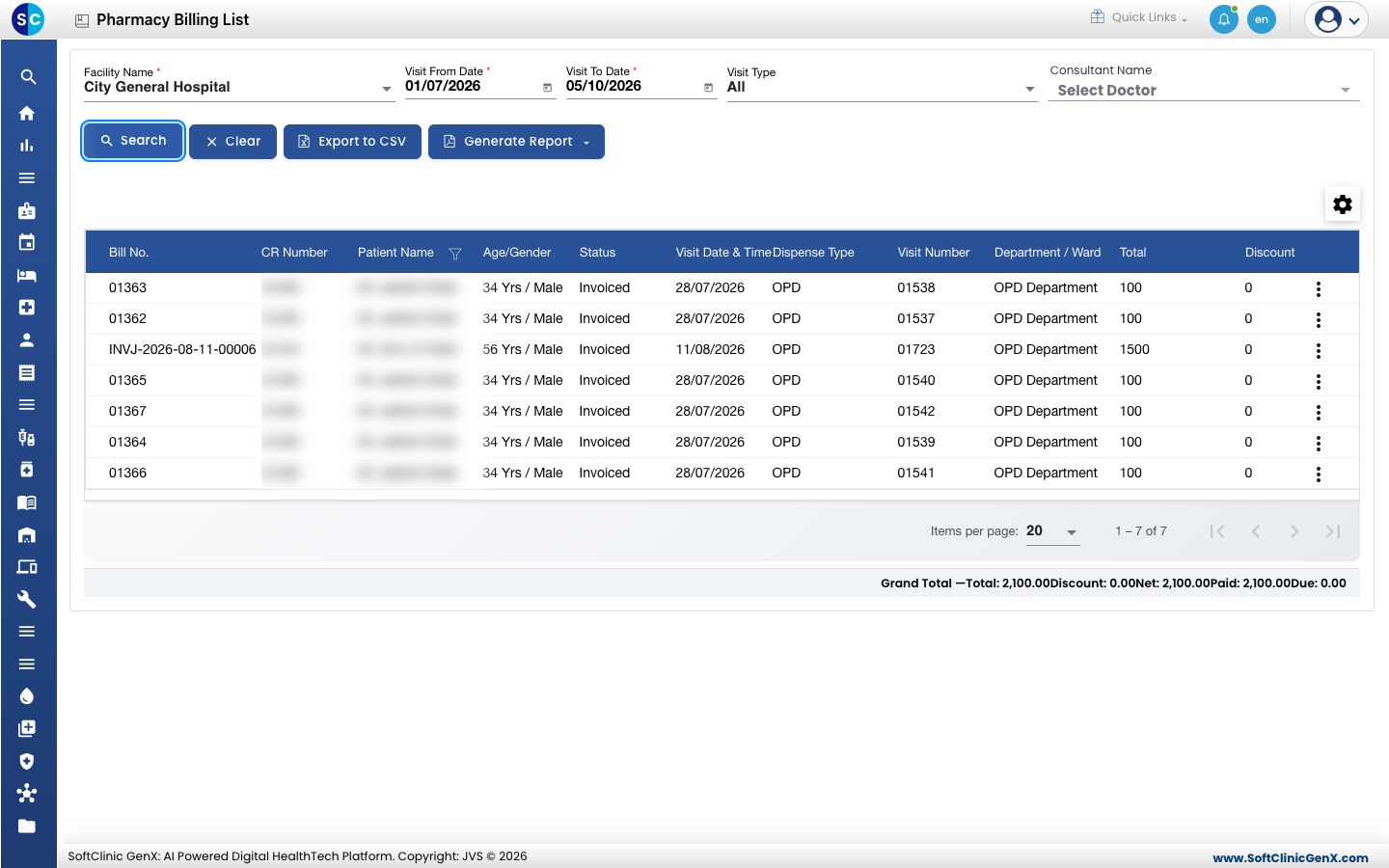
Remplissez les filtres :
Champ Quoi choisir Obligatoire Facility Name Votre établissement. Oui Visit From Date, Visit To Date Les dates à rechercher. Les deux commencent à la date du jour. Oui Visit Type All, ou un seul type de visite. Non Consultant Name Choisissez un médecin pour ne voir que ses factures. Non -
Cliquez sur Search. Les factures apparaissent avec Bill No., CR Number, Patient Name, Age/Gender, Status, Visit Date & Time, Dispense Type, Visit Number, Department / Ward, Total et Discount. Une ligne Grand Total sous la liste additionne les montants.
-
Pour retrouver un patient, cliquez sur l'icône de filtre de la colonne Patient Name.
No Records Found signifie en général que les dates sont trop étroites, car les deux dates commencent aujourd'hui. Reculez Visit From Date et cliquez de nouveau sur Search.
Réimprimer une facture
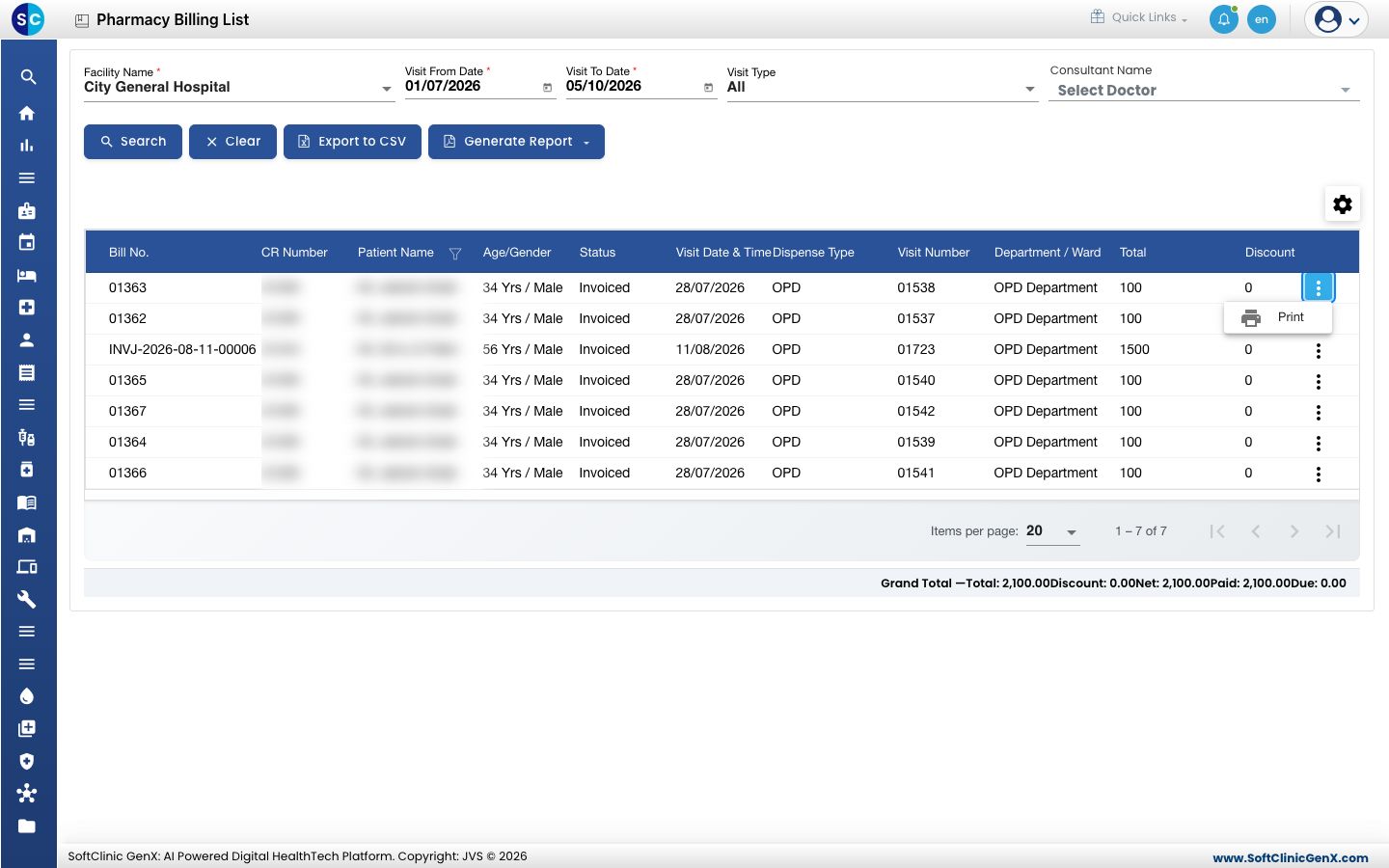
- Cliquez sur ⋮ à la fin de la ligne de la facture.
- Choisissez Print.
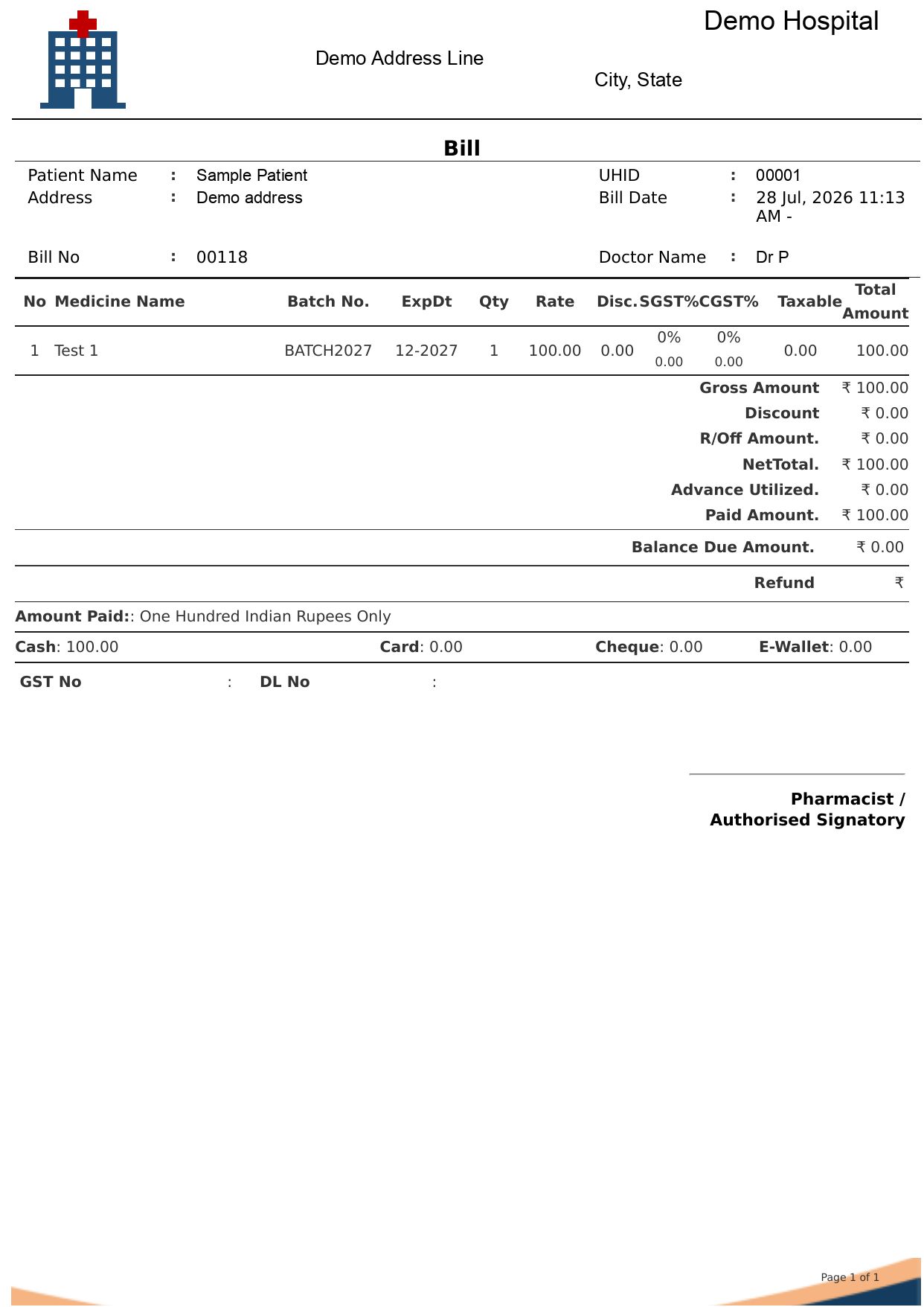
 La facture s'ouvre pour l'impression avec les informations du patient et du médecin, chaque médicament avec son lot, son expiration, sa quantité, son tarif et sa taxe, les totaux et la répartition du paiement.
Pour imprimer vos numéros de licence pharmaceutique sur la facture, voir Imprimer la facture de pharmacie avec l'en-tête de licence.
Exporter la liste ou un rapport
- Export to CSV : exporte les factures de la liste vers un fichier tableur.
- Generate Report : ouvre un menu avec Generate Summary Report et Generate Details Report.
Cliquez sur Clear pour réinitialiser les filtres.
Voir aussi
- Reprendre des médicaments retournés : utiliser le numéro de facture de cette liste
- Réaliser une vente en pharmacie
- FAQ Pharmacie