फ़ार्मेसी बिल खोजें और दोबारा प्रिंट करें
तारीख, विज़िट टाइप या डॉक्टर से फ़ार्मेसी बिल खोजें, बिल दोबारा प्रिंट करें, और सूची या रिपोर्ट एक्सपोर्ट करें।
Pharmacy Billing List आपकी फ़ैसिलिटी के बनाए सभी फ़ार्मेसी बिल दिखाती है। इसका उपयोग बिल खोजने, उसे दोबारा प्रिंट करने या सूची एक्सपोर्ट करने के लिए करें।
कौन कर सकता है: फ़ार्मासिस्ट या फ़ार्मेसी काउंटर स्टाफ़ · कहाँ: Pharmacy › Views › Pharmacy Billing List
बिल खोजना
-
Pharmacy › Views › Pharmacy Billing List पर जाएँ।
-
फ़िल्टर भरें:
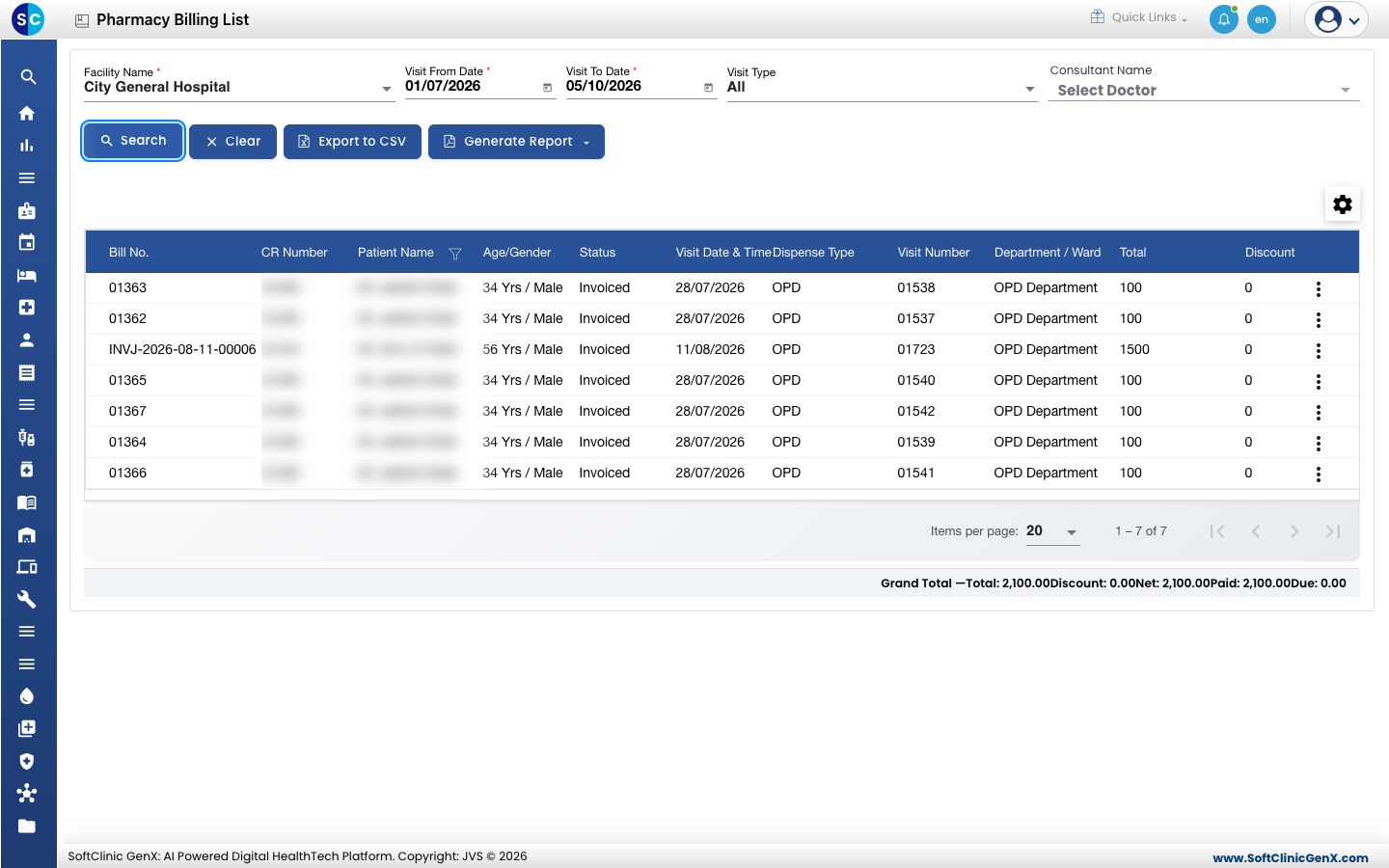
फ़ील्ड क्या चुनें ज़रूरी Facility Name आपकी फ़ैसिलिटी। हाँ Visit From Date, Visit To Date खोजने की तारीखें। दोनों आज की तारीख से शुरू होती हैं। हाँ Visit Type All, या कोई एक विज़िट टाइप। नहीं Consultant Name केवल किसी एक डॉक्टर के बिल देखने के लिए डॉक्टर चुनें। नहीं -
Search पर क्लिक करें। बिल Bill No., CR Number, Patient Name, Age/Gender, Status, Visit Date & Time, Dispense Type, Visit Number, Department / Ward, Total और Discount के साथ दिखते हैं। सूची के नीचे Grand Total लाइन राशियों का योग दिखाती है।
-
किसी एक मरीज़ को खोजने के लिए Patient Name कॉलम के फ़िल्टर आइकन पर क्लिक करें।
No Records Found का मतलब आमतौर पर तारीखें बहुत कम हैं, क्योंकि दोनों तारीखें आज से शुरू होती हैं। Visit From Date पीछे करें और फिर Search पर क्लिक करें।
बिल दोबारा प्रिंट करना
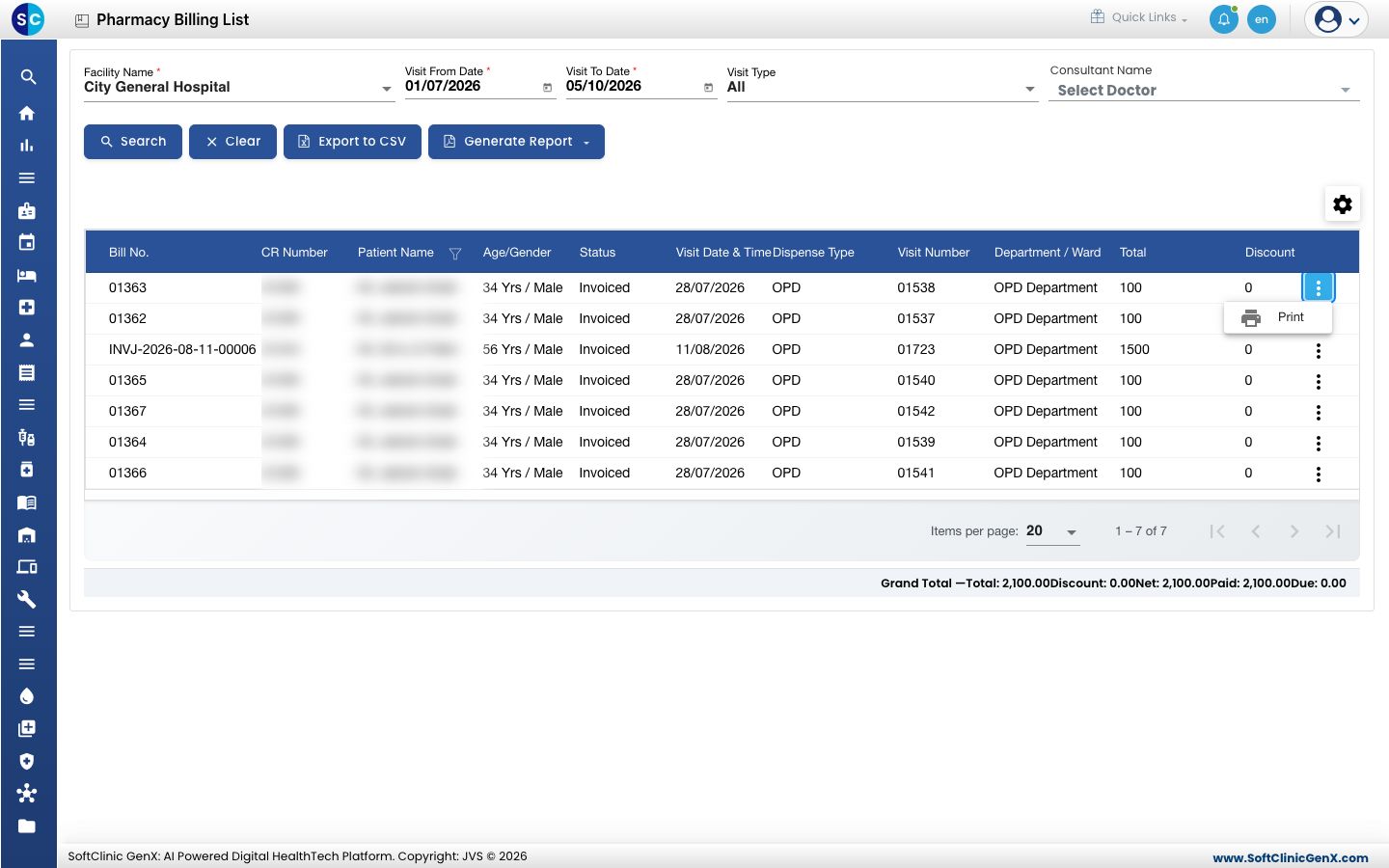
- बिल की पंक्ति के अंत में ⋮ पर क्लिक करें।
- Print चुनें।
 बिल प्रिंट के लिए खुलता है, जिसमें मरीज़ और डॉक्टर की जानकारी, हर दवा का बैच, एक्सपायरी, मात्रा, दर और टैक्स, कुल राशियाँ और भुगतान का बँटवारा होता है।
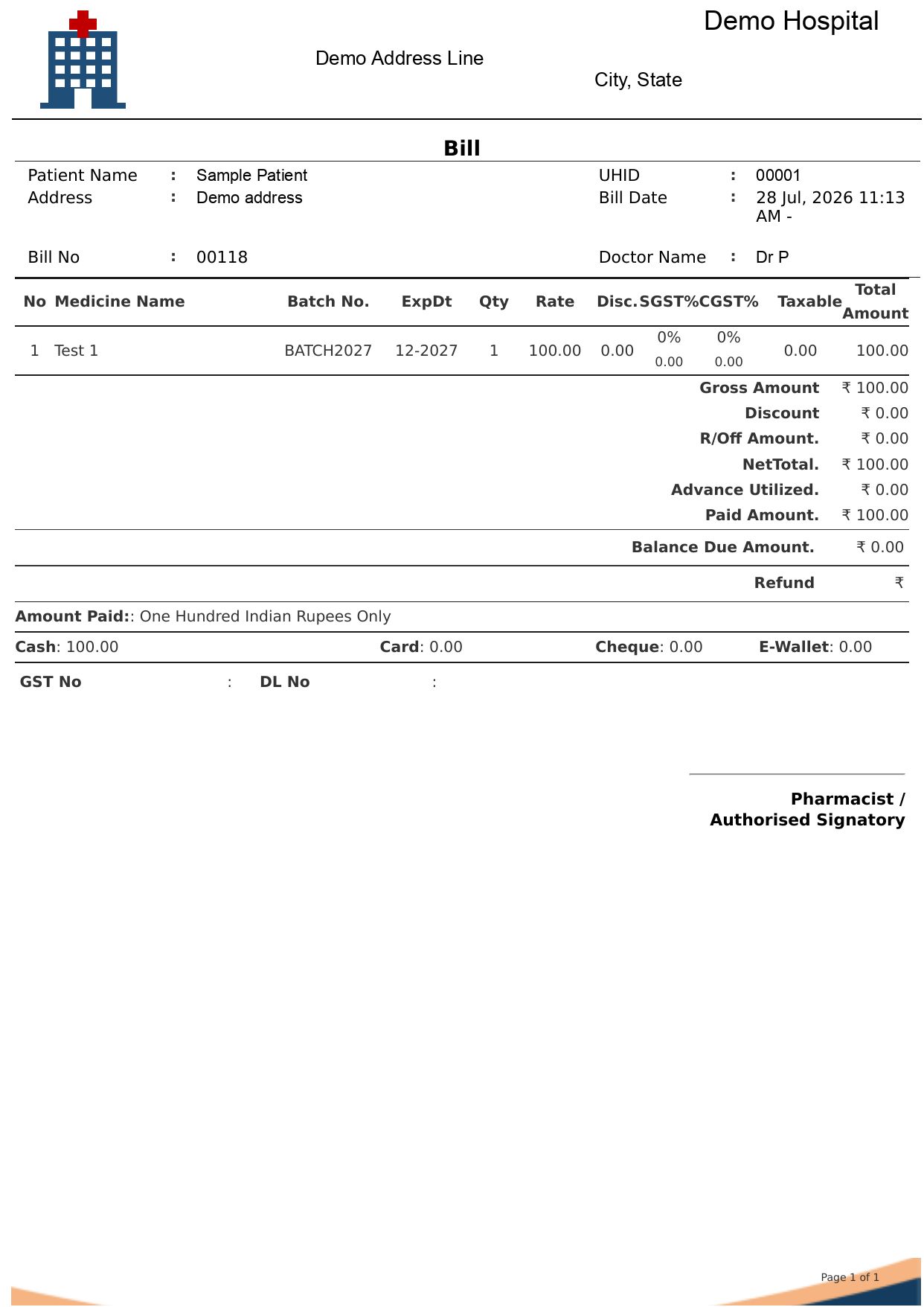
बिल पर अपने ड्रग लाइसेंस नंबर प्रिंट करने के लिए अपने ड्रग लाइसेंस हेडर के साथ फ़ार्मेसी बिल प्रिंट करें देखें।
सूची या रिपोर्ट एक्सपोर्ट करना
- Export to CSV: सूची के बिल को स्प्रेडशीट फ़ाइल में एक्सपोर्ट करता है।
- Generate Report: एक मेनू खोलता है जिसमें Generate Summary Report और Generate Details Report हैं।
फ़िल्टर रीसेट करने के लिए Clear पर क्लिक करें।
संबंधित
- वापस आई दवाएँ लें: इस सूची का बिल नंबर इस्तेमाल करें
- फ़ार्मेसी बिक्री करें
- फ़ार्मेसी FAQs