البحث عن فاتورة صيدلية وإعادة طباعتها
ابحث عن فواتير الصيدلية بحسب التاريخ أو نوع الزيارة أو الطبيب، وأعد طباعة فاتورة، وصدّر القائمة أو تقريرًا.
تعرض Pharmacy Billing List كل فواتير الصيدلية التي أصدرتها منشأتك. استخدمها للبحث عن فاتورة أو إعادة طباعتها أو تصدير القائمة.
من يستطيع ذلك: الصيدلي أو موظف منضدة الصيدلية · أين: Pharmacy › Views › Pharmacy Billing List
البحث عن فاتورة
-
انتقل إلى Pharmacy › Views › Pharmacy Billing List.
-
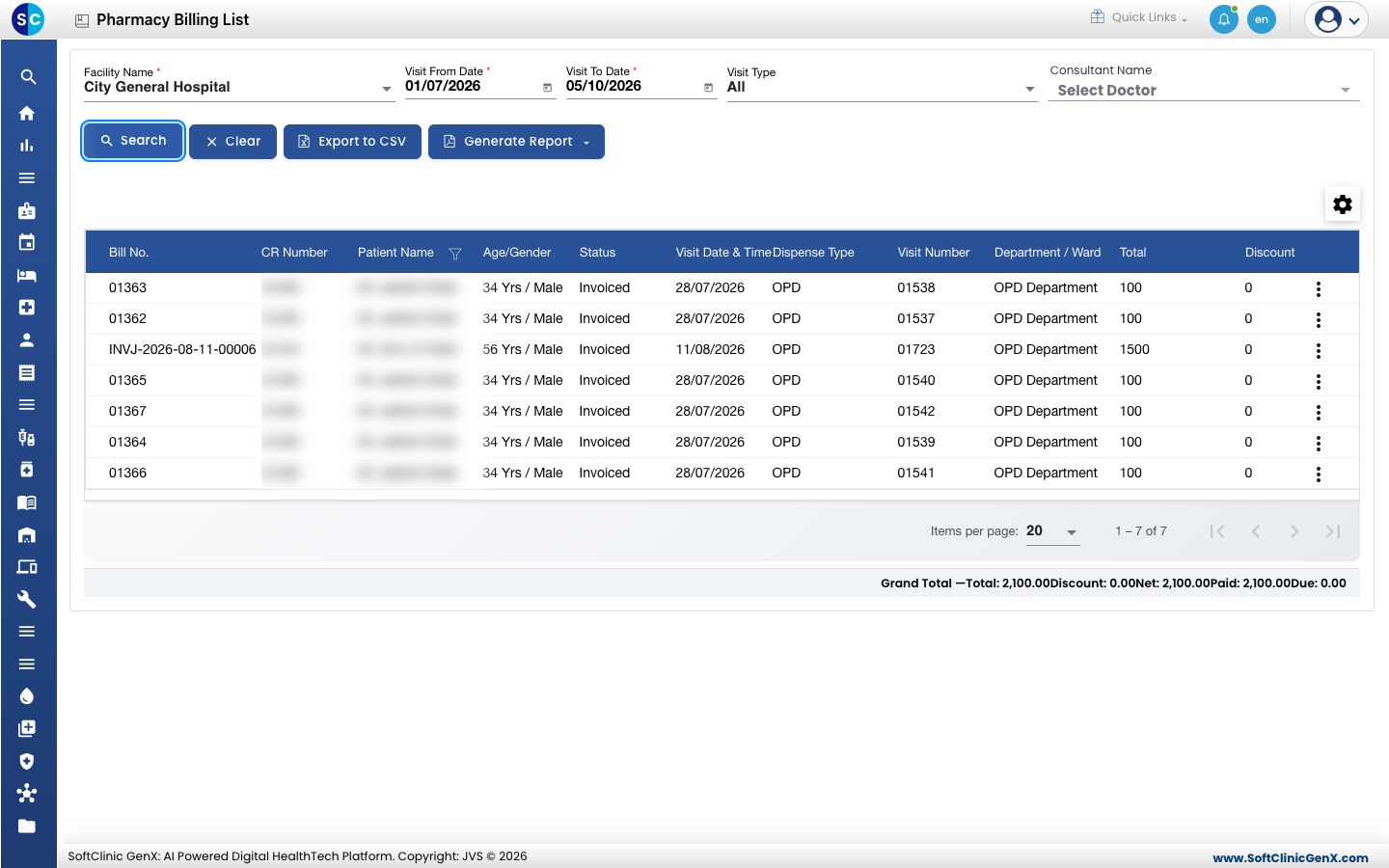
املأ المرشحات:
الحقل ما الذي تختاره مطلوب Facility Name منشأتك. نعم Visit From Date, Visit To Date تواريخ البحث. كلاهما يبدأ بتاريخ اليوم. نعم Visit Type All، أو نوع زيارة واحد. لا Consultant Name اختر طبيبًا لعرض فواتيره فقط. لا -
انقر على Search. تظهر الفواتير مع Bill No. وCR Number وPatient Name وAge/Gender وStatus وVisit Date & Time وDispense Type وVisit Number وDepartment / Ward وTotal وDiscount. يجمع سطر Grand Total أسفل القائمة المبالغ.
-
للعثور على مريض واحد، انقر على أيقونة المرشح في عمود Patient Name.
تعني No Records Found عادةً أن التواريخ ضيقة جدًا، لأن كلا التاريخين يبدأ بتاريخ اليوم. أرجع Visit From Date إلى الخلف وانقر على Search مرة أخرى.
إعادة طباعة فاتورة
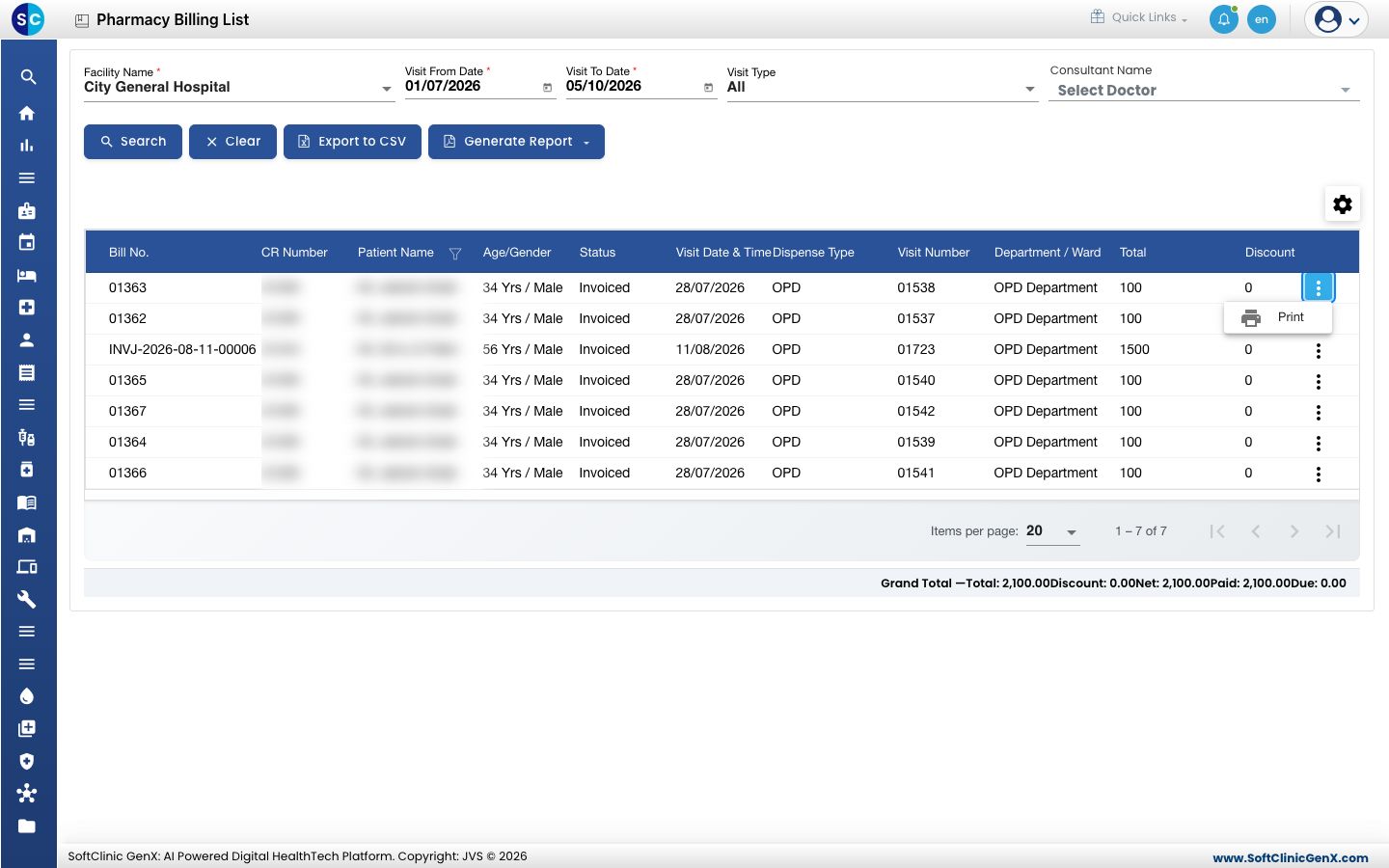
- انقر على ⋮ في نهاية صف الفاتورة.
- اختر Print.
 تفتح الفاتورة للطباعة ببيانات المريض والطبيب، وكل دواء مع دفعته وتاريخ انتهائه وكميته وسعره وضريبته، والإجماليات وتفصيل الدفع.
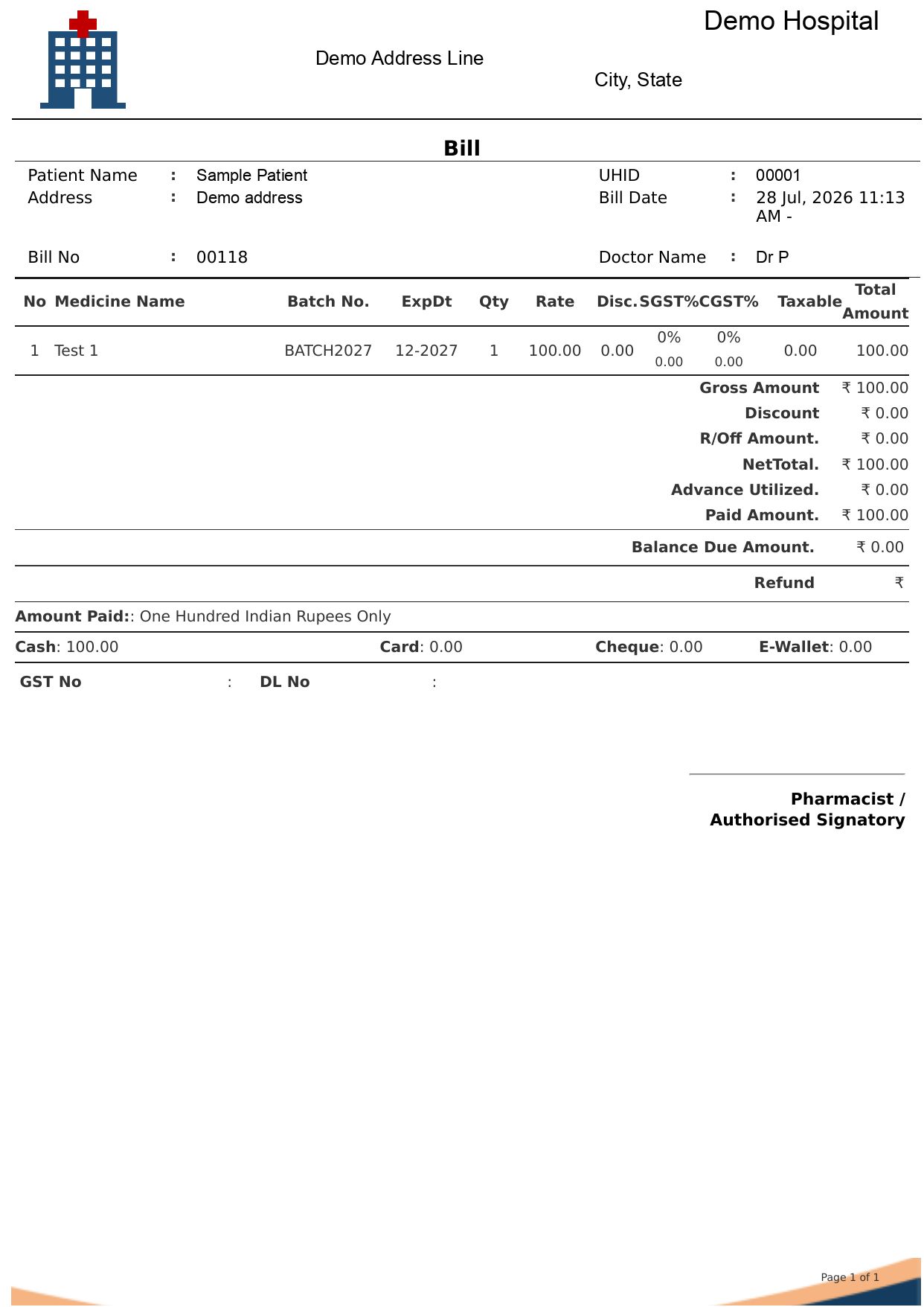
لطباعة أرقام ترخيص الأدوية الخاصة بك على الفاتورة، راجع طباعة فاتورة الصيدلية مع ترويسة ترخيص الأدوية.
تصدير القائمة أو تقرير
- Export to CSV: يصدّر فواتير القائمة إلى ملف جدول بيانات.
- Generate Report: يفتح قائمة فيها Generate Summary Report وGenerate Details Report.
انقر على Clear لإعادة ضبط المرشحات.
ذات صلة
- استلام الأدوية المرتجعة: استخدم رقم الفاتورة من هذه القائمة
- إجراء عملية بيع في الصيدلية
- الأسئلة الشائعة عن الصيدلية