एडमिशन टाइप प्रोफ़ाइल (Admission Type Profile) कैसे सेट करें
एडमिशन की किस्में तय करें, जैसे मेडिकल या सर्जिकल, और हर एक के लिए सुझाया गया डिपॉज़िट, ताकि मरीज़ को भर्ती करते समय स्टाफ़ इनमें से चुन सके।
कौन करता है: हॉस्पिटल एडमिनिस्ट्रेटर कहाँ: इन-डोर मैनेजमेंट › मास्टर्स › एडमिशन टाइप प्रोफ़ाइल पहले सेट करें: फ़ैसिलिटी
एडमिशन टाइप बताता है कि मरीज़ को क्यों और कैसे भर्ती किया गया है, जैसे General, Day Care या Maternity। मरीज़ को भर्ती करते समय स्टाफ़ एडमिशन टाइप चुनता है। हर टाइप एक फ़ैसिलिटी से जुड़ा होता है और इसके साथ एक सुझाया गया डिपॉज़िट रकम भी रखी जा सकती है।
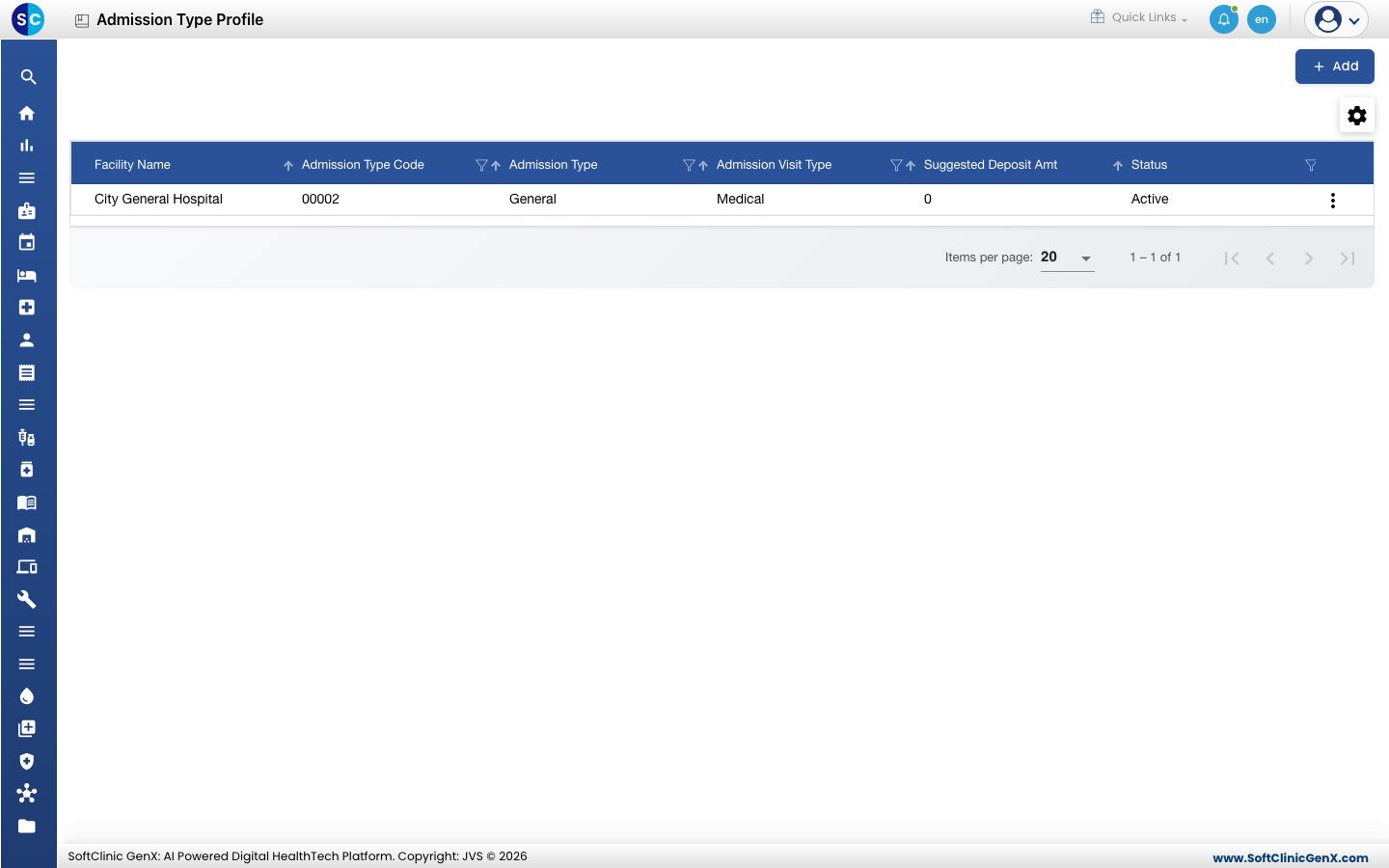
एडमिशन टाइप जोड़ना
-
इन-डोर मैनेजमेंट › मास्टर्स › एडमिशन टाइप प्रोफ़ाइल पर जाएँ।
-
Add पर क्लिक करें। Admission Type Profile फ़ॉर्म दाईं तरफ़ खुलता है।
-
फ़ील्ड भरें:
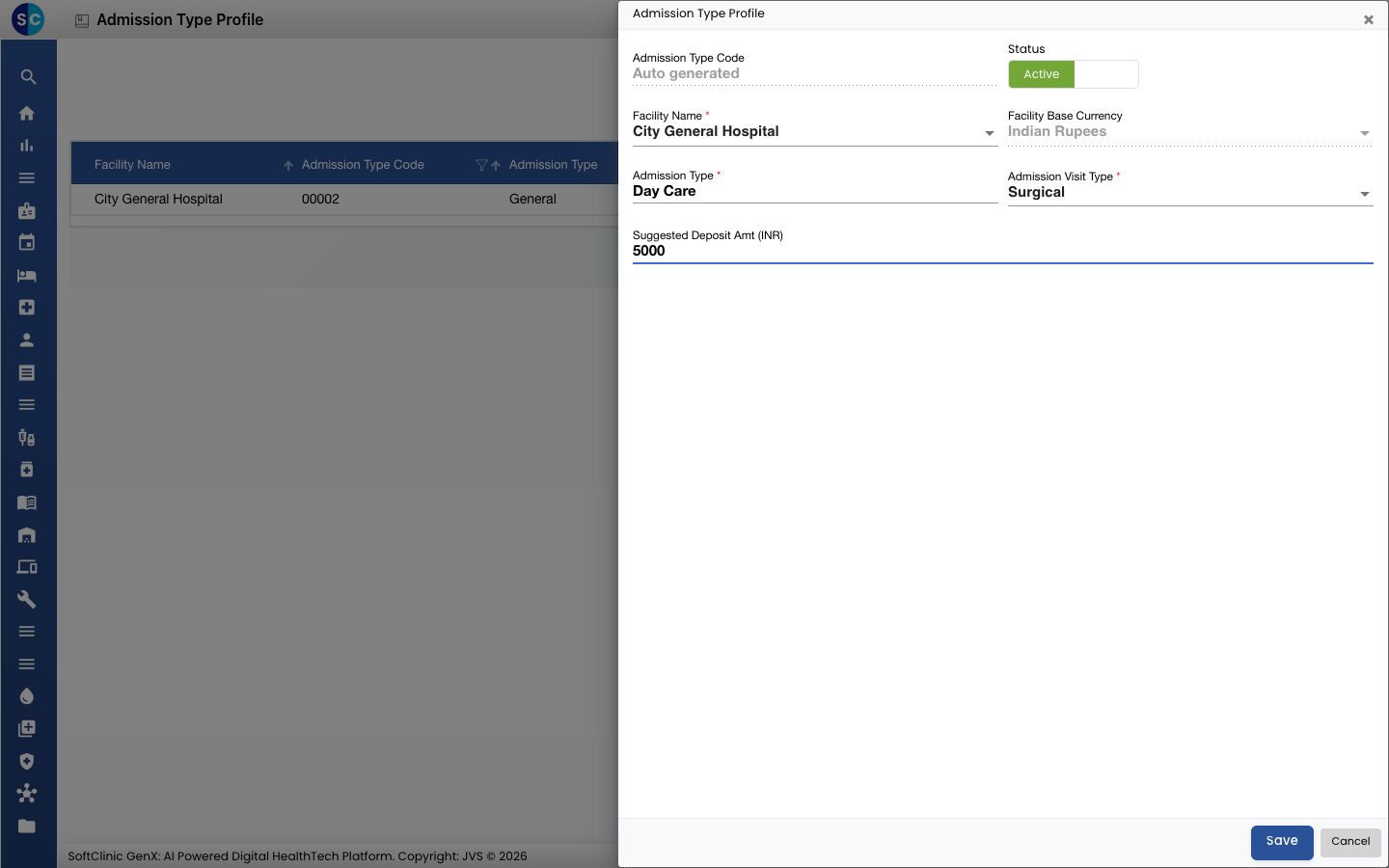
फ़ील्ड क्या डालें ज़रूरी Admission Type Code सेव करते ही अपने आप भर जाता है। — Status Active पर रहने दें। — Facility Name वह फ़ैसिलिटी जिसमें यह एडमिशन टाइप इस्तेमाल होता है। हाँ Facility Base Currency फ़ैसिलिटी से अपने आप भर जाता है। — Admission Type नाम, जैसे Day Care। 50 अक्षर तक। हाँ Admission Visit Type Medical, Surgical या Both (Medical & Surgical)। हाँ Suggested Deposit Amt इस तरह के एडमिशन के लिए आमतौर पर लिया जाने वाला डिपॉज़िट, फ़ैसिलिटी की करेंसी में। सिर्फ़ अंकों में। नहीं -
Save पर क्लिक करें। फ़ॉर्म बंद हो जाता है और नया एडमिशन टाइप लिस्ट में दिखने लगता है।
एडमिशन टाइप बदलना या निष्क्रिय करना
- लिस्ट में, रो के आख़िर में ⋮ बटन पर क्लिक करें और Edit चुनें।
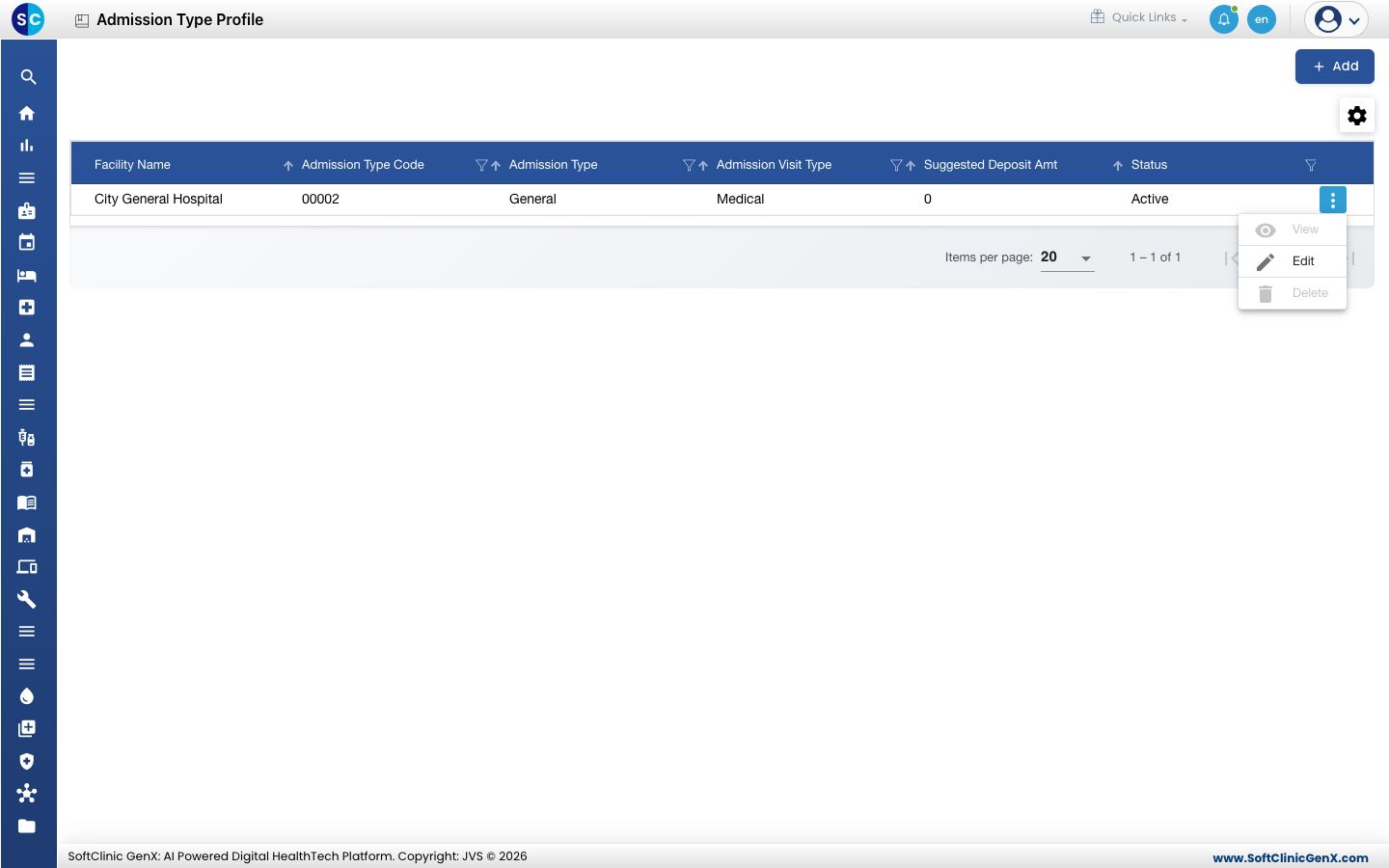
- ज़रूरी फ़ील्ड बदलें। यह टाइप देना बंद करने के लिए Status को Inactive पर सेट करें।
- Save पर क्लिक करें।
जानने लायक बातें
- एडमिशन टाइप के नाम यूनीक होने चाहिए।
- कोड, नाम, विज़िट टाइप या डिपॉज़िट के आधार पर कोई एडमिशन टाइप ढूँढने के लिए कॉलम हेडर के फ़िल्टर आइकॉन इस्तेमाल करें।
- फ़ॉर्म को बिना सेव किए बंद करने के लिए Cancel पर क्लिक करें।