बेड मास्टर्स (Bed Masters) कैसे सेट करें
हर वॉर्ड और रूम के सभी बेड जोड़ें, एक-एक करके या एक साथ कई, ताकि मरीज़ों को इनमें भर्ती किया जा सके और बेड चार्ज पोस्ट हो सकें।
कौन करता है: हॉस्पिटल एडमिनिस्ट्रेटर कहाँ: इन-डोर मैनेजमेंट › मास्टर्स › बेड मास्टर्स पहले सेट करें: फ़ैसिलिटी, बेड टाइप, क्लास मास्टर
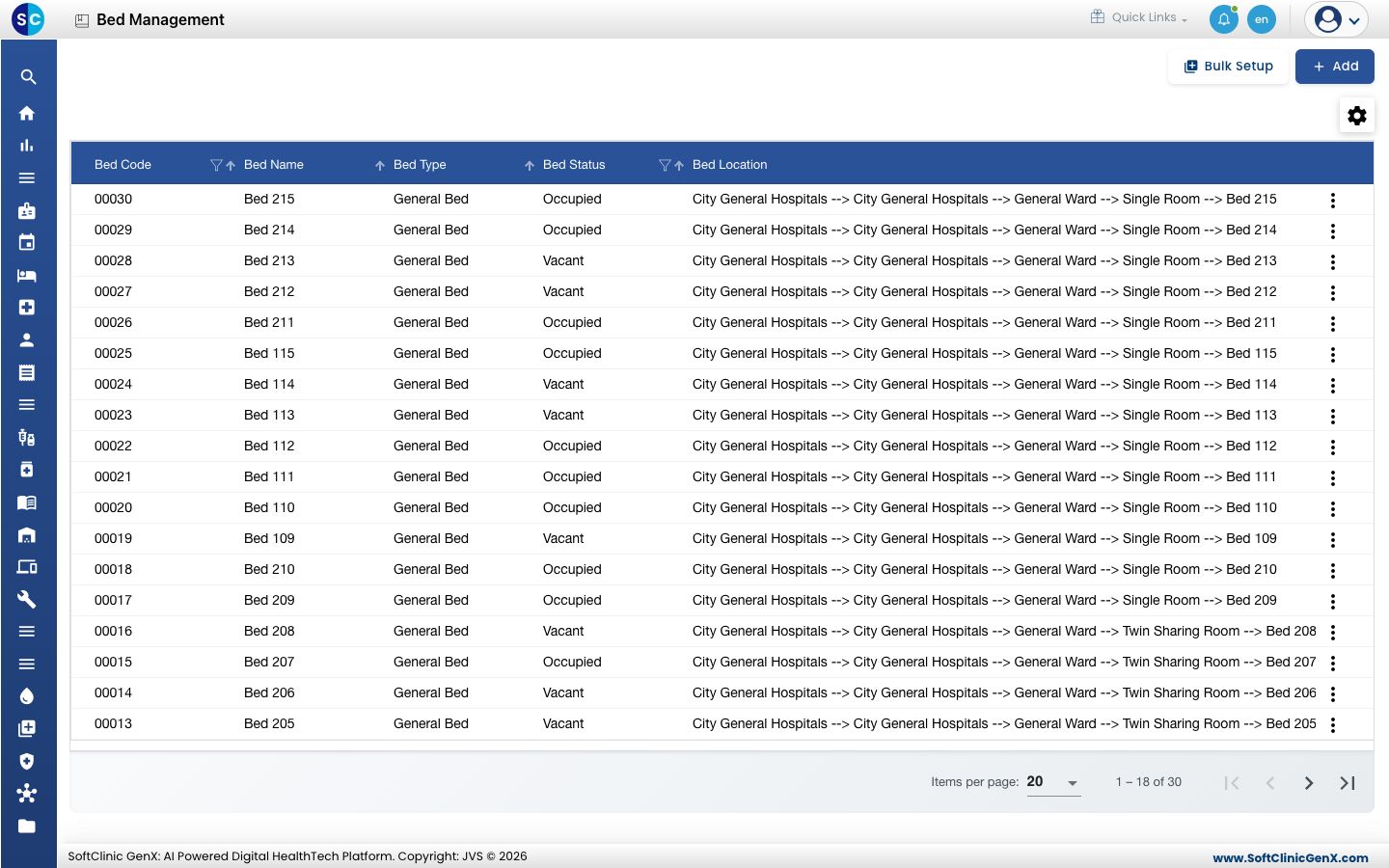
हॉस्पिटल का हर बेड यहाँ एक रिकॉर्ड है। बेड किसी रूम में होता है, और रूम किसी वॉर्ड में, इसलिए लिस्ट हर बेड का पूरा पथ दिखाती है, जैसे General Ward --> Single Room --> Bed 215। किसी मरीज़ को भर्ती या ट्रांसफ़र करते समय सिर्फ़ इसी लिस्ट के बेड चुने जा सकते हैं, और Bed Chart इन्हीं को खाली या ऑक्यूपाइड दिखाता है।
बेड जोड़ना
-
इन-डोर मैनेजमेंट › मास्टर्स › बेड मास्टर्स पर जाएँ।
-
Add पर क्लिक करें। Add Bed फ़ॉर्म दाईं तरफ़ खुलता है।
-
फ़ील्ड भरें:
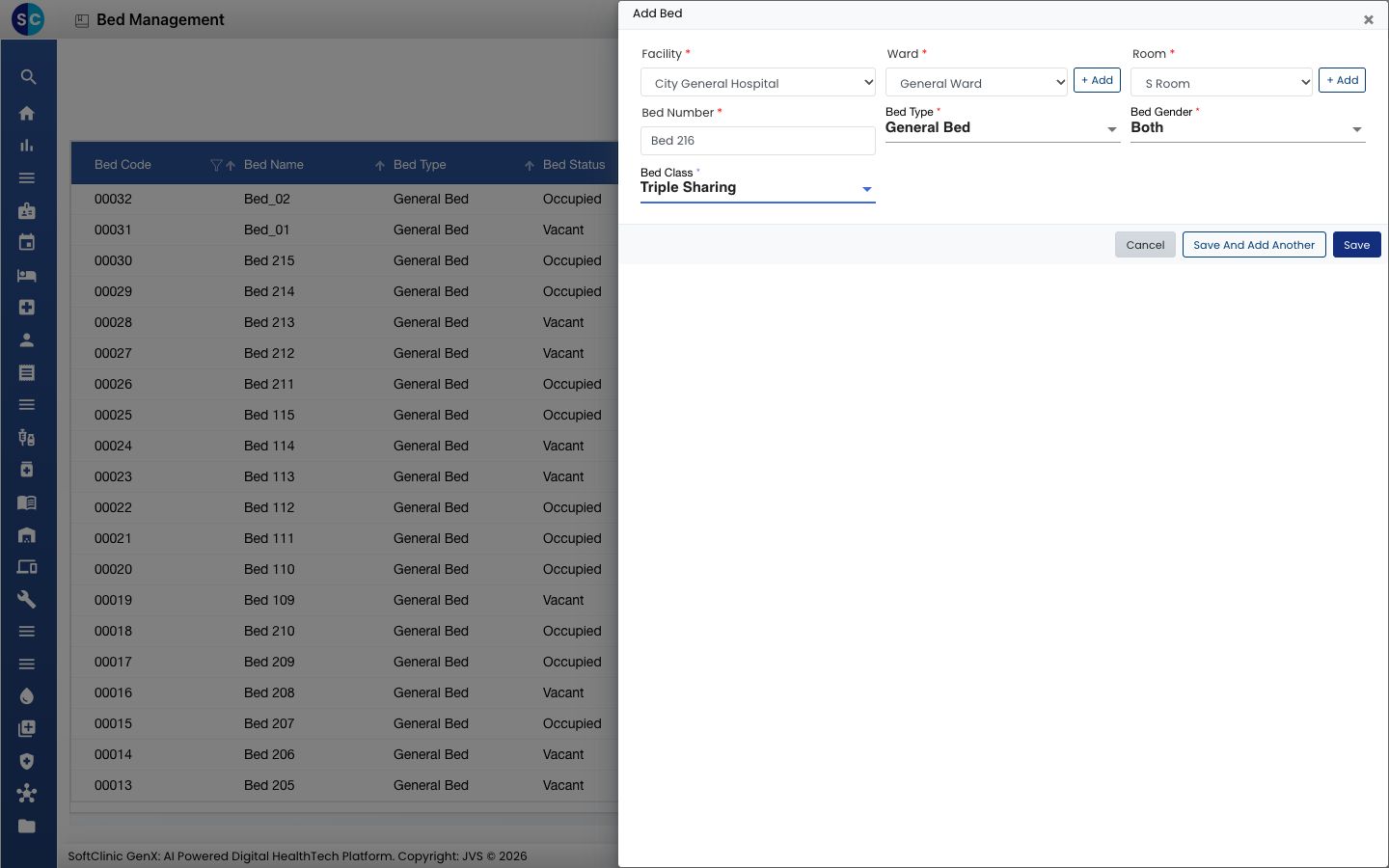
फ़ील्ड क्या डालें ज़रूरी Facility वह फ़ैसिलिटी जिससे बेड जुड़ा है। हाँ Ward वॉर्ड। अगर वॉर्ड अभी मौजूद नहीं है, तो उसे यहीं बनाने के लिए उसके बगल में + Add पर क्लिक करें। हाँ Room वॉर्ड के अंदर का रूम। नया रूम बनाने के लिए + Add पर क्लिक करें। हाँ Bed Number बेड का नाम, जैसे Bed 216। 50 अक्षर तक। हाँ Bed Type बेड की किस्म, जैसे General Bed। हाँ Bed Gender Male, Female या Both: बेड किस मरीज़ को दिया जा सकता है। हाँ Bed Class वह क्लास जो डिपॉज़िट और बेड चार्ज तय करती है, जैसे Triple Sharing। हाँ -
बेड जोड़कर फ़ॉर्म बंद करने के लिए Save पर क्लिक करें, या उसी रूम में अगला बेड जोड़ने के लिए Save And Add Another पर क्लिक करें। Save And Add Another वॉर्ड, रूम, टाइप, जेंडर और क्लास को रखता है और सिर्फ़ बेड नंबर को खाली करता है।
एक साथ कई बेड जोड़ना
पूरे वॉर्ड को सेट अप करते समय Bulk Setup का इस्तेमाल करें।
- लिस्ट पर, Bulk Setup पर क्लिक करें।
- Facility, Ward, Bed Type, Bed Gender और Bed Class चुनें। ये इस रन में बनने वाले हर बेड पर लागू होते हैं।
- Rooms And Ranges में, हर रूम के लिए एक रो डालें: Room का नाम, बेड नामों के लिए एक Prefix, और From व To में पहला और आख़िरी बेड नंबर। अगले रूम के लिए + Add Room पर क्लिक करें।
- Preview पर क्लिक करें। बनने वाले बेड की लिस्ट दिखती है, हर बेड के नाम के साथ।
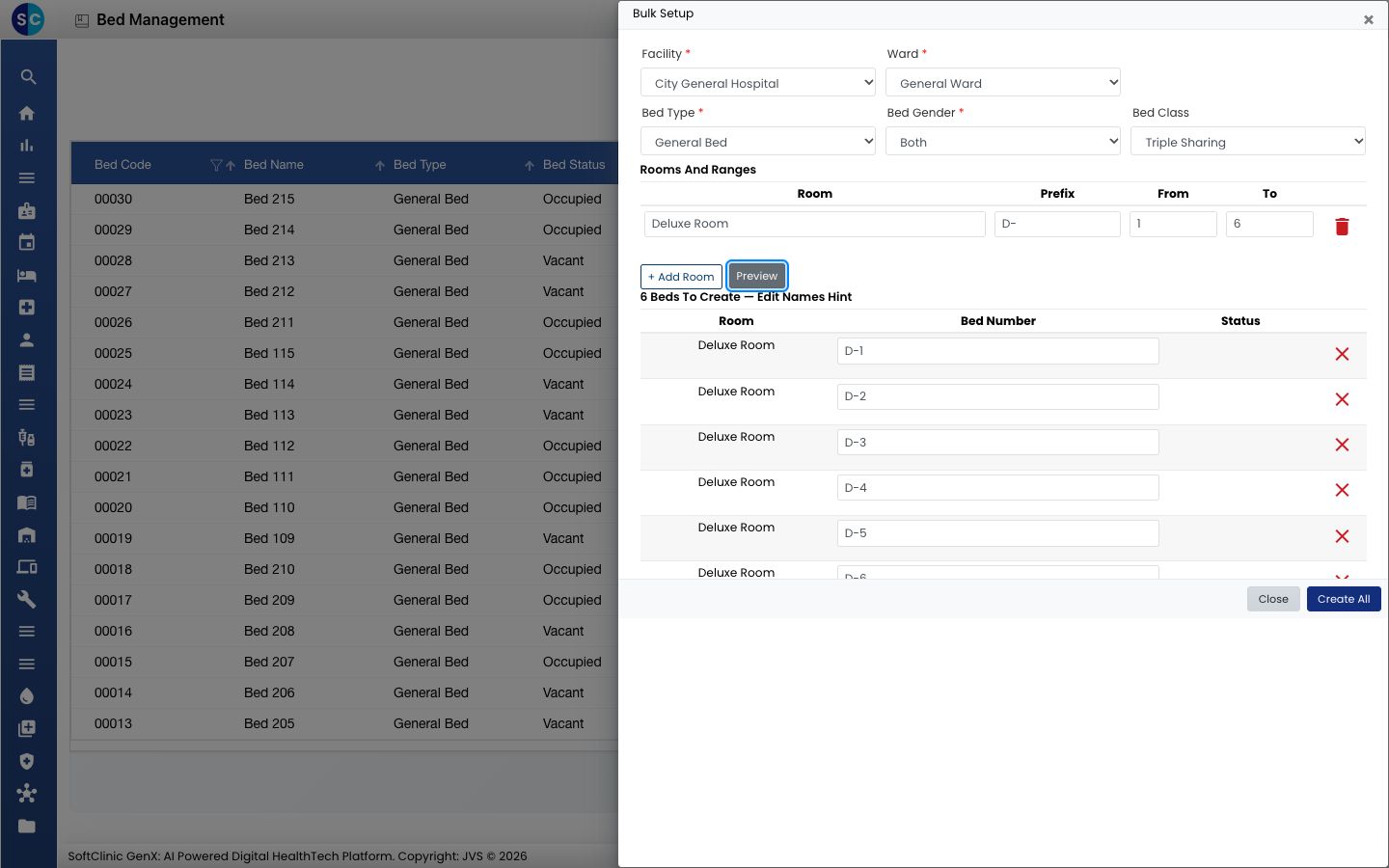
- ज़रूरत के मुताबिक कोई भी बेड नाम बदलें, या किसी बेड को छोड़ने के लिए ✕ पर क्लिक करें।
- Create All पर क्लिक करें। जो रूम अभी मौजूद नहीं हैं, वे बेड के साथ बन जाते हैं।
बेड की जानकारी बदलना
Add Bed फ़ॉर्म वह सब कवर करता है जो किसी बेड को इस्तेमाल में लाने के लिए चाहिए। चार्ज, कंसल्टेंट और अन्य सेटिंग बेड को एडिट करके सेट की जाती हैं।
-
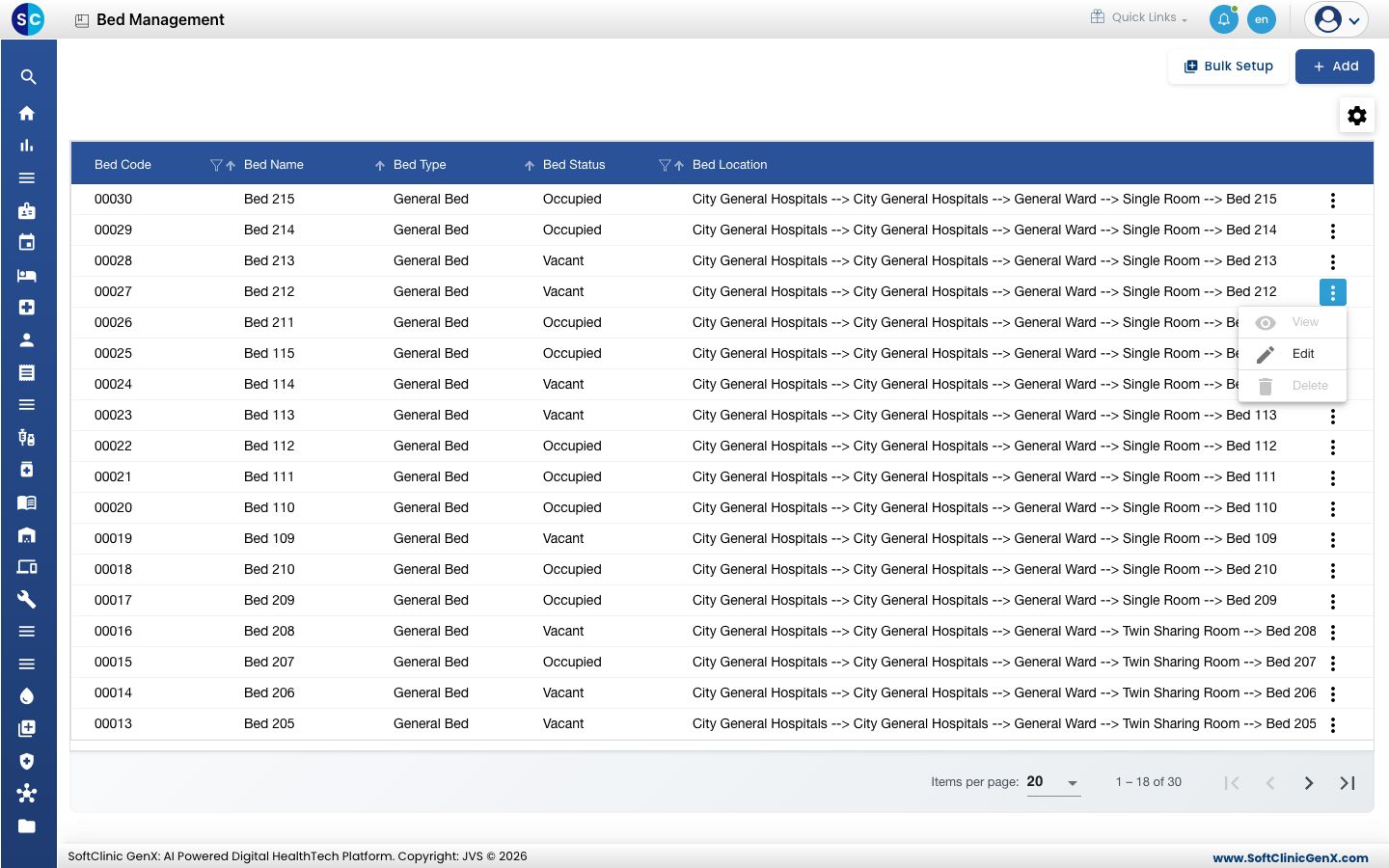
लिस्ट में, रो के आख़िर में ⋮ बटन पर क्लिक करें और Edit चुनें।
-
Bed Definition फ़ॉर्म खुलता है।
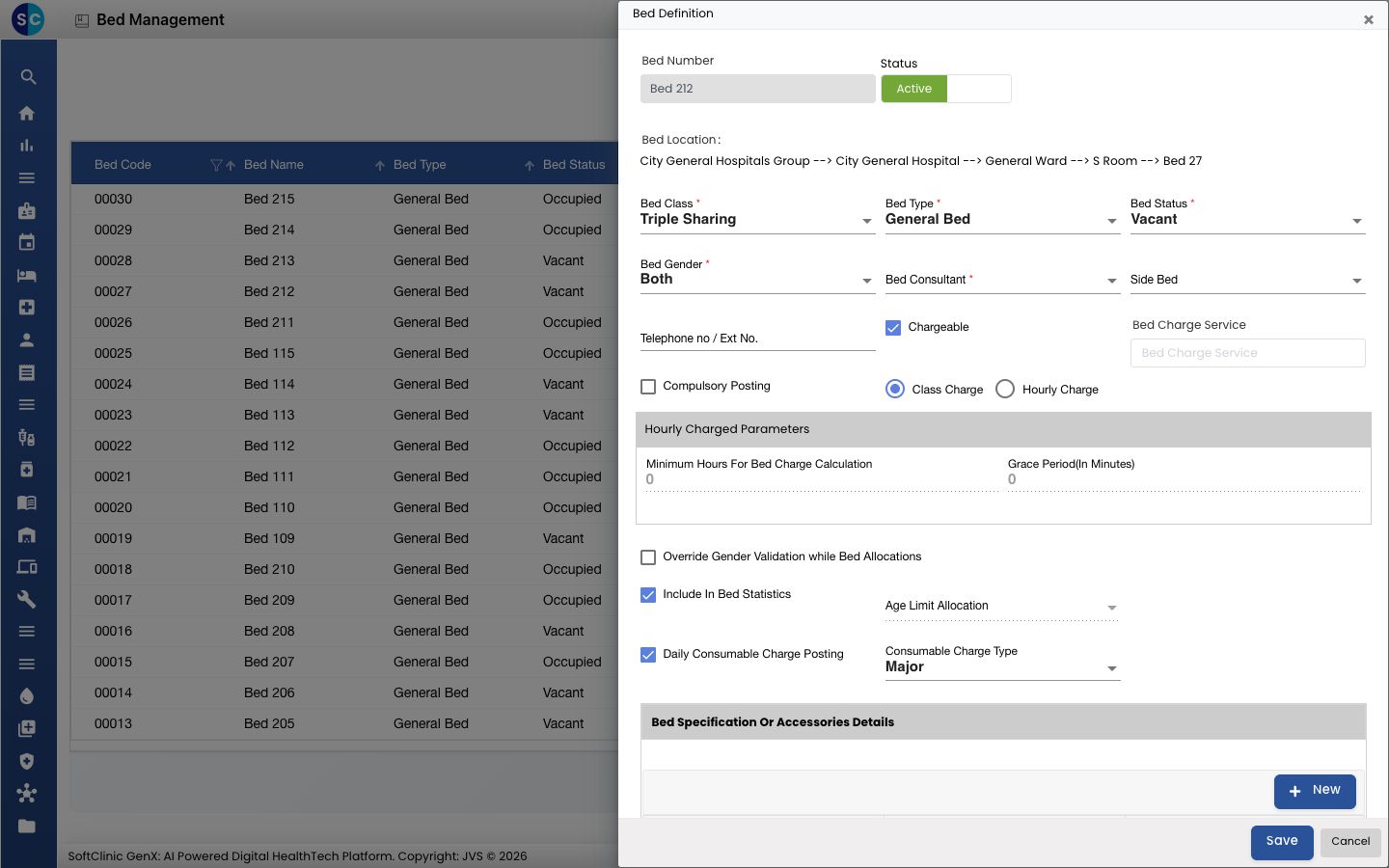
फ़ील्ड क्या करता है ज़रूरी Status Active बेड ही अलॉट किए जा सकते हैं। बेड को इस्तेमाल से बाहर करने के लिए Inactive पर सेट करें। — Bed Class, Bed Type, Bed Gender जैसा Add Bed फ़ॉर्म में है। हाँ Bed Status बेड की मौजूदा स्थिति: Vacant, Occupied, Maintenance, Retained या Under House-keeping। हाँ Bed Consultant बेड का इंचार्ज कंसल्टेंट। हाँ Side Bed अगर कोई दूसरा बेड इसके साथ साइड बेड के तौर पर जोड़ा गया है। नहीं Telephone no / Ext No. बेडसाइड फ़ोन या एक्सटेंशन। नहीं Chargeable अगर बेड का चार्ज लिया जाता है तो टिक करें। फिर बिल होने वाली Bed Charge Service चुनें। नहीं Compulsory Posting अगर बेड चार्ज हमेशा पोस्ट होना ज़रूरी है तो टिक करें। नहीं Class Charge / Hourly Charge Class Charge बेड को उसकी क्लास रेट पर बिल करता है। Hourly Charge घंटे के हिसाब से बिल करता है; फिर Minimum Hours For Bed Charge Calculation और Grace Period(In Minutes) भरें। — Override Gender Validation while Bed Allocations बेड को किसी भी जेंडर के मरीज़ को देने की अनुमति देने के लिए टिक करें। नहीं Include In Bed Statistics बेड को ऑक्यूपेंसी आँकड़ों में गिनने के लिए टिक रहने दें। नहीं Daily Consumable Charge Posting डेली कंज़्यूमेबल चार्ज जोड़ने के लिए टिक करें, फिर Consumable Charge Type चुनें। नहीं Bed Specification Or Accessories Details Bed Specifications से एक्सेसरीज़ और इक्विपमेंट जोड़ने के लिए New पर क्लिक करें। नहीं -
Save पर क्लिक करें।
बेड को डिलीट नहीं किया जा सकता। इसकी जगह बेड को Inactive बनाएँ।
जानने लायक बातें
- बेड के नाम पूरे हॉस्पिटल में यूनीक होने चाहिए।
- Bulk Setup एक रूम में 500 बेड तक ले सकता है। अगर कुछ बेड सेव होने में नाकाम रहें, तो इसे दोबारा चलाएँ: जो बेड पहले से मौजूद हैं वे छोड़ दिए जाते हैं।
- वॉर्ड और रूम पहले से भी Location में बनाए जा सकते हैं।
- Bed Class में मिलने वाली बेड क्लास क्लास मास्टर से आती हैं, जो इन-डोर मैनेजमेंट › मास्टर्स › बेड क्लास से भी खुलता है।
- फ़ॉर्म को बिना सेव किए बंद करने के लिए Cancel पर क्लिक करें।