Configurar Perfil de Tipo de Ingreso
Define los tipos de ingreso, como médico o quirúrgico, y el depósito sugerido para cada uno, para que el personal pueda elegir uno al admitir a un paciente.
Quién puede hacerlo: administrador del hospital Dónde: Gestión de Hospitalización › Maestros › Perfil de Tipo de Ingreso Configurar antes: Instalación
Un tipo de ingreso describe por qué y cómo se admite a un paciente, por ejemplo General, Day Care o Maternity. El personal elige el tipo de ingreso al admitir a un paciente. Cada tipo pertenece a una instalación y puede tener un monto de depósito sugerido.
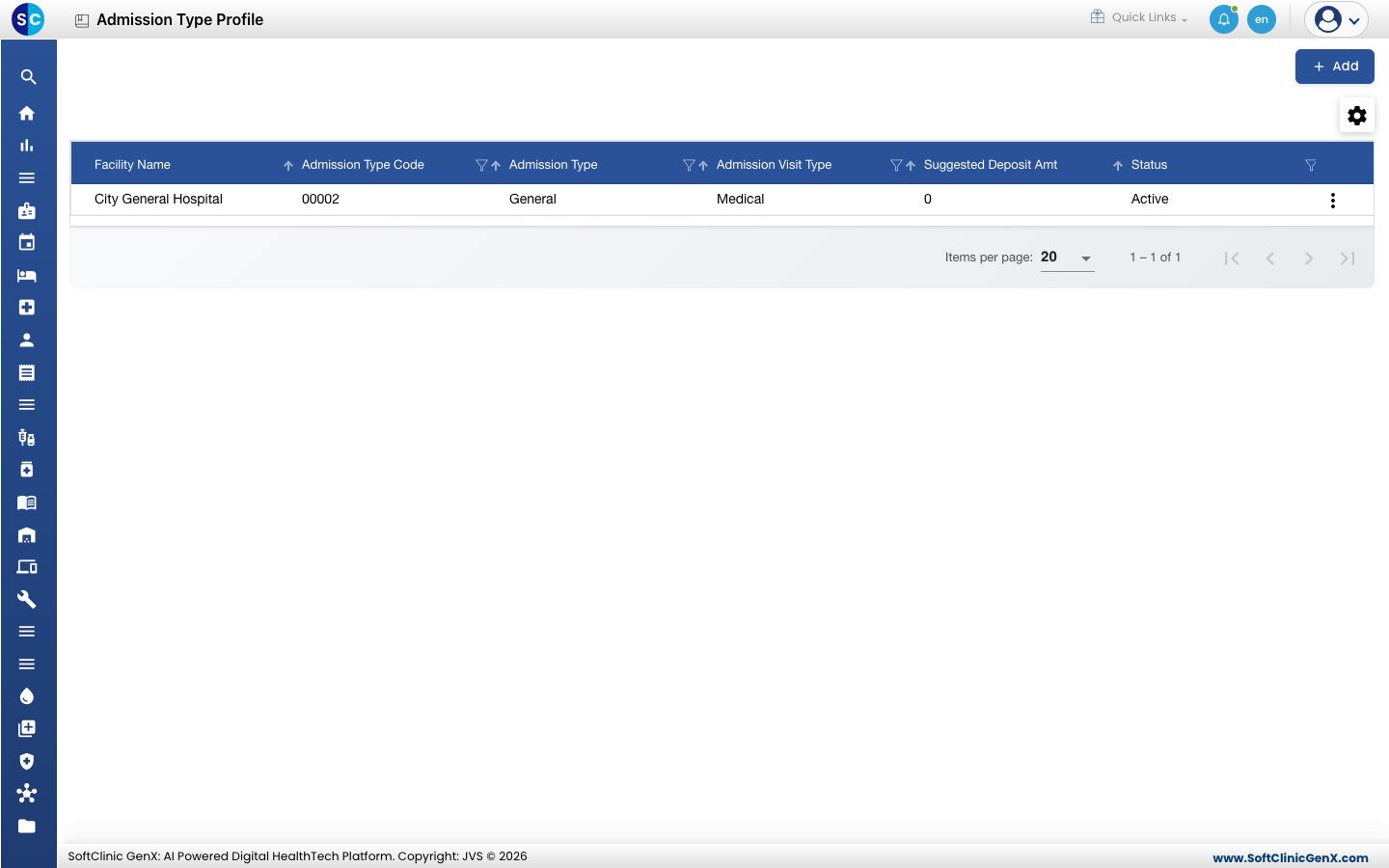
Agregar un tipo de ingreso
-
Ve a Gestión de Hospitalización › Maestros › Perfil de Tipo de Ingreso.
-
Haz clic en Add. El formulario Admission Type Profile se abre a la derecha.
-
Completa los campos:
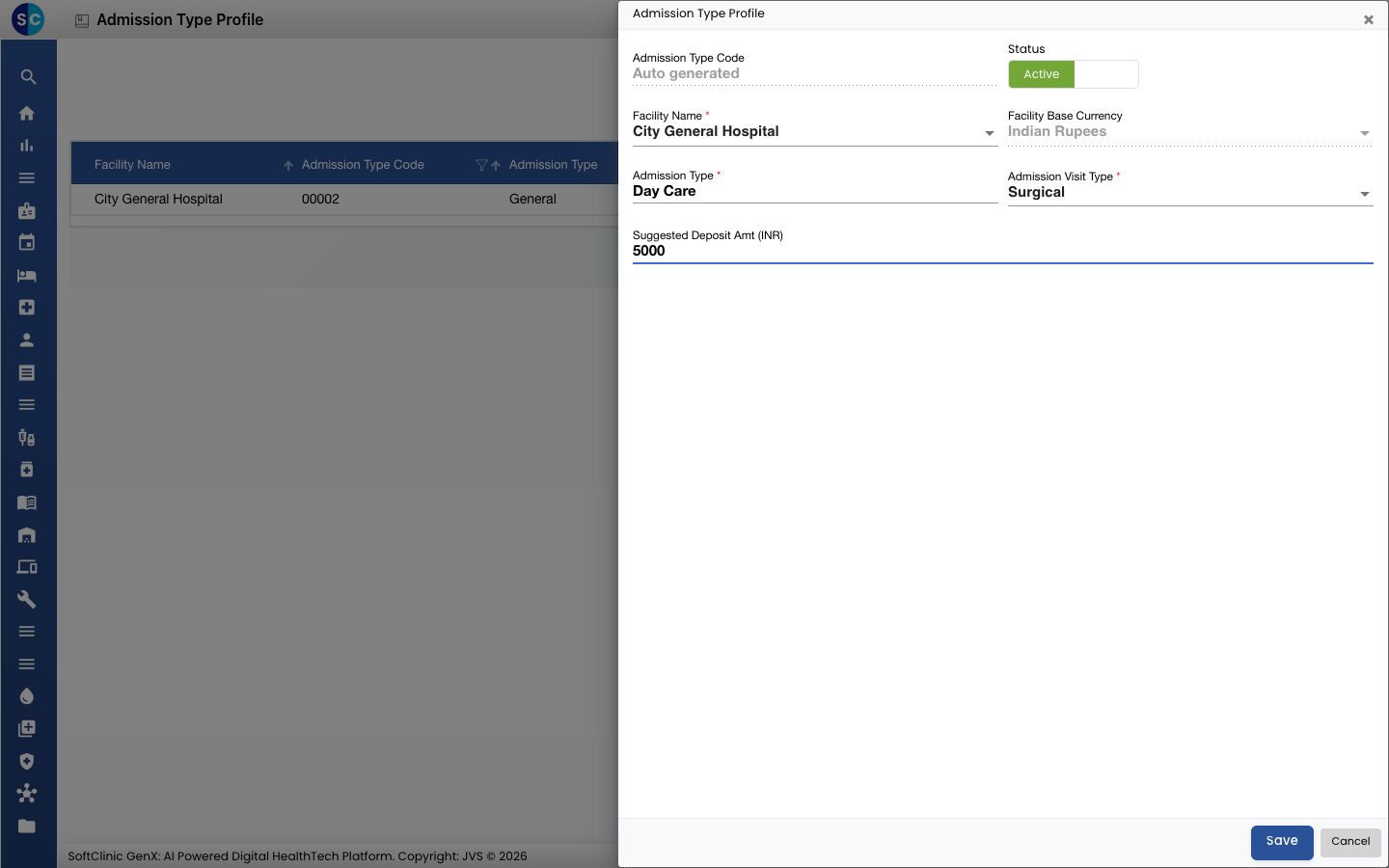
Campo Qué ingresar Obligatorio Código de Tipo de Ingreso Se completa automáticamente al guardar. — Estado Déjalo en Active. — Nombre de Instalación La instalación en la que se usa este tipo de ingreso. Sí Moneda Base de la Instalación Se completa a partir de la instalación. — Tipo de Ingreso El nombre, por ejemplo Day Care. Hasta 50 caracteres. Sí Tipo de Visita de Ingreso Medical, Surgical o Both (Medical & Surgical). Sí Monto de Depósito Sugerido El depósito que suele pedirse para este tipo de ingreso, en la moneda de la instalación. Solo números. No -
Haz clic en Save. El formulario se cierra y el nuevo tipo de ingreso aparece en la lista.
Cambiar o desactivar un tipo de ingreso
- En la lista, haz clic en el botón ⋮ al final de la fila y elige Edit.
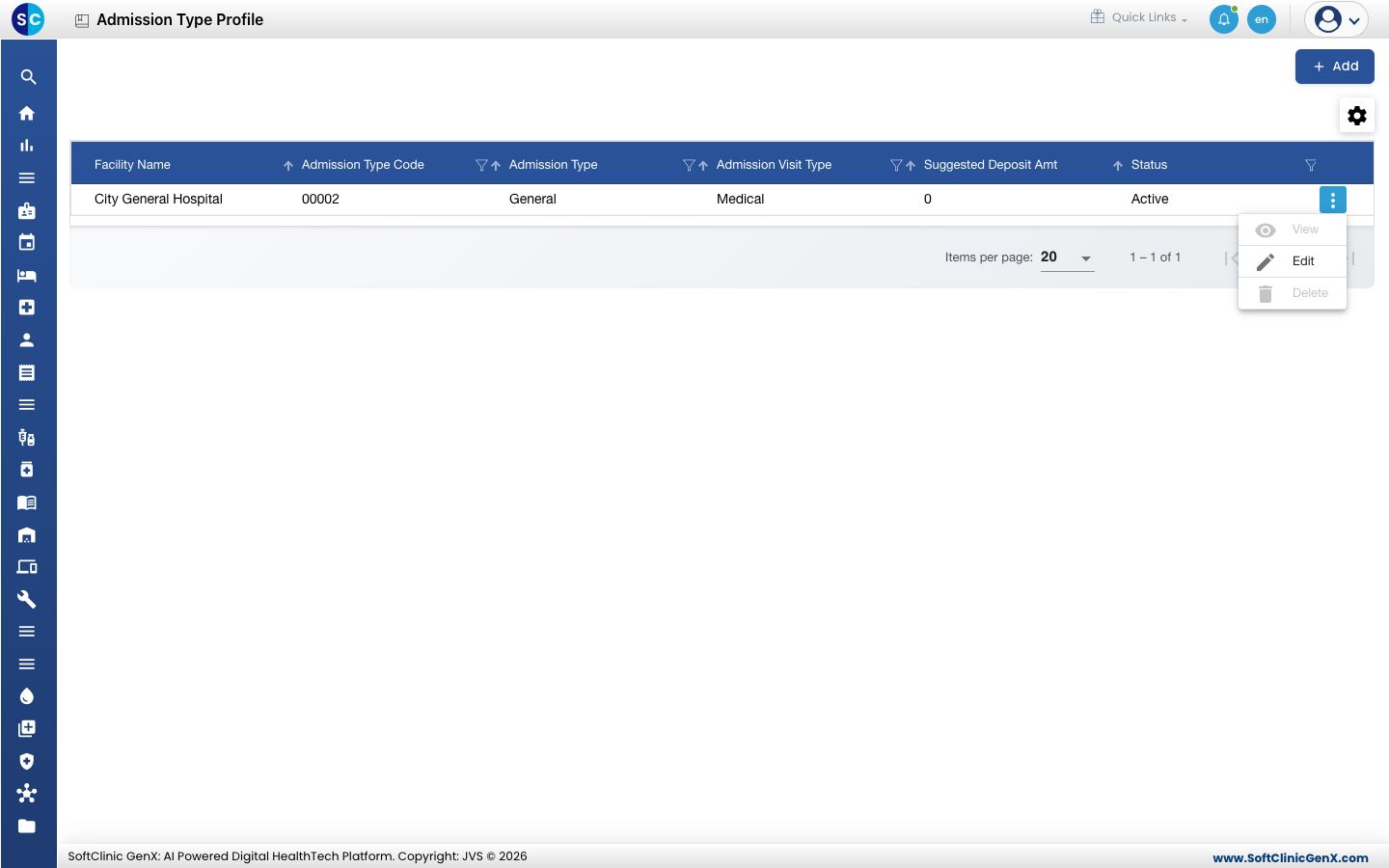
- Cambia los campos que necesites. Para dejar de ofrecer el tipo, cambia Status a Inactive.
- Haz clic en Save.
Para tener en cuenta
- Los nombres de tipo de ingreso deben ser únicos.
- Usa los íconos de filtro en los encabezados de columna para encontrar un tipo de ingreso por código, nombre, tipo de visita o depósito.
- Haz clic en Cancel para cerrar el formulario sin guardar.