Configurer Admission Type Profile
Définissez les types d'admission, tels que médical ou chirurgical, et le dépôt suggéré pour chacun, afin que le personnel puisse en choisir un lors de l'admission d'un patient.
Qui fait cela : administrateur de l'hôpital Où : Gestion hospitalisation › Masters › Admission Type Profile (In-Door Management › Masters › Admission Type Profile) À configurer avant : Établissement
Un type d'admission décrit le pourquoi et le comment de l'admission d'un patient, par exemple General, Day Care ou Maternity. Le personnel choisit le type d'admission lors de l'admission d'un patient. Chaque type appartient à un seul établissement et peut porter un montant de dépôt suggéré.
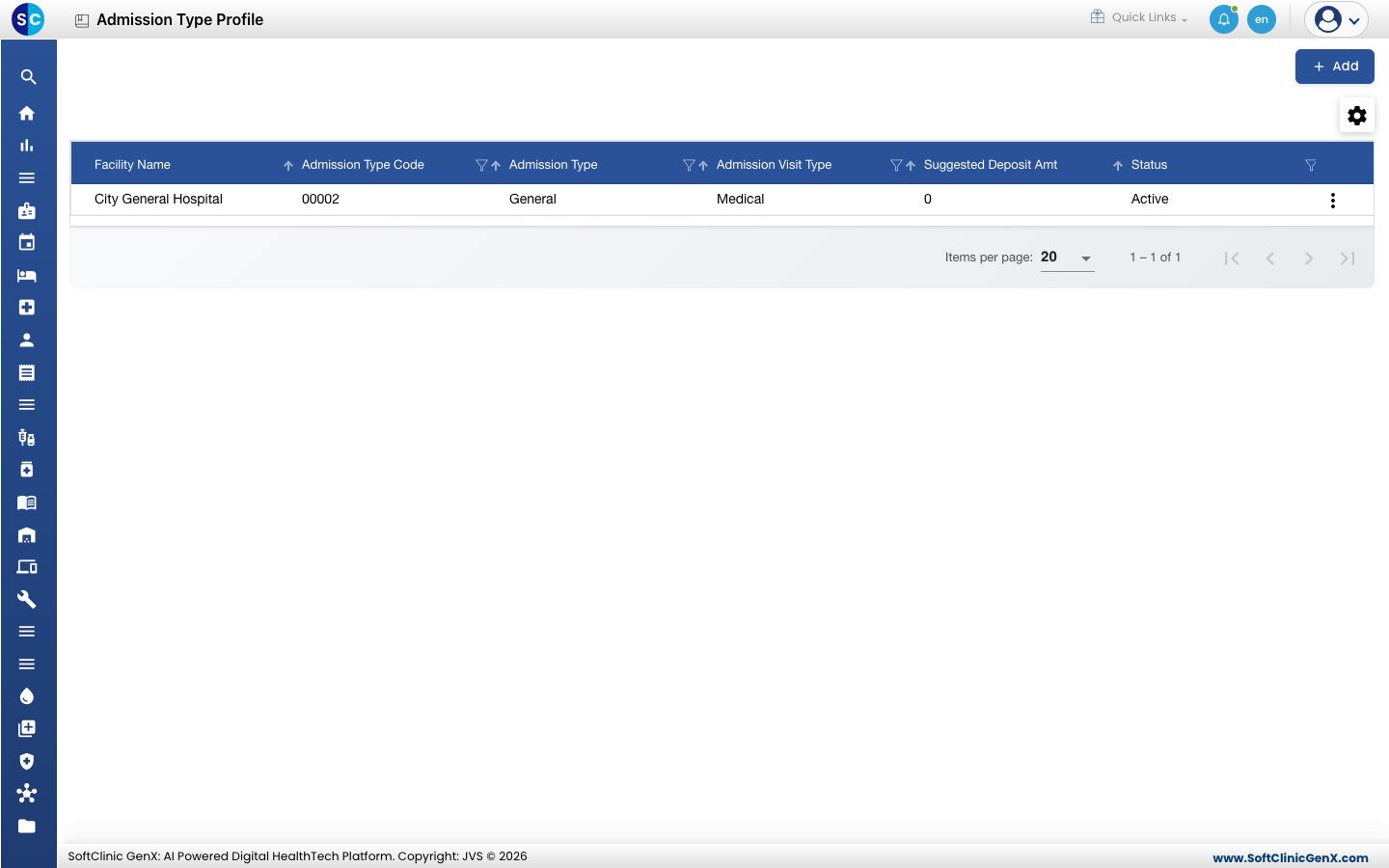
Ajouter un type d'admission
-
Allez dans Gestion hospitalisation › Masters › Admission Type Profile.
-
Cliquez sur Ajouter (Add). Le formulaire Admission Type Profile s'ouvre à droite.
-
Renseignez les champs :
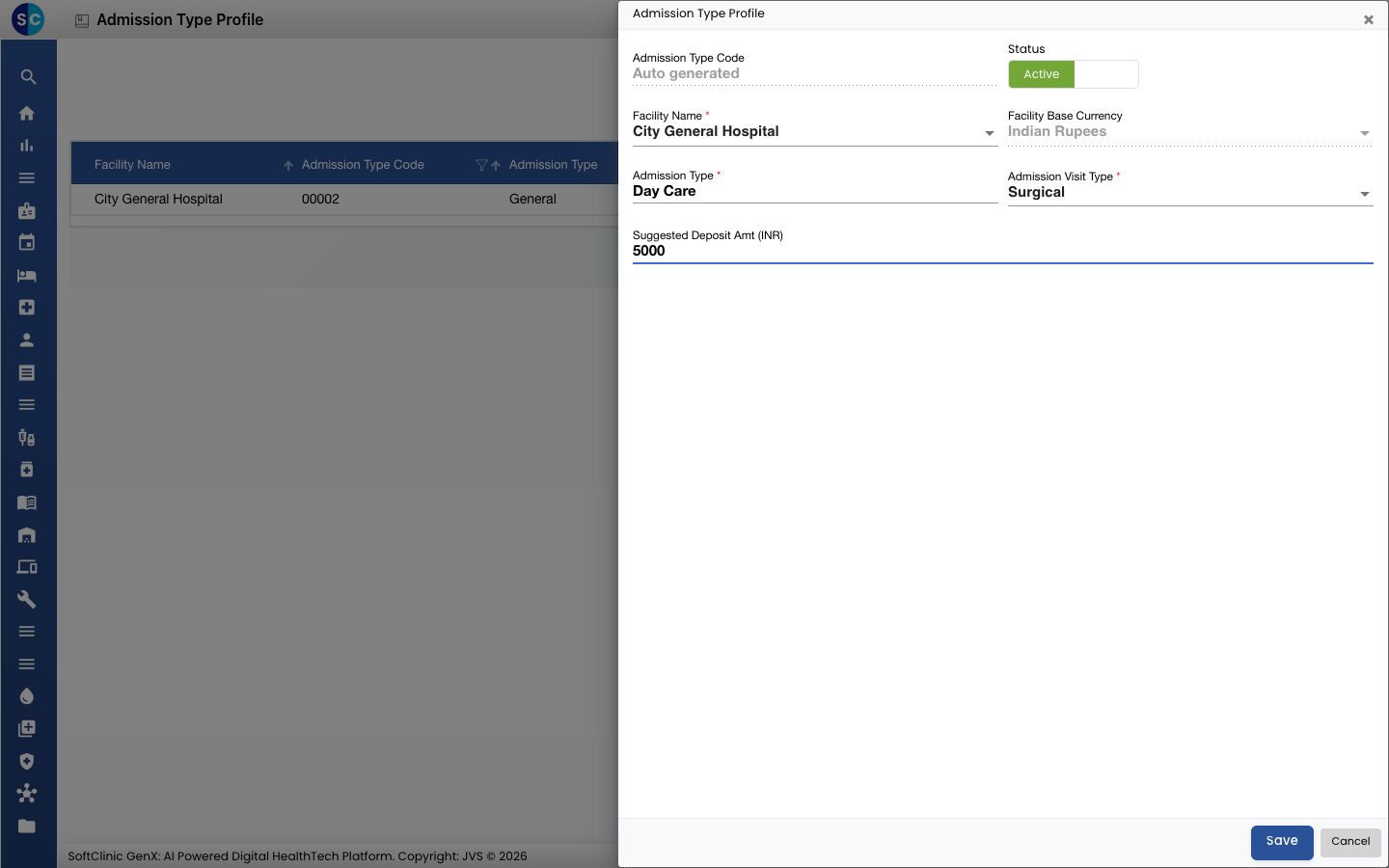
Champ Que saisir Obligatoire Code du type d'admission (Admission Type Code) Rempli automatiquement à l'enregistrement. — Statut (Status) Laissez sur Actif (Active). — Nom de l'établissement (Facility Name) L'établissement dans lequel ce type d'admission est utilisé. Oui Devise de base de l'établissement (Facility Base Currency) Renseignée à partir de l'établissement. — Type d'admission (Admission Type) Le nom, par exemple Day Care. 50 caractères maximum. Oui Type de visite d'admission (Admission Visit Type) Medical, Surgical ou Both (Medical & Surgical). Oui Montant du dépôt suggéré (Suggested Deposit Amt) Le dépôt habituellement demandé pour ce type d'admission, dans la devise de l'établissement. Chiffres uniquement. Non -
Cliquez sur Enregistrer (Save). Le formulaire se ferme et le nouveau type d'admission apparaît dans la liste.
Modifier ou désactiver un type d'admission
- Dans la liste, cliquez sur le bouton ⋮ à la fin de la ligne et choisissez Modifier (Edit).
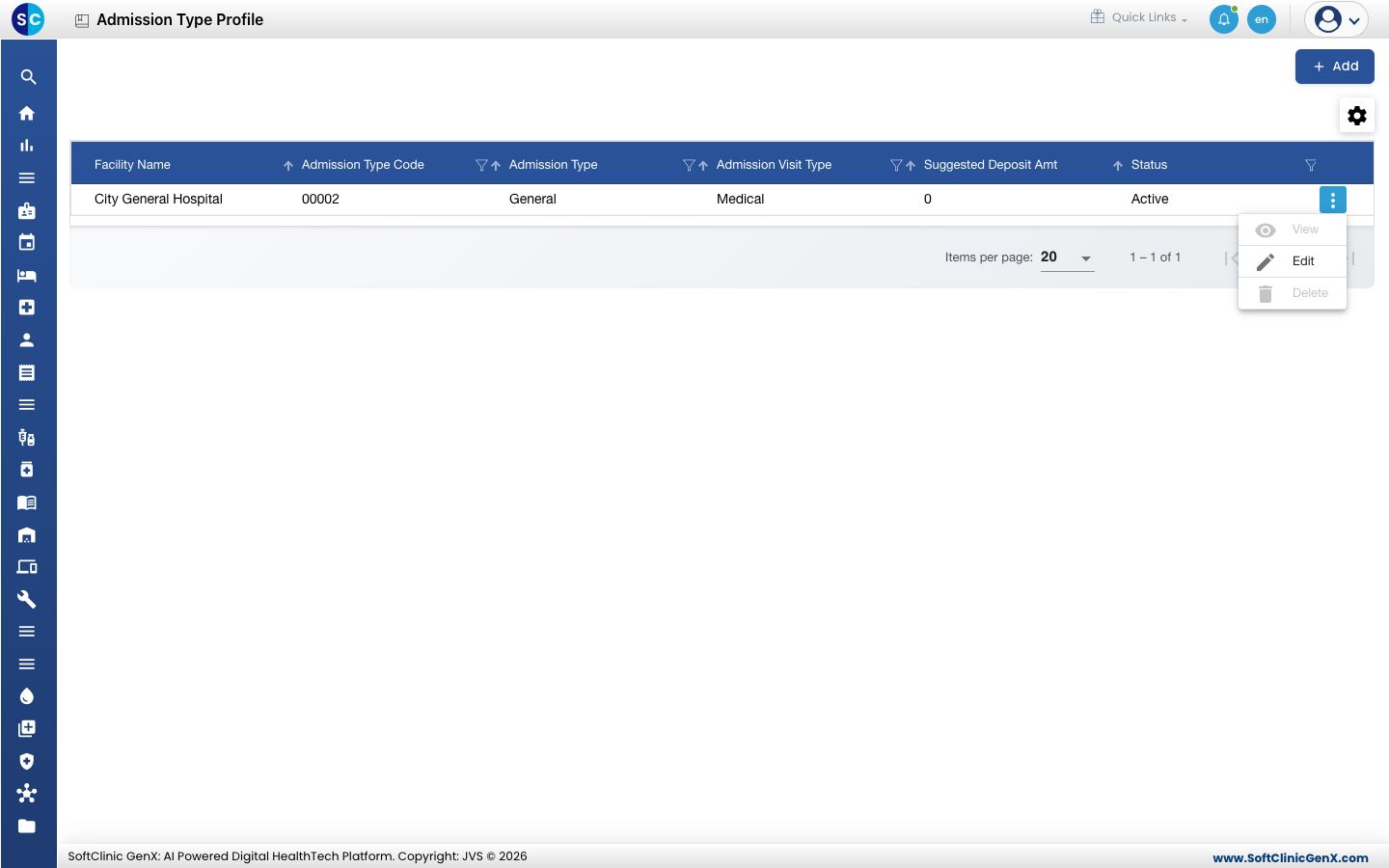
- Modifiez les champs nécessaires. Pour ne plus proposer le type, basculez Statut sur Inactif (Inactive).
- Cliquez sur Enregistrer.
Bon à savoir
- Les noms de type d'admission doivent être uniques.
- Utilisez les icônes de filtre dans les en-têtes de colonne pour retrouver un type d'admission par code, nom, type de visite ou dépôt.
- Cliquez sur Annuler (Cancel) pour fermer le formulaire sans enregistrer.
Voir aussi
- Suivant : Configurer Reasons for Admission Request
- Précédent : Configurer Bed Masters
- FAQ Gestion hospitalisation