मशीन टाइप मैपिंग कैसे सेट करें
एनालाइज़र जो टेस्ट नाम भेजता है उसे सही टेस्ट या पैरामीटर से मिलाएँ, ताकि मशीन के रिज़ल्ट सही रिज़ल्ट लाइन पर पहुँचें।
कौन करता है: लेबोरेटरी एडमिनिस्ट्रेटर कहाँ: लेबोरेटरी › लैब इंटीग्रेशन › मशीन टाइप मैपिंग पहले सेट करें: मशीन टाइप और इन्वेस्टिगेशन मास्टर्स
एनालाइज़र हर रिज़ल्ट अपने ही टेस्ट नाम या कोड के तहत भेजता है, जैसे WBC या HGB। मैपिंग यह बताती है कि यह नाम Investigation Masters में किस टेस्ट या पैरामीटर का है। एनालाइज़र जितने टेस्ट नाम भेजता है, उतनी मैपिंग जोड़ें।
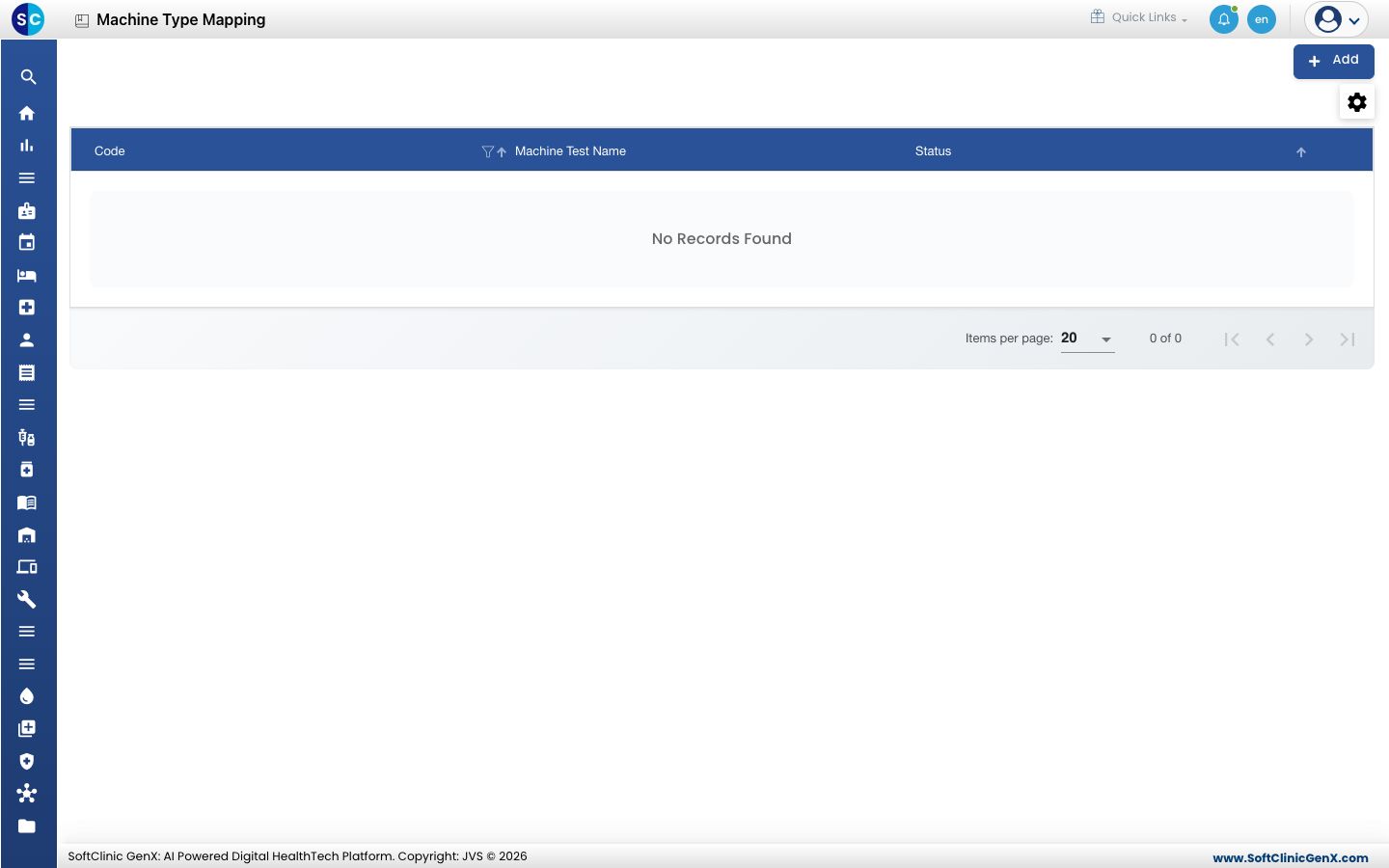
मैपिंग जोड़ना
-
लेबोरेटरी › लैब इंटीग्रेशन › मशीन टाइप मैपिंग पर जाएँ।
-
Add पर क्लिक करें। फ़ॉर्म खुलता है।
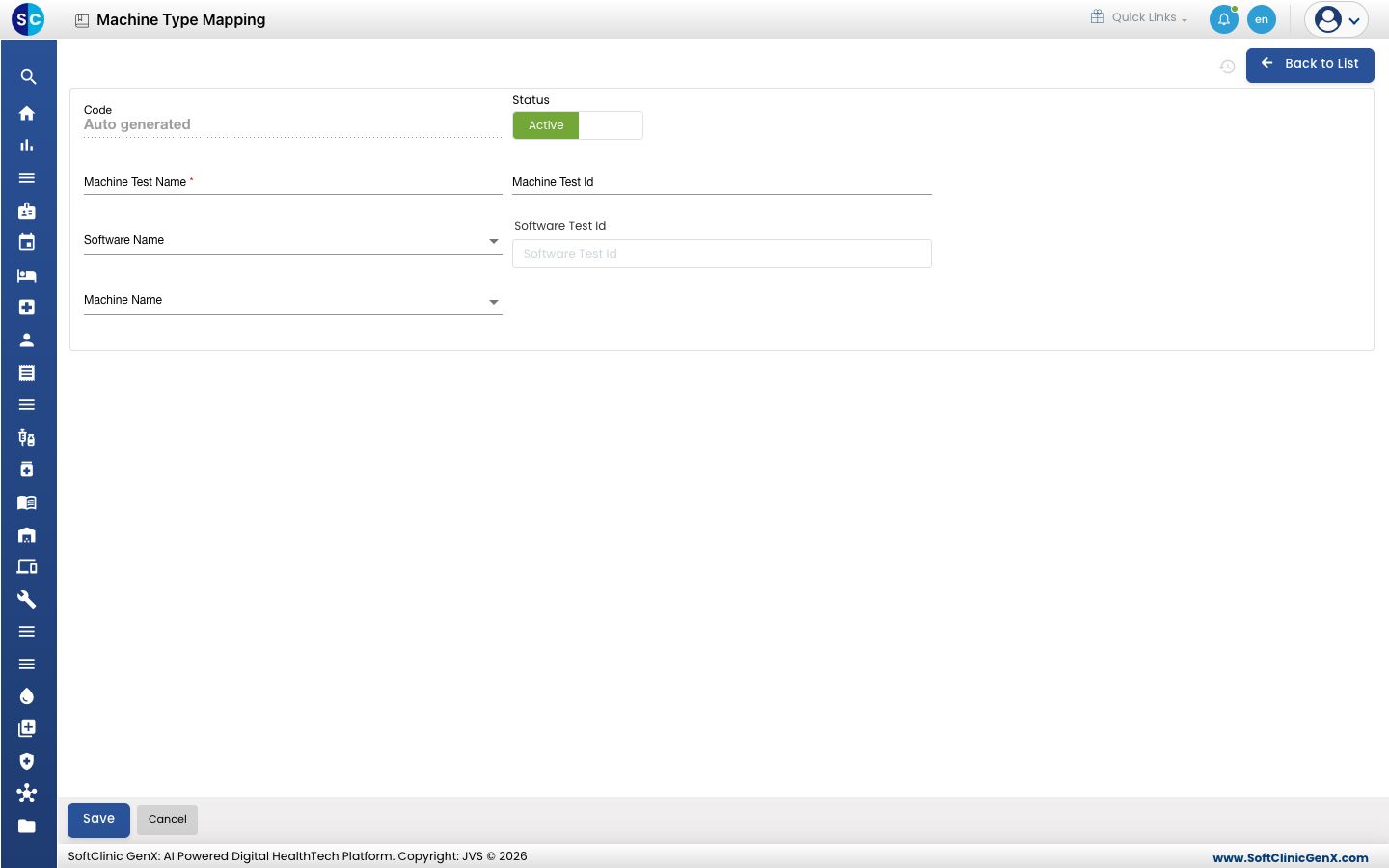
-
फ़ील्ड भरें:
फ़ील्ड क्या डालें ज़रूरी Code सिस्टम अपने आप भरता है। — Status Active पर रहने दें। — Machine Test Name एनालाइज़र जिस तरह इसे भेजता है, ठीक वही टेस्ट नाम। हाँ Machine Test Id एनालाइज़र का टेस्ट कोड, अगर हो तो। नहीं Software Name मैपिंग जिस सॉफ़्टवेयर के लिए है, अगर लिस्ट में हो। नहीं Software Test Id टाइप करना शुरू करें और Investigation Masters से मिलता टेस्ट या पैरामीटर चुनें। नहीं Machine Name Machine Type से एनालाइज़र। नहीं -
Save पर क्लिक करें। मैपिंग लिस्ट में दिखने लगती है।
मैपिंग बदलना या निष्क्रिय करना
- लिस्ट से मैपिंग खोलें।
- ज़रूरी फ़ील्ड बदलें, या Status को Inactive पर सेट करें।
- Save पर क्लिक करें। बिना सेव किए बाहर जाने के लिए Back to List या Cancel पर क्लिक करें।
जानने लायक बातें
- कोड और मशीन टेस्ट नाम यूनीक होने चाहिए।
- हर मैपिंग के लिए Software Test Id चुनें। जिस मैपिंग में यह नहीं है, वह सिस्टम को नहीं बताती कि रिज़ल्ट कहाँ जाना है।