मशीन सेटिंग कैसे सेट करें
हर लेबोरेटरी एनालाइज़र कैसे कनेक्ट है, यह दर्ज करें, ताकि उसके रिज़ल्ट मिल सकें।
कौन करता है: लेबोरेटरी एडमिनिस्ट्रेटर, JVS सपोर्ट के साथ मिलकर कहाँ: लेबोरेटरी › लैब इंटीग्रेशन › मशीन सेटिंग पहले सेट करें: मशीन टाइप
मशीन सेटिंग में एक एनालाइज़र की कनेक्शन डिटेल्स रहती हैं: यह नेटवर्क पर लिंक है या सीरियल केबल से, और उस लिंक के साथ जाने वाली वैल्यूज़। हर एनालाइज़र की एक ही मशीन सेटिंग होती है। कनेक्शन को सेट और टेस्ट करने का काम JVS सपोर्ट के साथ मिलकर किया जाता है।
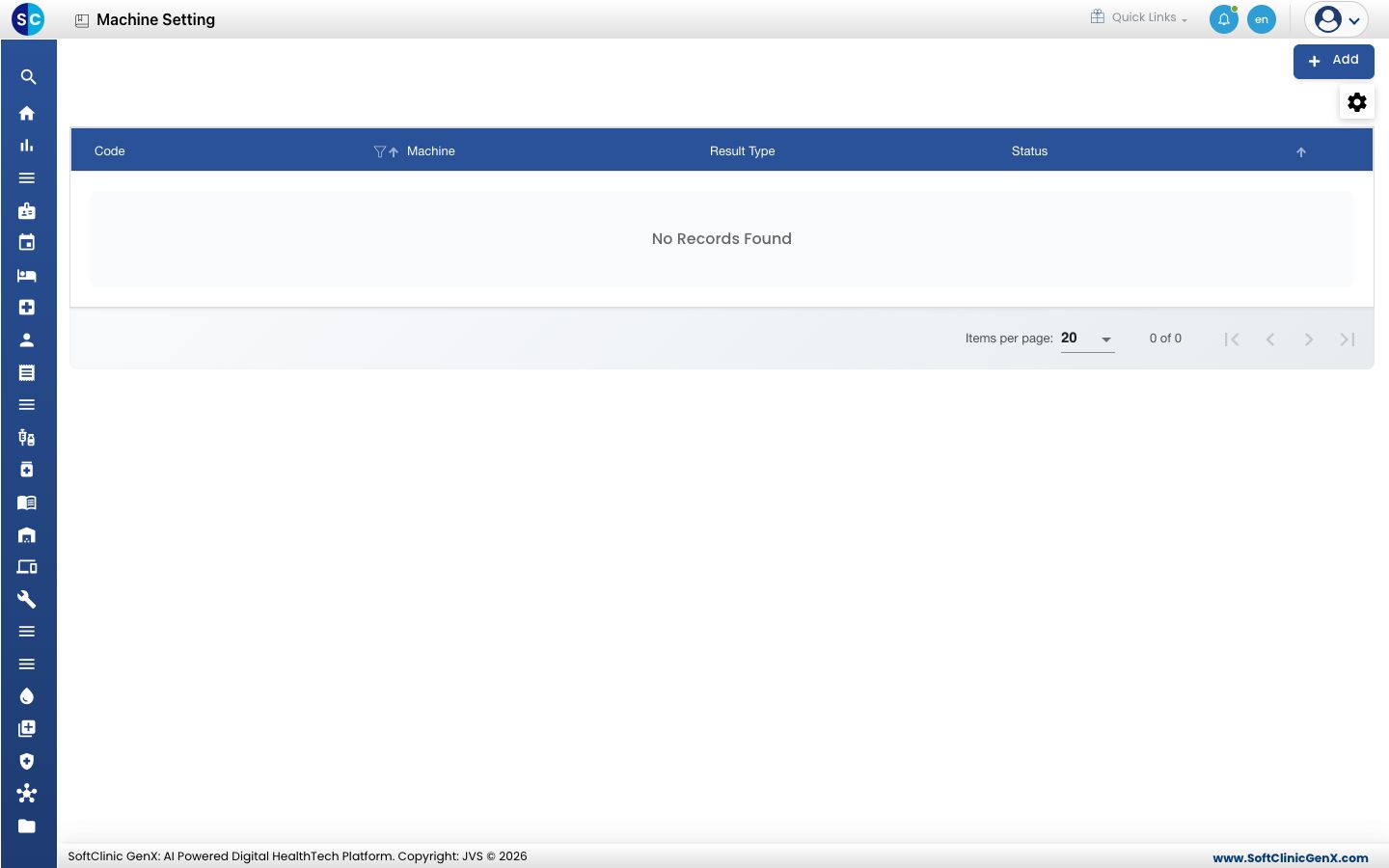
मशीन सेटिंग जोड़ना
-
लेबोरेटरी › लैब इंटीग्रेशन › मशीन सेटिंग पर जाएँ।
-
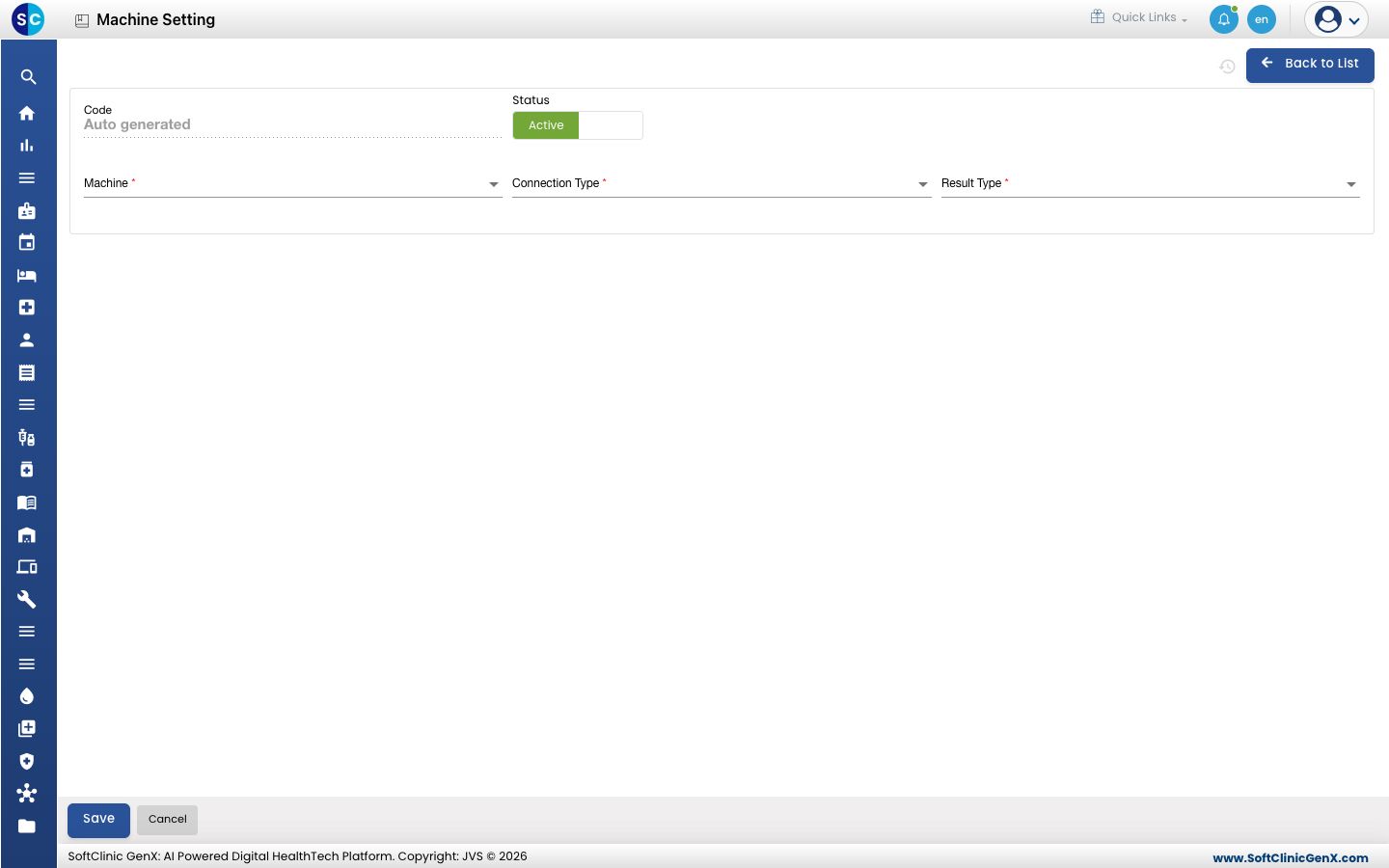
Add पर क्लिक करें। फ़ॉर्म खुलता है।
-
फ़ील्ड भरें:
फ़ील्ड क्या डालें ज़रूरी Code सिस्टम अपने आप भरता है। — Status Active पर रहने दें। — Machine Machine Type से एनालाइज़र। हाँ Connection Type नेटवर्क लिंक के लिए LAN, सीरियल केबल के लिए COM। हाँ Result Type एनालाइज़र जिस तरह अपने रिज़ल्ट भेजता है उसके अनुसार Text या Hex। हाँ -
आपने जो कनेक्शन टाइप चुना है, उसके लिए और फ़ील्ड दिखते हैं:
Connection Type फ़ील्ड ज़रूरी LAN Connection As (Server या Client), Server Port No, Server Ip Address हाँ COM Comport, Baud Rate, Stop Bits, Data Bits, Parity हाँ COM Protocol Type नहीं ये वैल्यूज़ एनालाइज़र की अपनी कम्युनिकेशन सेटिंग से लें।
-
Save पर क्लिक करें। सेटिंग लिस्ट में दिखने लगती है।
मशीन सेटिंग बदलना या निष्क्रिय करना
- लिस्ट से सेटिंग खोलें।
- ज़रूरी फ़ील्ड बदलें। एनालाइज़र से रिज़ल्ट लेना बंद करने के लिए Status को Inactive पर सेट करें।
- Save पर क्लिक करें। बिना सेव किए बाहर जाने के लिए Back to List या Cancel पर क्लिक करें।
जानने लायक बातें
- कोड यूनीक होने चाहिए, और हर मशीन की सिर्फ़ एक ही मशीन सेटिंग हो सकती है।
- Baud Rate में 4800 से 230400 तक का विकल्प है; Stop Bits में None, One, Two या One Point Five; Data Bits में 7, 8 या 9; Parity में None, Odd, Even या Space।