Machine Type Mapping सेट अप कशी करावी
अॅनालायझर पाठवत असलेले प्रत्येक चाचणीचे नाव जुळत्या चाचणी किंवा पॅरामीटरशी जोडा, जेणेकरून मशीनचे निकाल योग्य निकाल लाईनवर पोहोचतील.
हे कोण करू शकते: लॅबोरेटरी प्रशासक कुठे: Laboratory › Lab Integration › Machine Type Mapping आधी सेट अप करा: Machine Type आणि Investigation Masters
अॅनालायझर प्रत्येक निकाल त्याच्या स्वतःच्या चाचणीच्या नावाने किंवा कोडने रिपोर्ट करतो, जसे WBC किंवा HGB. मॅपिंग सिस्टीमला सांगते की ते नाव Investigation Masters मधील कोणत्या चाचणी किंवा पॅरामीटरचे आहे. अॅनालायझर पाठवत असलेल्या प्रत्येक चाचणीच्या नावासाठी एक मॅपिंग जोडा.
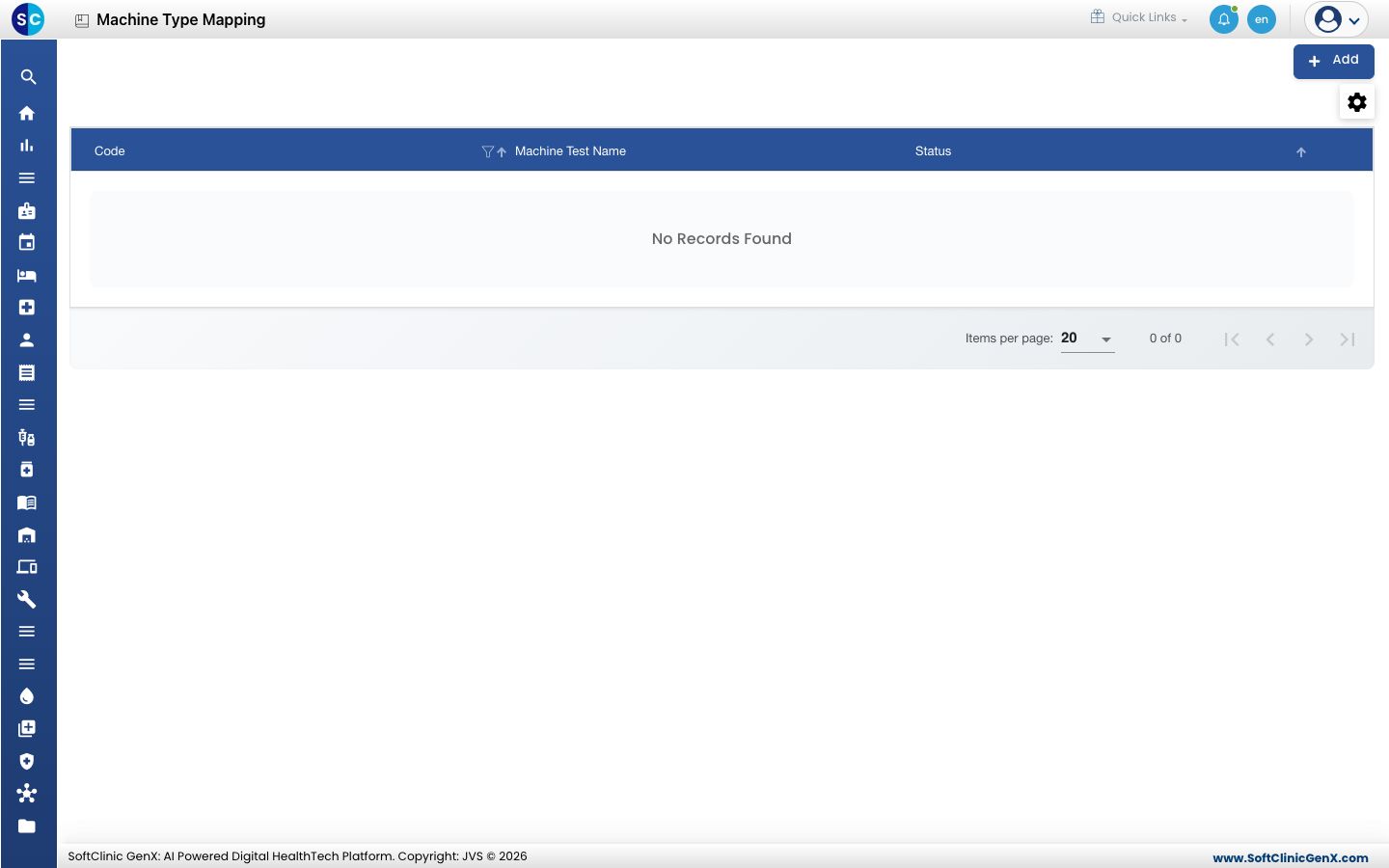
मॅपिंग जोडा
-
Laboratory › Lab Integration › Machine Type Mapping वर जा.
-
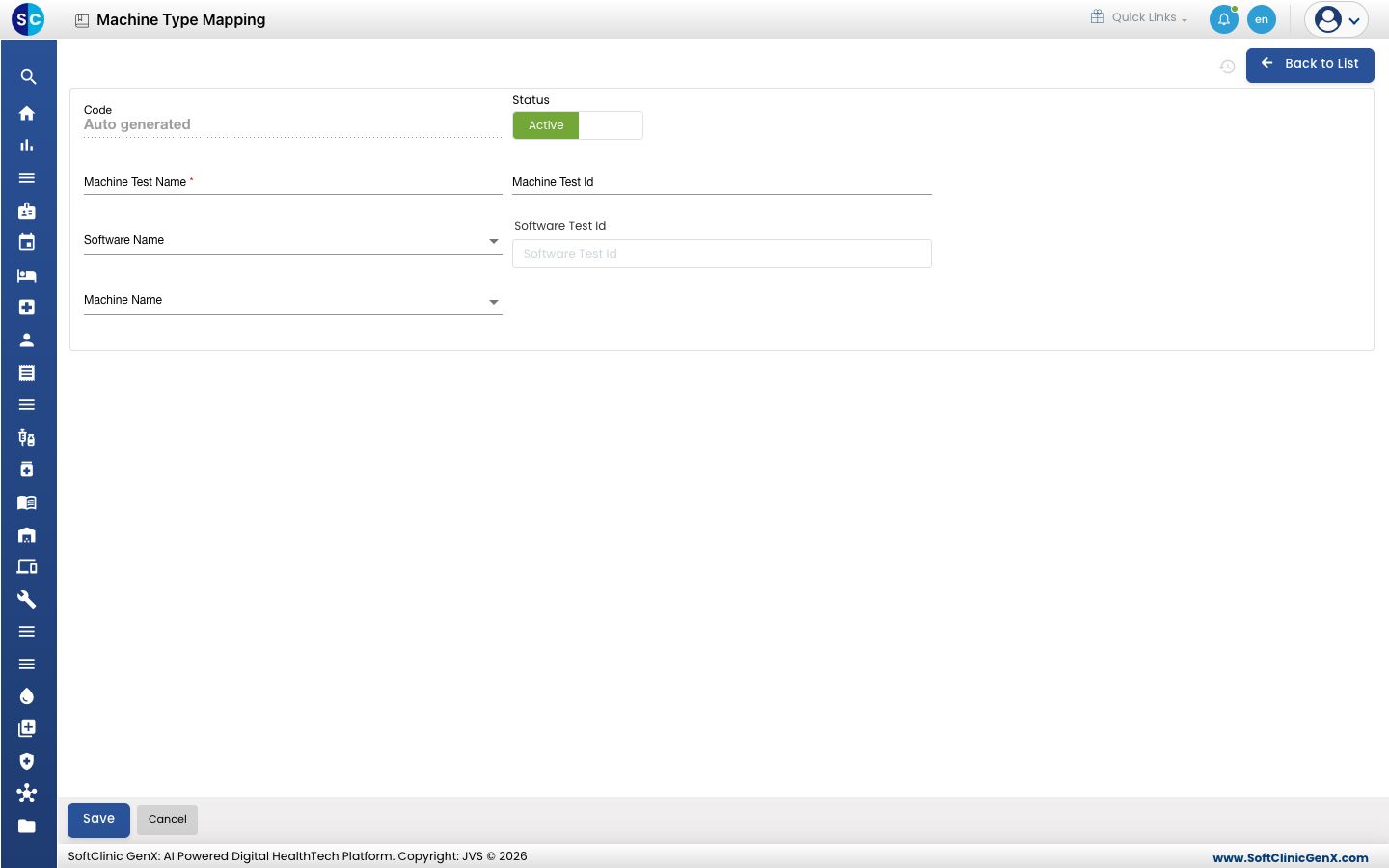
Add क्लिक करा. फॉर्म उघडतो.
-
फील्ड्स भरा:
फील्ड काय भरावे आवश्यक Code सिस्टीमद्वारे भरला जातो. — Status Active वरच ठेवा. — Machine Test Name अॅनालायझर पाठवतो तसेच चाचणीचे नाव. होय Machine Test Id चाचणीसाठी अॅनालायझरचा कोड, असल्यास. नाही Software Name मॅपिंग ज्यासाठी आहे ते सॉफ्टवेअर, यादीत असल्यास. नाही Software Test Id टाइप करायला सुरुवात करा आणि Investigation Masters मधून जुळणारी चाचणी किंवा पॅरामीटर निवडा. नाही Machine Name Machine Type मधील अॅनालायझर. नाही -
Save क्लिक करा. मॅपिंग यादीत दिसते.
मॅपिंग बदला किंवा निष्क्रिय करा
- यादीतून मॅपिंग उघडा.
- आवश्यक ते फील्ड्स बदला, किंवा Status ला Inactive करा.
- Save क्लिक करा. सेव्ह न करता बाहेर पडण्यासाठी Back to List किंवा Cancel क्लिक करा.
लक्षात ठेवण्यासारखे
- कोड्स आणि मशीन टेस्ट नेम्स युनिक असणे आवश्यक आहे.
- प्रत्येक मॅपिंगसाठी Software Test Id निवडा. ते नसलेले मॅपिंग निकाल कुठे जायचा हे सिस्टीमला सांगत नाही.