మెషిన్ టైప్ మ్యాపింగ్ను ఎలా సెటప్ చేయాలి
ఒక అనలైజర్ పంపే ప్రతి టెస్ట్ పేరును సరిపోలే టెస్ట్ లేదా పారామీటర్తో మ్యాచ్ చేయండి, తద్వారా మెషిన్ ఫలితాలు సరైన రిజల్ట్ లైన్పై పడతాయి.
ఇది ఎవరు చేయగలరు: లాబొరేటరీ అడ్మినిస్ట్రేటర్ ఎక్కడ: లాబొరేటరీ › ల్యాబ్ ఇంటిగ్రేషన్ › మెషిన్ టైప్ మ్యాపింగ్ (Laboratory › Lab Integration › Machine Type Mapping) దీనికి ముందు సెటప్ చేయాలి: మెషిన్ టైప్ (Machine Type) మరియు ఇన్వెస్టిగేషన్ మాస్టర్స్ (Investigation Masters)
ఒక అనలైజర్ ప్రతి ఫలితాన్ని తన సొంత టెస్ట్ పేరు లేదా కోడ్ కింద నివేదిస్తుంది, ఉదాహరణకు WBC లేదా HGB. ఆ పేరు ఇన్వెస్టిగేషన్ మాస్టర్స్లోని ఏ టెస్ట్ లేదా పారామీటర్కు చెందినదో మ్యాపింగ్ సిస్టమ్కు చెబుతుంది. అనలైజర్ పంపే ప్రతి టెస్ట్ పేరుకు ఒక మ్యాపింగ్ను జోడించండి.
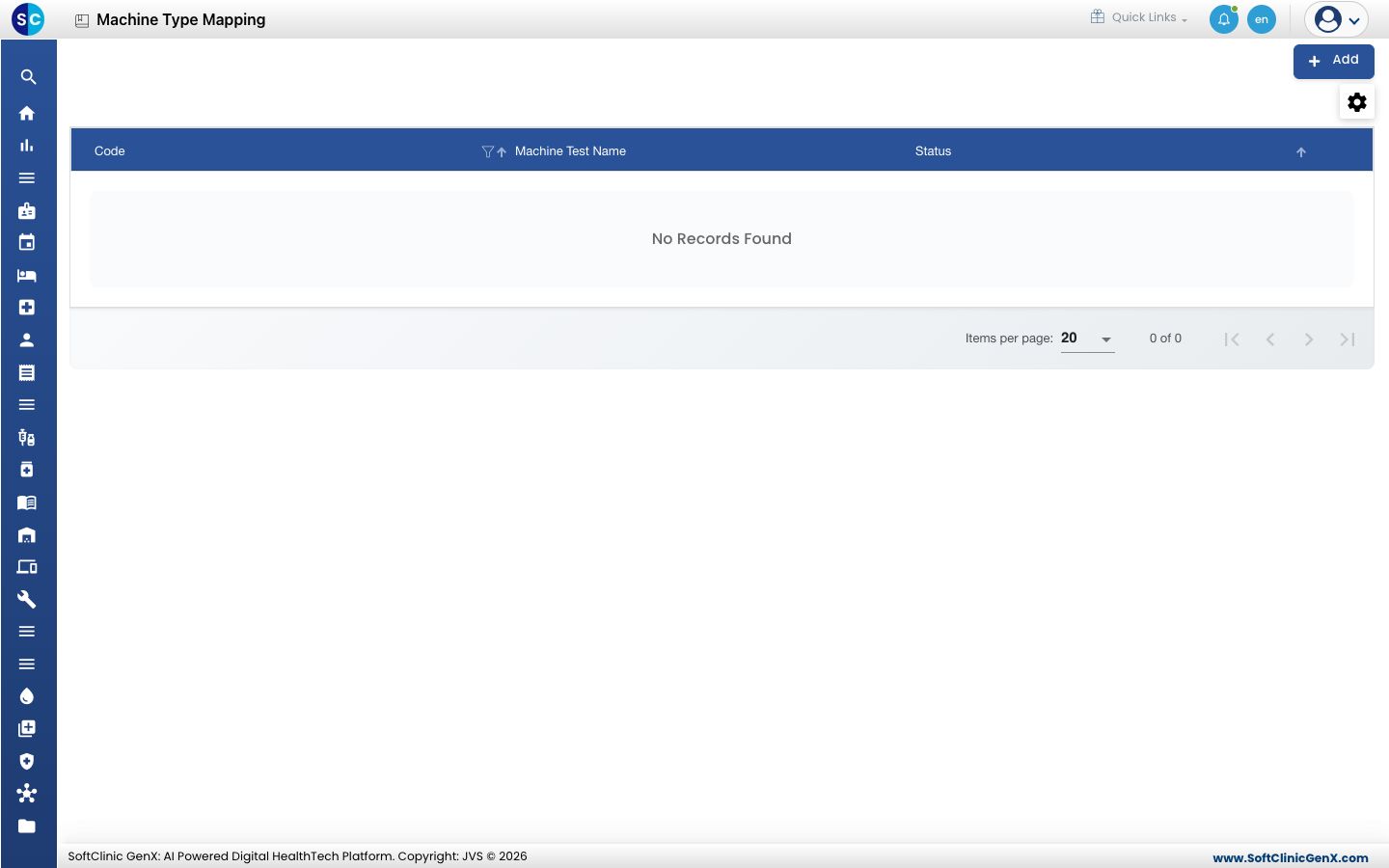
ఒక మ్యాపింగ్ను జోడించండి
-
**లాబొరేటరీ › ల్యాబ్ ఇంటిగ్రేషన్ › మెషిన్ టైప్ మ్యాపింగ్ (Laboratory › Lab Integration › Machine Type Mapping)**కి వెళ్లండి.
-
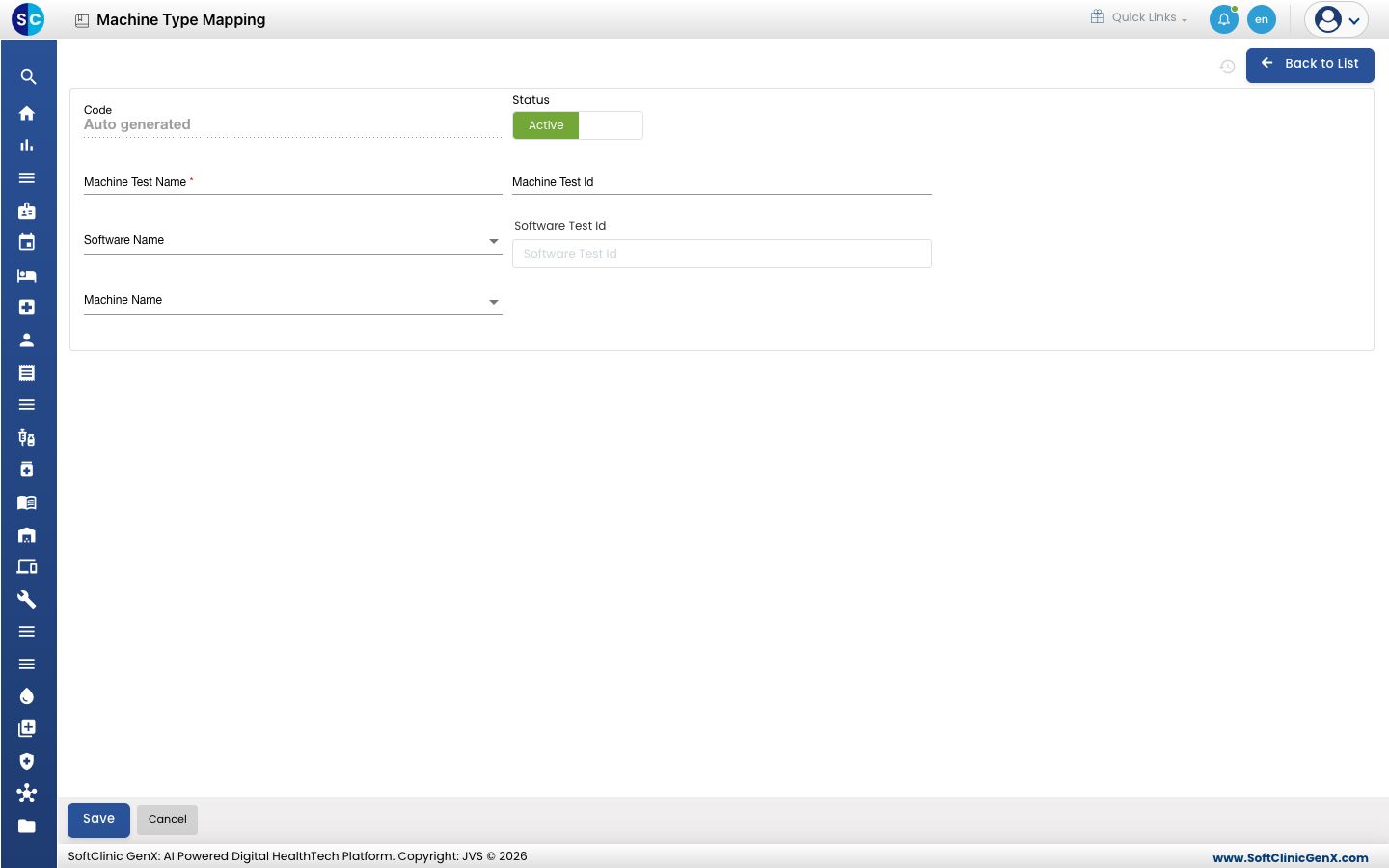
యాడ్ (Add) క్లిక్ చేయండి. ఫారమ్ తెరుచుకుంటుంది.
-
ఫీల్డ్లను నింపండి:
ఫీల్డ్ ఏమి ఎంటర్ చేయాలి తప్పనిసరా Code సేవ్ చేసినప్పుడు సిస్టమ్ ద్వారా నింపబడుతుంది. — Status యాక్టివ్ (Active) మీద ఉంచండి. — Machine Test Name అనలైజర్ పంపే విధంగానే టెస్ట్ పేరు. అవును Machine Test Id టెస్ట్ కోసం అనలైజర్ కోడ్, ఉంటే. కాదు Software Name మ్యాపింగ్ దేని కోసమో ఆ సాఫ్ట్వేర్, లిస్ట్ చేయబడితే. కాదు Software Test Id టైప్ చేయడం మొదలుపెట్టి, ఇన్వెస్టిగేషన్ మాస్టర్స్ నుండి సరిపోలే టెస్ట్ లేదా పారామీటర్ను ఎంచుకోండి. కాదు Machine Name మెషిన్ టైప్ నుండి అనలైజర్. కాదు -
సేవ్ (Save) క్లిక్ చేయండి. మ్యాపింగ్ లిస్ట్లో కనిపిస్తుంది.
ఒక మ్యాపింగ్ను మార్చడం లేదా డీయాక్టివేట్ చేయడం
- లిస్ట్ నుండి మ్యాపింగ్ను తెరవండి.
- మీకు అవసరమైన ఫీల్డ్లను మార్చండి, లేదా **స్టేటస్ (Status)**ను **ఇనాక్టివ్ (Inactive)**కి మార్చండి.
- సేవ్ (Save) క్లిక్ చేయండి. సేవ్ చేయకుండా వదిలిపెట్టడానికి బ్యాక్ టు లిస్ట్ (Back to List) లేదా క్యాన్సిల్ (Cancel) క్లిక్ చేయండి.
తెలుసుకోవలసినవి
- కోడ్లు మరియు మెషిన్ టెస్ట్ పేర్లు తప్పనిసరిగా యూనిక్గా ఉండాలి.
- ప్రతి మ్యాపింగ్ కోసం Software Test Idను ఎంచుకోండి. దాన్ని లేకుండా ఉన్న మ్యాపింగ్ ఫలితం ఎక్కడ చెందుతుందో సిస్టమ్కు చెప్పదు.