ಅಪಾಯಿಂಟ್ಮೆಂಟ್ ಮರುನಿಗದಿಪಡಿಸುವುದು
ಬುಕ್ ಆದ ಅಪಾಯಿಂಟ್ಮೆಂಟ್ ಅನ್ನು ರದ್ದುಗೊಳಿಸದೆ ಬೇರೆ ದಿನಾಂಕ ಅಥವಾ ಸಮಯಕ್ಕೆ ಬದಲಾಯಿಸಿ.
ಮರುನಿಗದಿಪಡಿಸಿದಾಗ ಅದೇ ಅಪಾಯಿಂಟ್ಮೆಂಟ್ ಉಳಿಯುತ್ತದೆ, ಅದರ ದಿನಾಂಕ ಮತ್ತು ಸಮಯ ಮಾತ್ರ ಬದಲಾಗುತ್ತದೆ. ರೋಗಿ ಬೇರೆ ಸ್ಲಾಟ್ ಕೇಳಿದಾಗ ಅಥವಾ ವೈದ್ಯರು ತಡವಾದಾಗ ಇದನ್ನು ಬಳಸಿ.
note
ಇದನ್ನು ಯಾರು ಮಾಡಬಹುದು: ಫ್ರಂಟ್ ಡೆಸ್ಕ್ ಮತ್ತು ಅಪಾಯಿಂಟ್ಮೆಂಟ್ ಸಿಬ್ಬಂದಿ
ಎಲ್ಲಿ: Appointments › Views › Appointment List › ಸಾಲಿನ ಮೆನು › Reschedule Appointment
ಪ್ರಾರಂಭಿಸುವ ಮೊದಲು
- ಅಪಾಯಿಂಟ್ಮೆಂಟ್ ಸ್ಥಿತಿ Booked ಅಥವಾ Confirmed ಆಗಿರಬೇಕು.
- ಮೊದಲು ಕ್ಯಾಲೆಂಡರ್ನಲ್ಲಿ ವೈದ್ಯರ ಖಾಲಿ ಸ್ಲಾಟ್ಗಳನ್ನು ಪರಿಶೀಲಿಸಿ. ದಿನದ ಅಪಾಯಿಂಟ್ಮೆಂಟ್ಗಳನ್ನು ನೋಡುವುದು ನೋಡಿ.
ದಿನಾಂಕ ಅಥವಾ ಸಮಯ ಬದಲಾಯಿಸಿ
- Appointments › Views › Appointment List ಗೆ ಹೋಗಿ ಮತ್ತು ಅಪಾಯಿಂಟ್ಮೆಂಟ್ ಹುಡುಕಿ.
- ಸಾಲಿನ ಕೊನೆಯಲ್ಲಿರುವ ಮೂರು ಚುಕ್ಕೆಗಳನ್ನು ಕ್ಲಿಕ್ ಮಾಡಿ ಮತ್ತು Reschedule Appointment ಆಯ್ಕೆ ಮಾಡಿ.
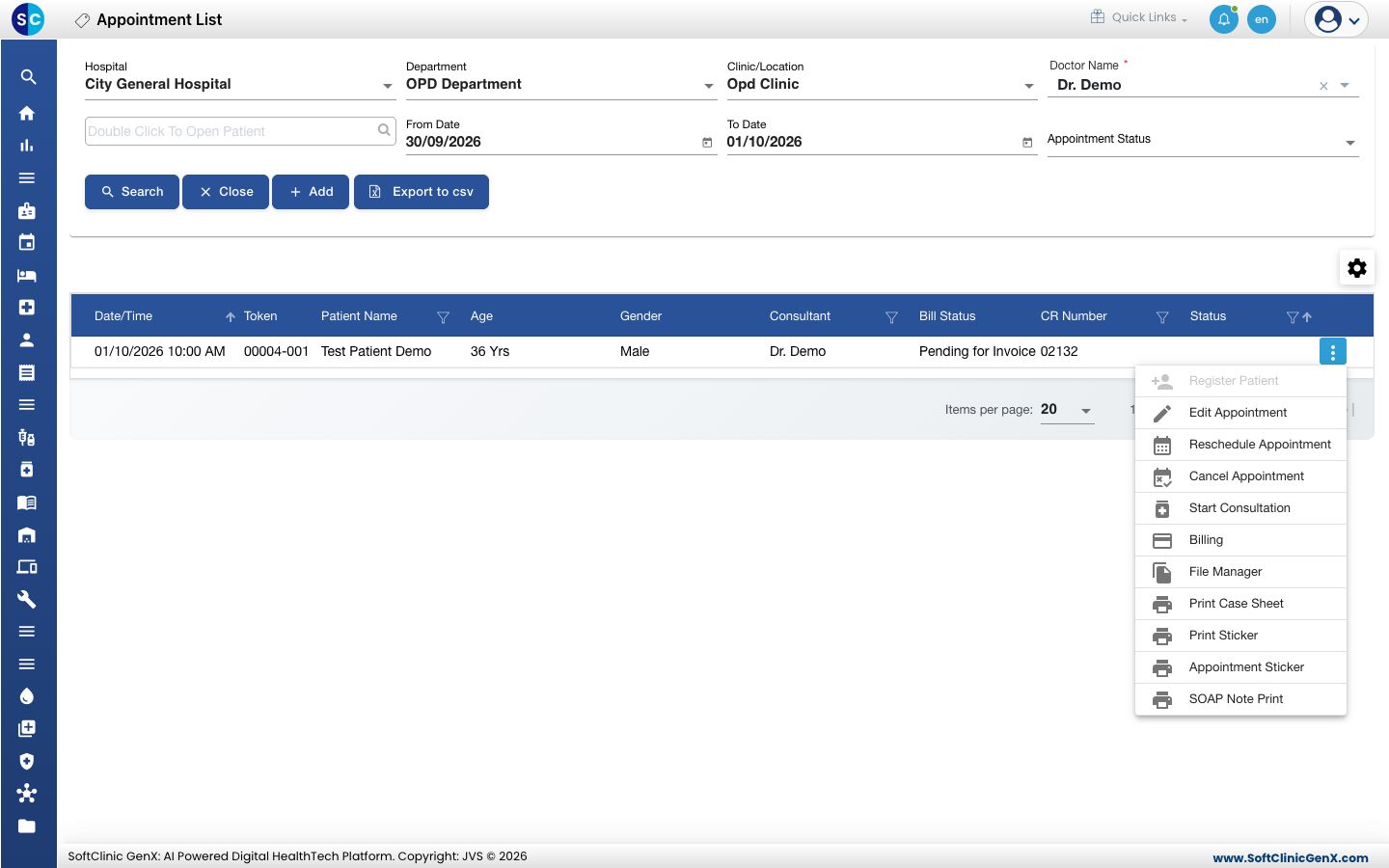
- Reschedule Appointment ಫಾರ್ಮ್ ತೆರೆಯುತ್ತದೆ. Appointment Date ಮತ್ತು Appointment Time ಮಾತ್ರ ಬದಲಾಯಿಸಬಹುದು.
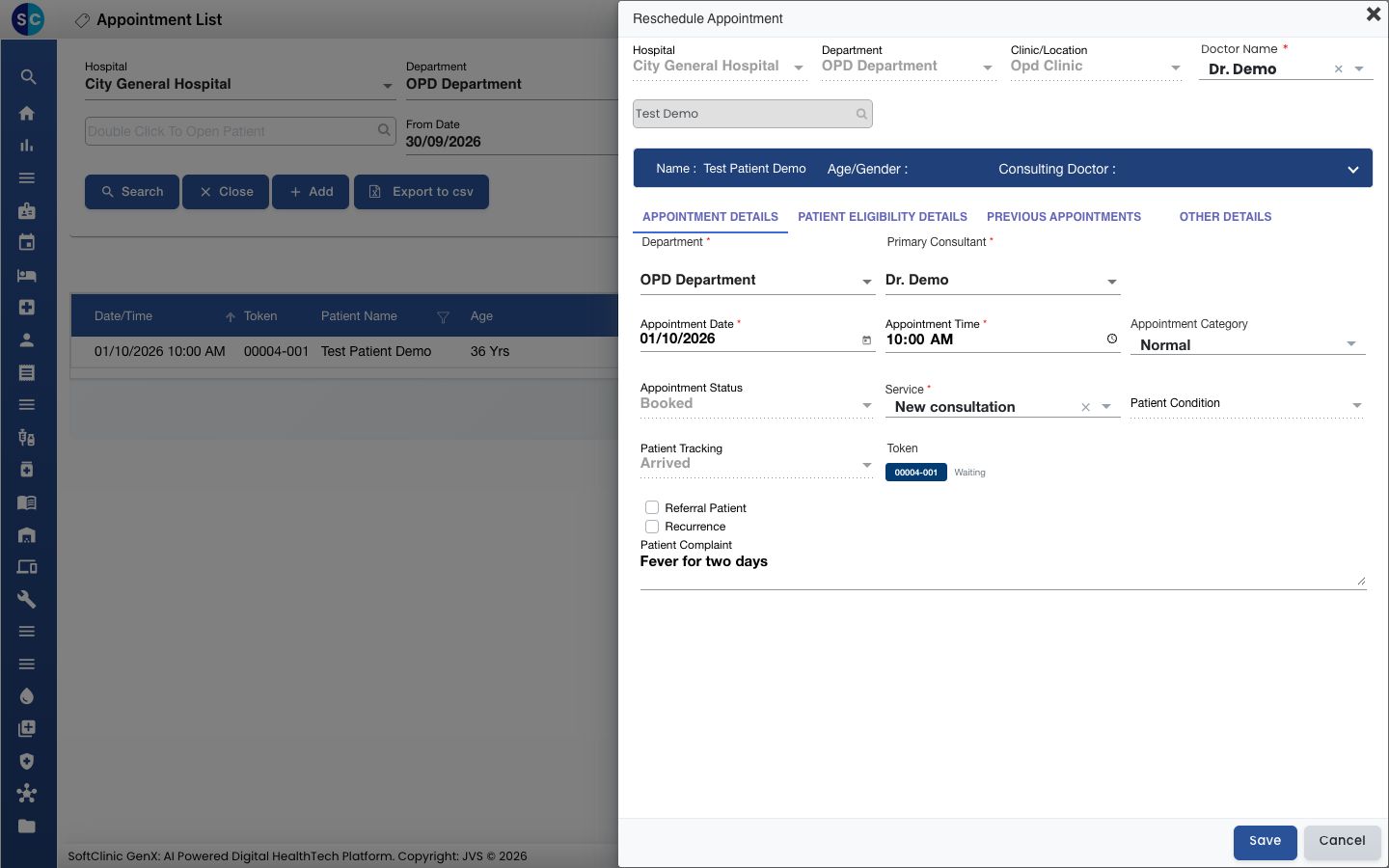
- ಹೊಸ Appointment Date ಮತ್ತು Appointment Time ನಮೂದಿಸಿ.
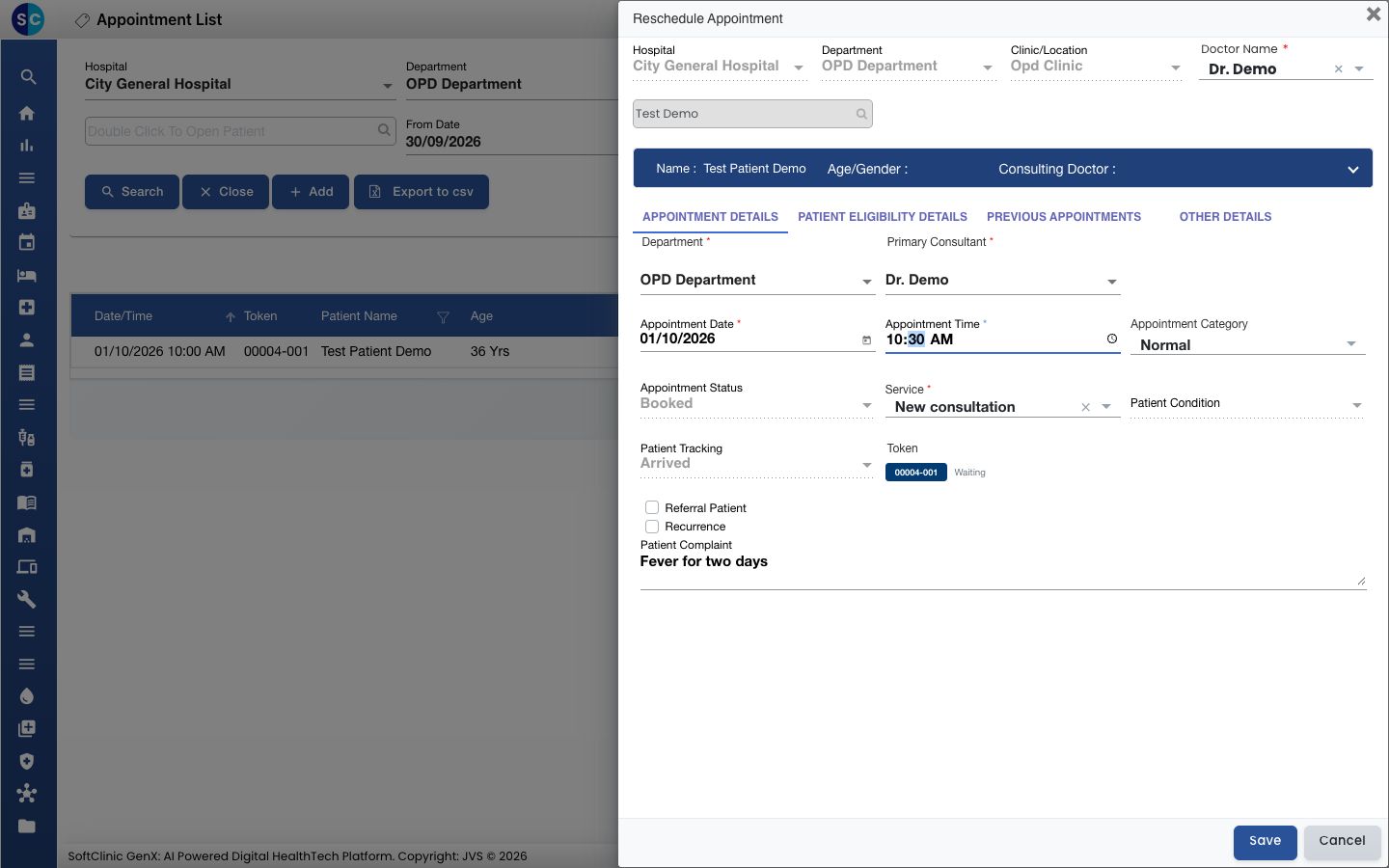
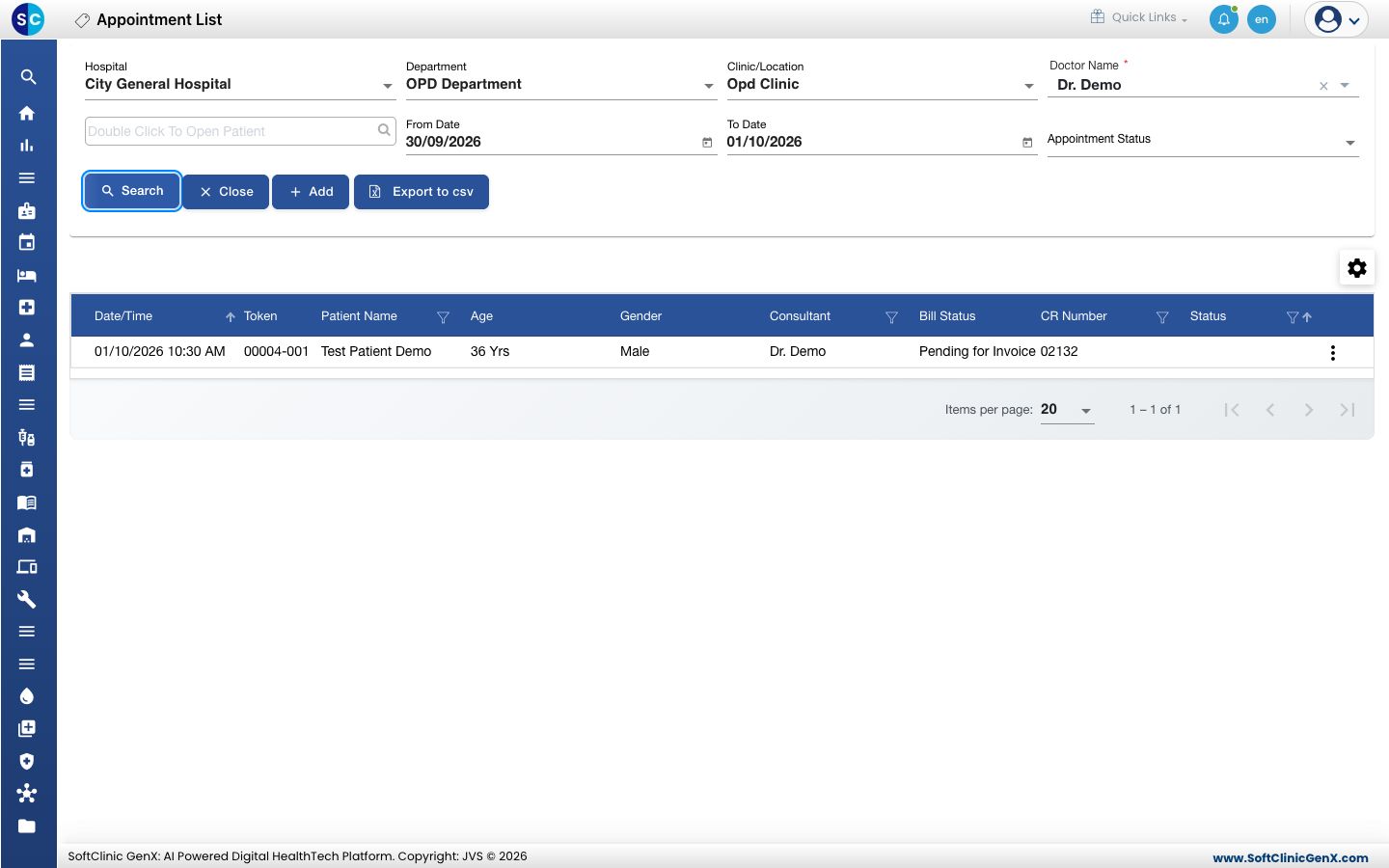
- Save ಕ್ಲಿಕ್ ಮಾಡಿ. Record updated successfully ಎಂದು ಕಾಣಿಸುತ್ತದೆ, ಮತ್ತು ಪಟ್ಟಿ ಹಾಗೂ ಕ್ಯಾಲೆಂಡರ್ ಹೊಸ ಸಮಯ ತೋರಿಸುತ್ತವೆ.
tip
ನೀವು ಕ್ಯಾಲೆಂಡರ್ನಿಂದಲೂ ಮರುನಿಗದಿಪಡಿಸಬಹುದು: Outpatient Scheduling ನಲ್ಲಿ ಅಪಾಯಿಂಟ್ಮೆಂಟ್ ಕ್ಲಿಕ್ ಮಾಡಿ ಮತ್ತು Reschedule Appointment ಆಯ್ಕೆ ಮಾಡಿ.
ತಿಳಿದಿರಬೇಕಾದದ್ದು
- ರೋಗಿ, ಸೇವೆ ಮತ್ತು ಟೋಕನ್ ಹಾಗೆಯೇ ಉಳಿಯುತ್ತವೆ.
- ಅಪಾಯಿಂಟ್ಮೆಂಟ್ ಅನ್ನು ಬೇರೆ ವೈದ್ಯರಿಗೆ ಬದಲಾಯಿಸಲು, Edit Appointment ಬಳಸಿ ಮತ್ತು Primary Consultant ಬದಲಾಯಿಸಿ.
ಏನಾದರೂ ತಪ್ಪಾದರೆ
| ನಿಮಗೆ ಏನು ಕಾಣಿಸುತ್ತದೆ | ಇದರ ಅರ್ಥವೇನು | ಏನು ಮಾಡಬೇಕು |
|---|---|---|
| ದಿನಾಂಕ ಮತ್ತು ಸಮಯ ಬದಲಾಯಿಸಲು ಆಗುತ್ತಿಲ್ಲ | ಅಪಾಯಿಂಟ್ಮೆಂಟ್ ಈಗ Booked ಅಥವಾ Confirmed ಆಗಿಲ್ಲ, ಉದಾಹರಣೆಗೆ ಅದು ರದ್ದಾಗಿದೆ ಅಥವಾ ಕನ್ಸಲ್ಟೇಶನ್ ಆರಂಭವಾಗಿದೆ. | ಬದಲಿಗೆ ಹೊಸ ಅಪಾಯಿಂಟ್ಮೆಂಟ್ ಬುಕ್ ಮಾಡಿ. |
| This field is required. | ದಿನಾಂಕ ಅಥವಾ ಸಮಯ ಖಾಲಿಯಾಗಿದೆ. | ಎರಡನ್ನೂ ನಮೂದಿಸಿ ಮತ್ತೆ ಉಳಿಸಿ. |
ಸಂಬಂಧಿತ
- ಅಪಾಯಿಂಟ್ಮೆಂಟ್ ರದ್ದುಗೊಳಿಸುವುದು: ರೋಗಿ ಬರುವುದೇ ಇಲ್ಲವಾದಾಗ.
- ಅಪಾಯಿಂಟ್ಮೆಂಟ್ ಬುಕ್ ಮಾಡುವುದು: ಹೊಸ ಬುಕಿಂಗ್ ಸೇರಿಸಿ.
- Appointments FAQ ಗಳು: ಪಟ್ಟಿ ಕುರಿತ ಸಾಮಾನ್ಯ ಪ್ರಶ್ನೆಗಳು.