Reprogramar una cita
Mueve una cita reservada a otra fecha u hora sin cancelarla.
Reprogramar conserva la misma cita y cambia solo su fecha y su hora. Úsalo cuando el paciente pide otro horario o el médico se retrasa.
nota
Quién puede hacerlo: personal de recepción y de citas
Dónde: Appointments › Views › Appointment List › menú de la fila › Reschedule Appointment
Antes de empezar
- El estado de la cita debe ser Booked o Confirmed.
- Revisa primero los horarios libres del médico en el calendario. Consulta Ver las citas del día.
Cambiar la fecha o la hora
- Ve a Appointments › Views › Appointment List y busca la cita.
- Haz clic en los tres puntos al final de la fila y elige Reschedule Appointment.
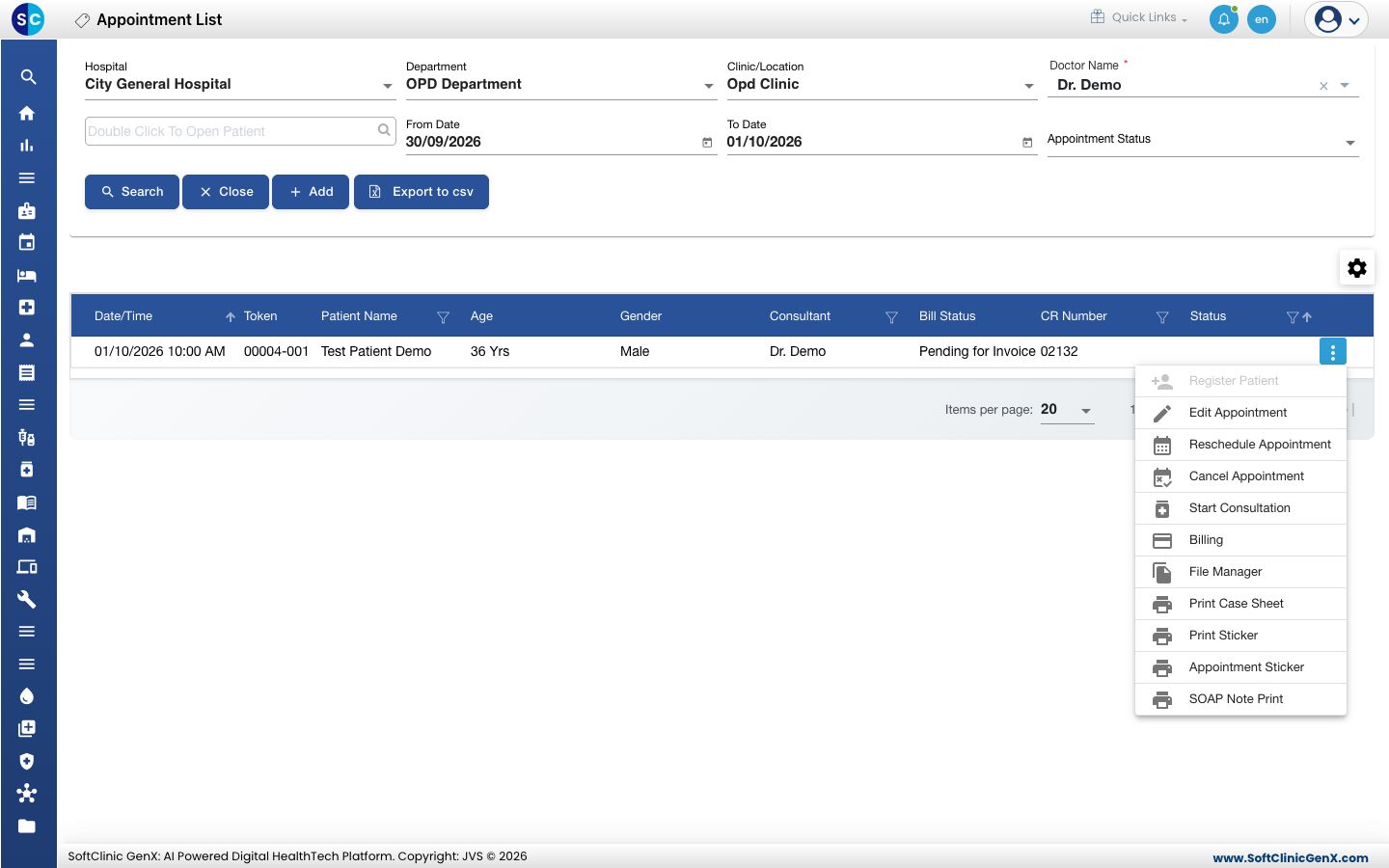
- Se abre el formulario Reschedule Appointment. Solo se pueden cambiar Appointment Date y Appointment Time.
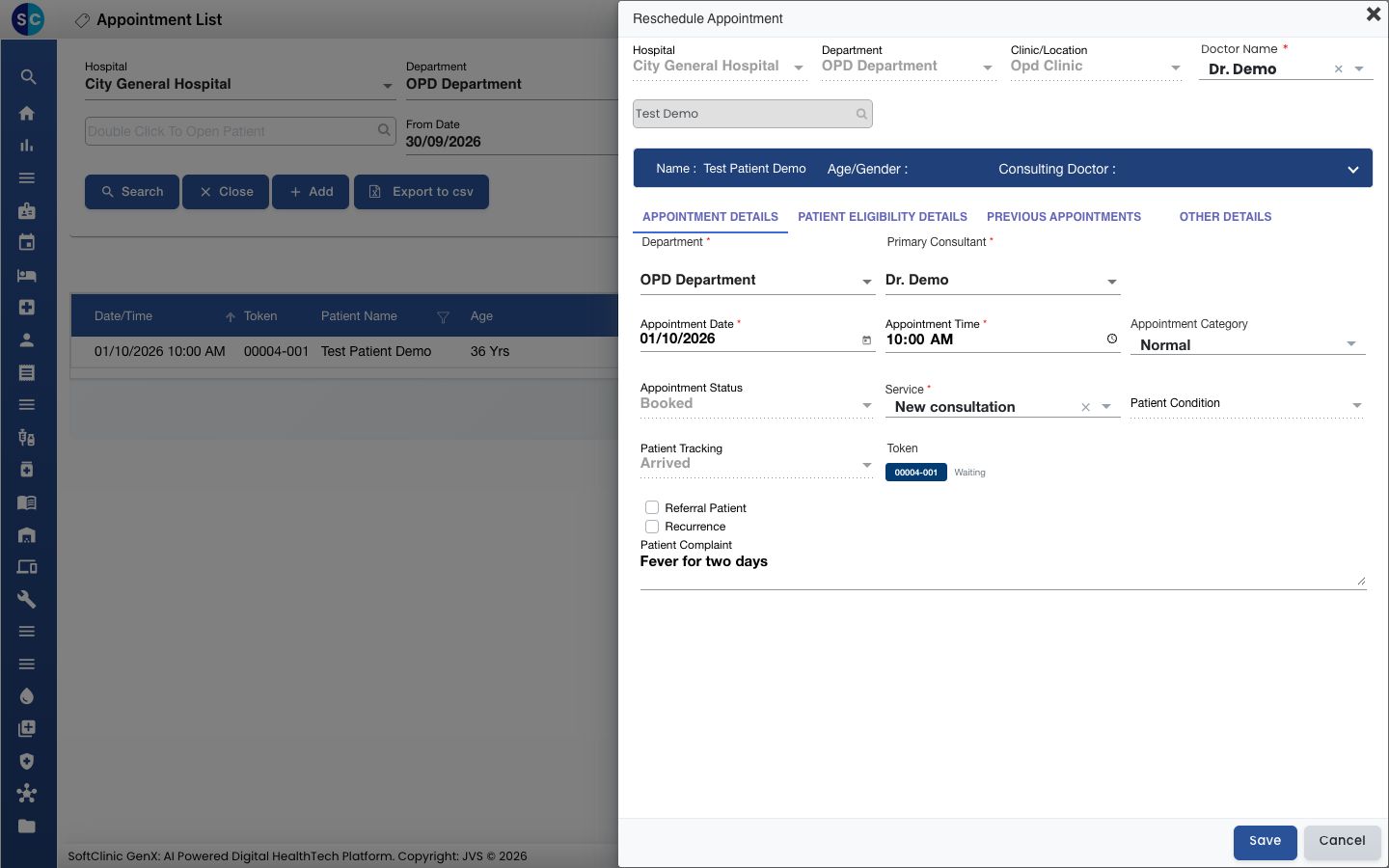
- Ingresa la nueva Appointment Date y la nueva Appointment Time.
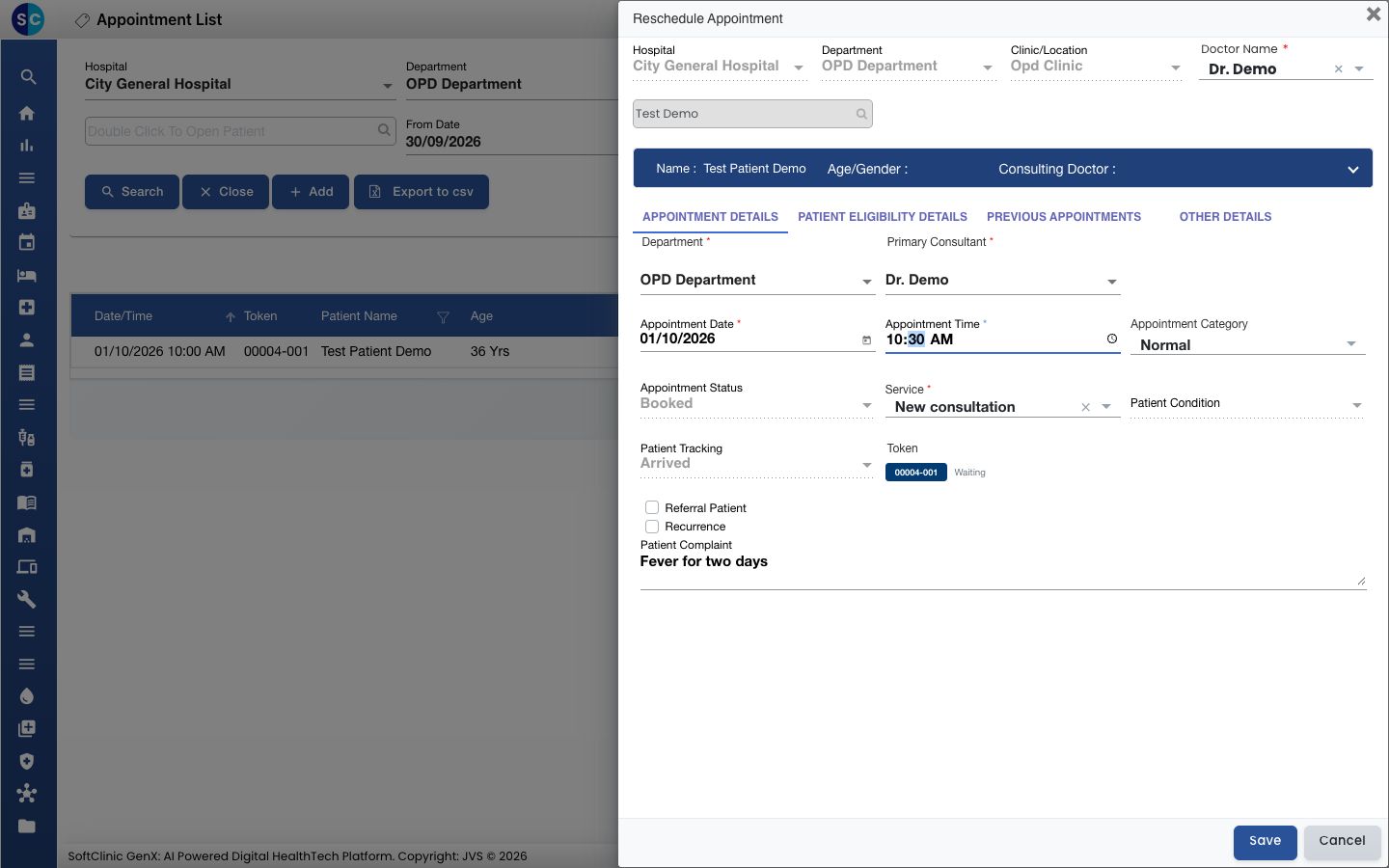
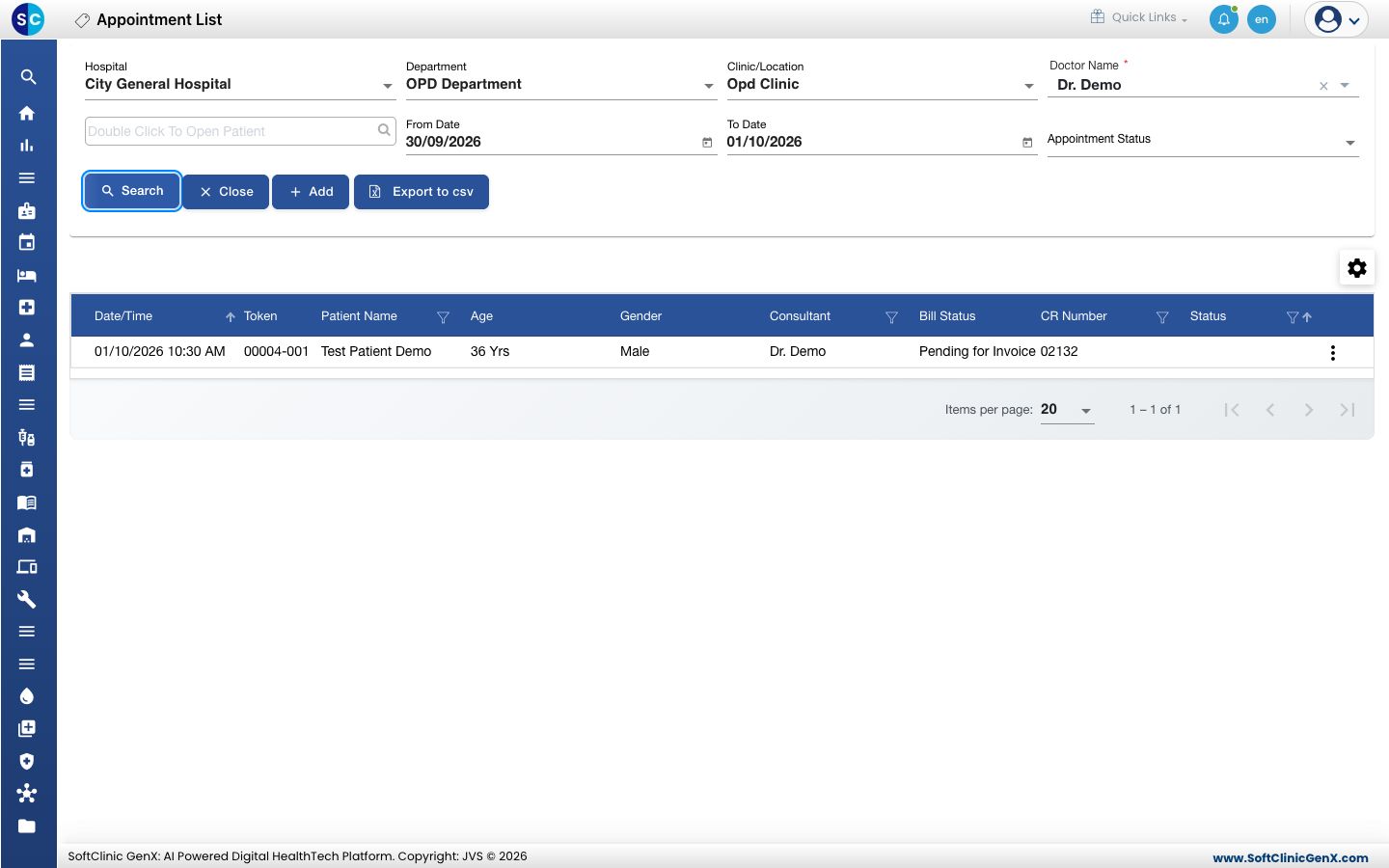
- Haz clic en Save. Verás Record updated successfully, y la lista y el calendario muestran la nueva hora.
consejo
También puedes reprogramar desde el calendario: haz clic en la cita en Outpatient Scheduling y elige Reschedule Appointment.
Para tener en cuenta
- El paciente, el servicio y el token siguen siendo los mismos.
- Para pasar la cita a otro médico, usa Edit Appointment y cambia Primary Consultant.
Si algo sale mal
| Qué ves | Qué significa | Qué hacer |
|---|---|---|
| La fecha y la hora no se pueden cambiar | La cita ya no está en Booked ni en Confirmed, por ejemplo porque se canceló o porque la consulta ya empezó. | Reserva una cita nueva en su lugar. |
| This field is required. | La fecha o la hora está vacía. | Ingresa ambas y guarda de nuevo. |
Relacionado
- Cancelar una cita: cuando el paciente no va a venir.
- Reservar una cita: agrega una reserva nueva.
- Preguntas frecuentes de Citas: preguntas comunes sobre la lista.