அப்பாயிண்ட்மென்ட்டை மாற்றி அமைத்தல்
புக் செய்யப்பட்ட அப்பாயிண்ட்மென்ட்டை ரத்து செய்யாமல் வேறு தேதிக்கு அல்லது நேரத்திற்கு மாற்றவும்.
மாற்றி அமைக்கும்போது அதே அப்பாயிண்ட்மென்ட் அப்படியே இருக்கும்; அதன் தேதியும் நேரமும் மட்டுமே மாறும். நோயாளி வேறு நேரம் கேட்கும்போது அல்லது மருத்துவர் தாமதமாகும்போது இதைப் பயன்படுத்தவும்.
note
இதைச் செய்யக்கூடியவர்: front desk மற்றும் appointment ஊழியர்கள்
எங்கே: Appointments › Views › Appointment List › வரிசை மெனு › Reschedule Appointment
தொடங்கும் முன்
- அப்பாயிண்ட்மென்ட்டின் நிலை Booked அல்லது Confirmed ஆக இருக்க வேண்டும்.
- முதலில் காலண்டரில் மருத்துவரின் காலி நேரங்களைச் சரிபார்க்கவும். அன்றைய அப்பாயிண்ட்மென்ட்களைப் பார்த்தல் பார்க்கவும்.
தேதியை அல்லது நேரத்தை மாற்றுதல்
- Appointments › Views › Appointment List க்குச் சென்று அப்பாயிண்ட்மென்ட்டைக் கண்டுபிடிக்கவும்.
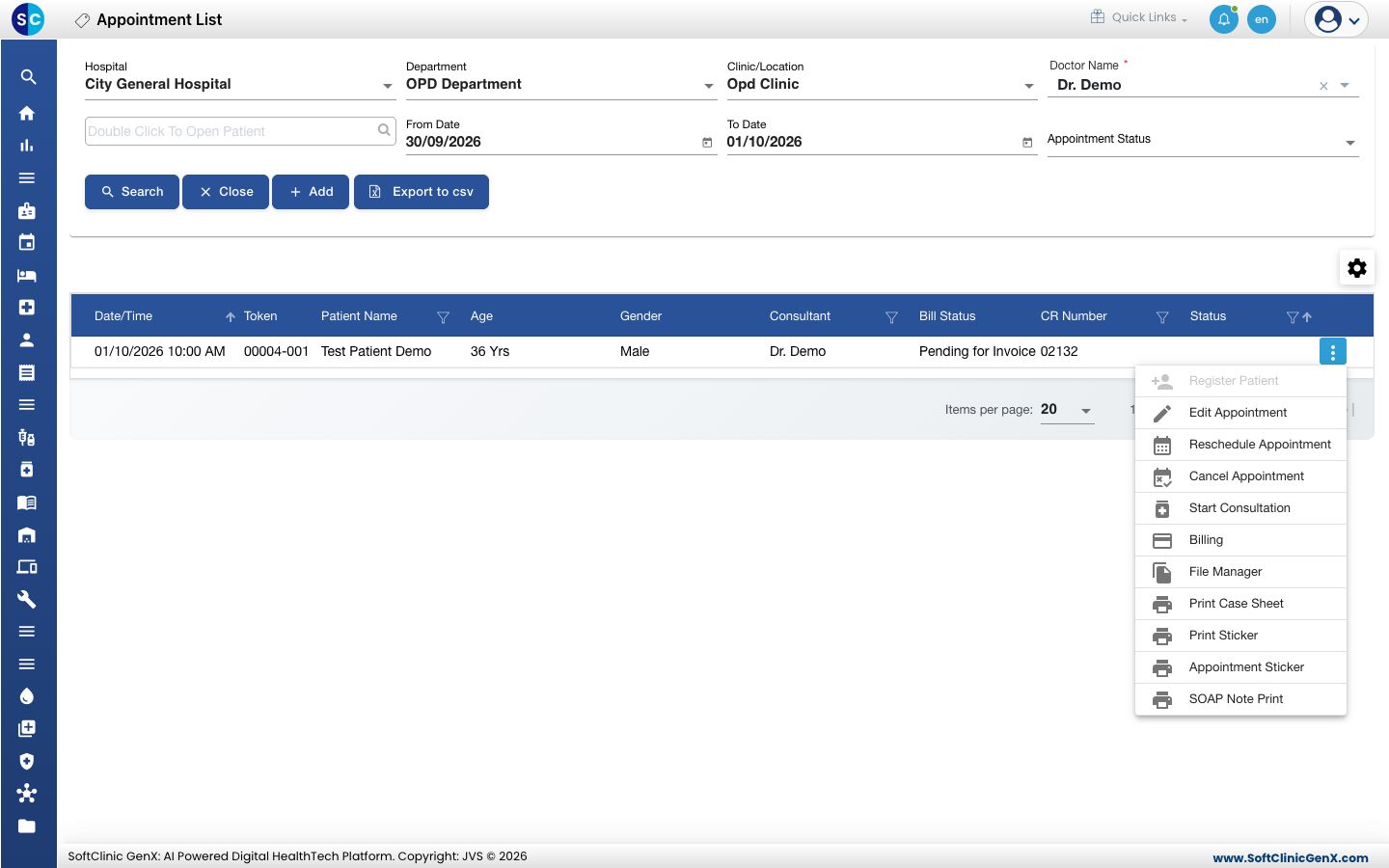
- வரிசையின் முடிவில் உள்ள மூன்று புள்ளிகளைக் கிளிக் செய்து Reschedule Appointment ஐத் தேர்ந்தெடுக்கவும்.
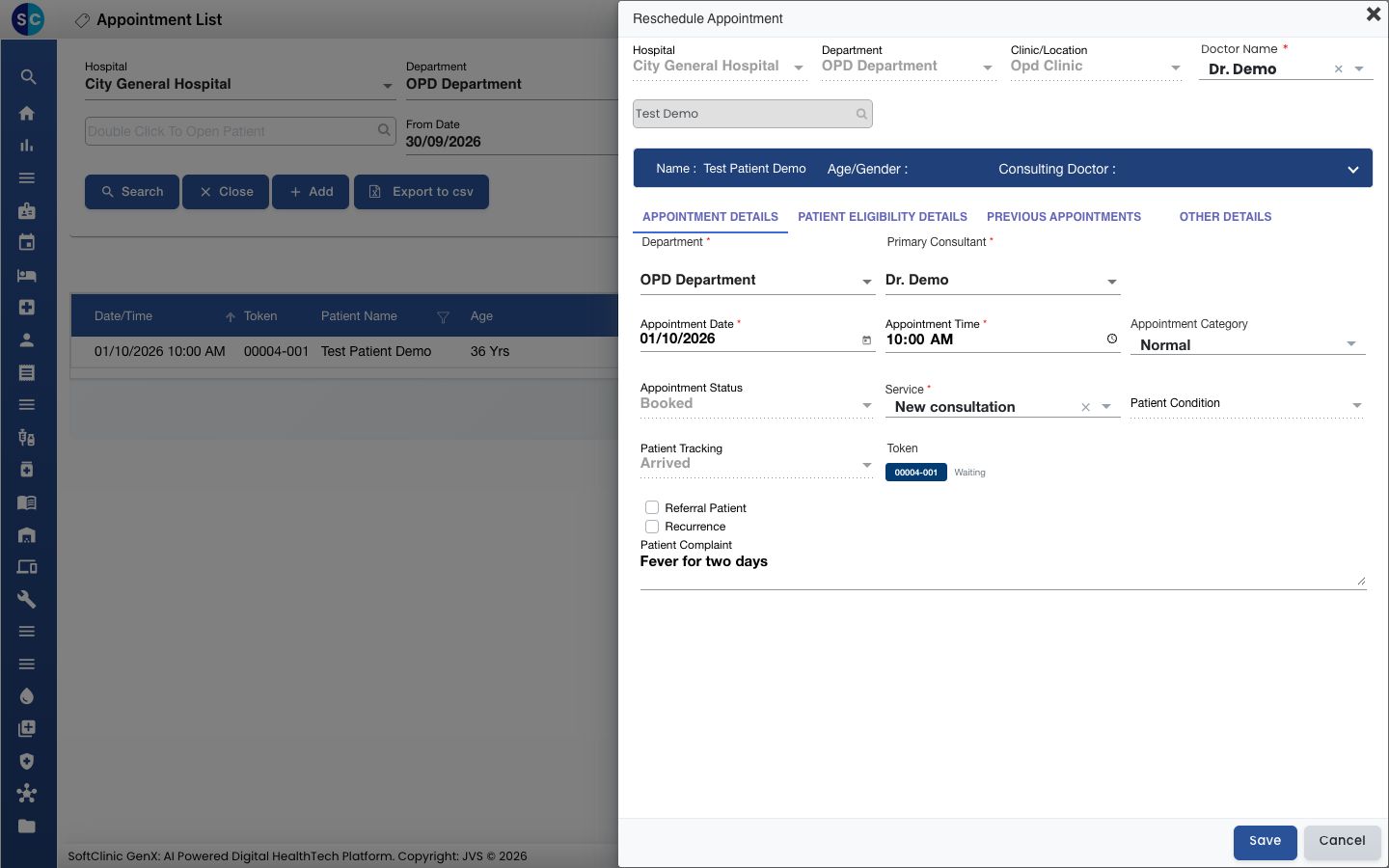
- Reschedule Appointment படிவம் திறக்கும். Appointment Date மற்றும் Appointment Time ஐ மட்டுமே மாற்ற முடியும்.
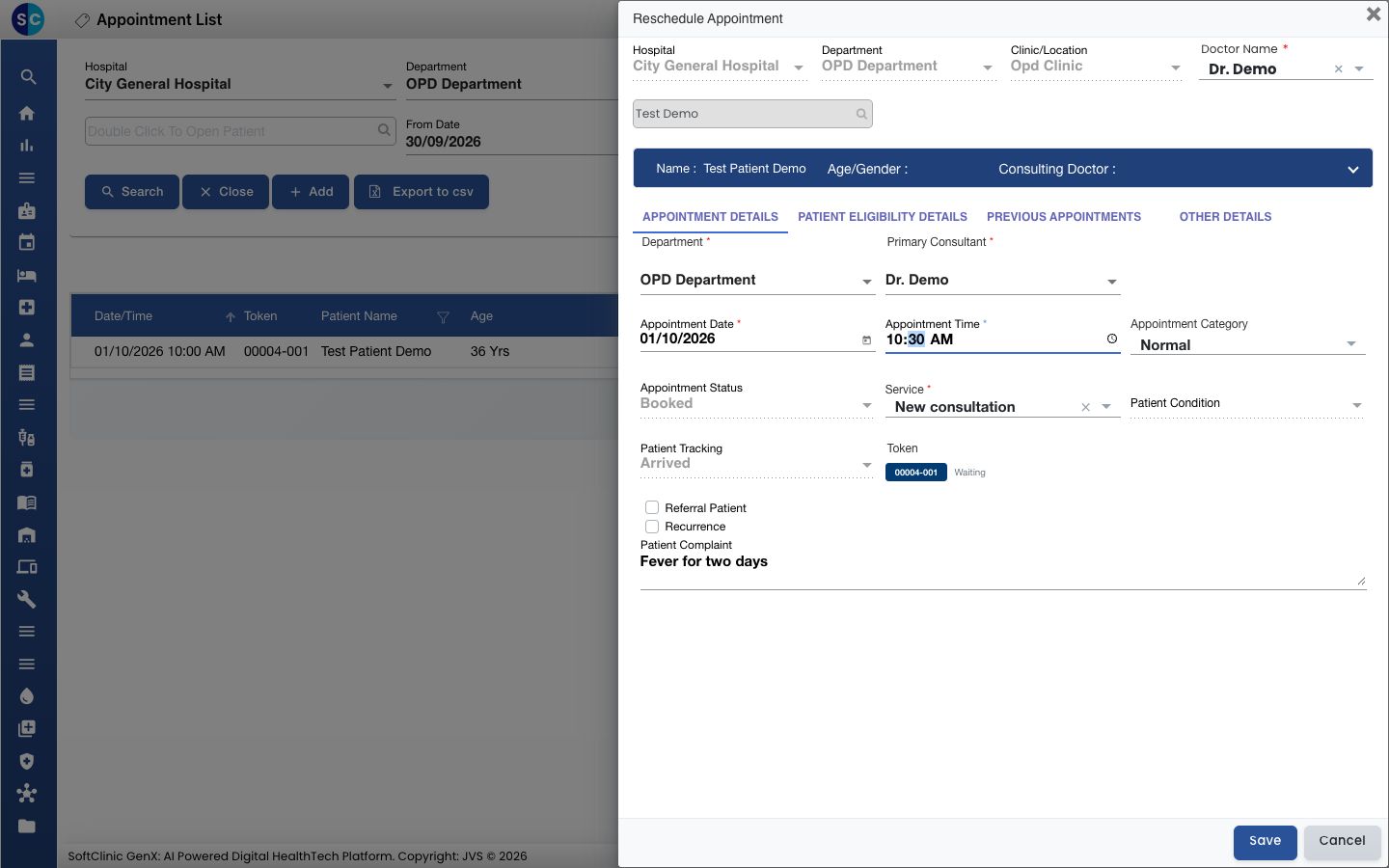
- புதிய Appointment Date மற்றும் Appointment Time ஐ உள்ளிடவும்.
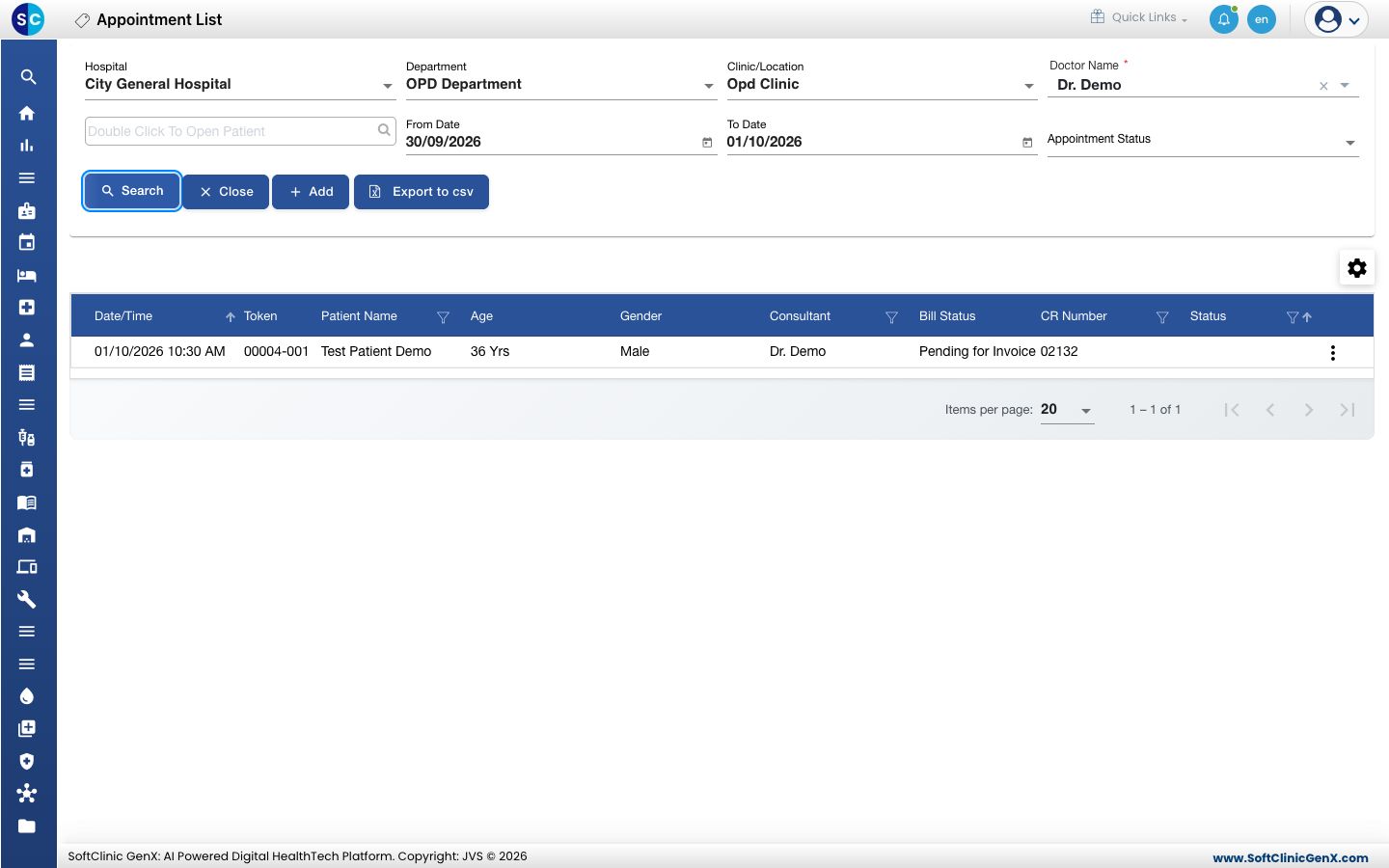
- Save ஐக் கிளிக் செய்யவும். Record updated successfully என்று காண்பீர்கள்; பட்டியலும் காலண்டரும் புதிய நேரத்தைக் காட்டும்.
tip
காலண்டரிலிருந்தும் நீங்கள் மாற்றி அமைக்கலாம்: Outpatient Scheduling இல் அப்பாயிண்ட்மென்ட்டைக் கிளிக் செய்து Reschedule Appointment ஐத் தேர்ந்தெடுக்கவும்.
தெரிந்துகொள்ள வேண்டியவை
- நோயாளி, சேவை மற்றும் டோக்கன் அப்படியே இருக்கும்.
- அப்பாயிண்ட்மென்ட்டை வேறு மருத்துவருக்கு மாற்ற, Edit Appointment ஐப் பயன்படுத்தி Primary Consultant ஐ மாற்றவும்.
ஏதேனும் தவறு நடந்தால்
| நீங்கள் காண்பது | அதன் பொருள் | என்ன செய்வது |
|---|---|---|
| தேதியையும் நேரத்தையும் மாற்ற முடியவில்லை | அப்பாயிண்ட்மென்ட் இனி Booked அல்லது Confirmed நிலையில் இல்லை, எடுத்துக்காட்டாக அது ரத்து செய்யப்பட்டது அல்லது ஆலோசனை தொடங்கிவிட்டது. | அதற்குப் பதிலாக ஒரு புதிய அப்பாயிண்ட்மென்ட்டை புக் செய்யவும். |
| This field is required. | தேதி அல்லது நேரம் காலியாக உள்ளது. | இரண்டையும் உள்ளிட்டு மீண்டும் சேமிக்கவும். |
தொடர்புடையவை
- அப்பாயிண்ட்மென்ட்டை ரத்து செய்தல்: நோயாளி வரவே போவதில்லை என்றால்.
- ஒரு அப்பாயிண்ட்மென்ட்டை புக் செய்தல்: ஒரு புதிய முன்பதிவைச் சேர்க்கவும்.
- Appointments FAQகள்: பட்டியல் பற்றிய பொதுவான கேள்விகள்.