ಅಪಾಯಿಂಟ್ಮೆಂಟ್ ಬುಕ್ ಮಾಡುವುದು
ವೈದ್ಯರ ಕ್ಯಾಲೆಂಡರ್ನಲ್ಲಿ ಖಾಲಿ ಸ್ಲಾಟ್ ಆಯ್ಕೆ ಮಾಡಿ ನೋಂದಾಯಿತ ರೋಗಿಗೆ OPD ಅಪಾಯಿಂಟ್ಮೆಂಟ್ ಬುಕ್ ಮಾಡಿ.
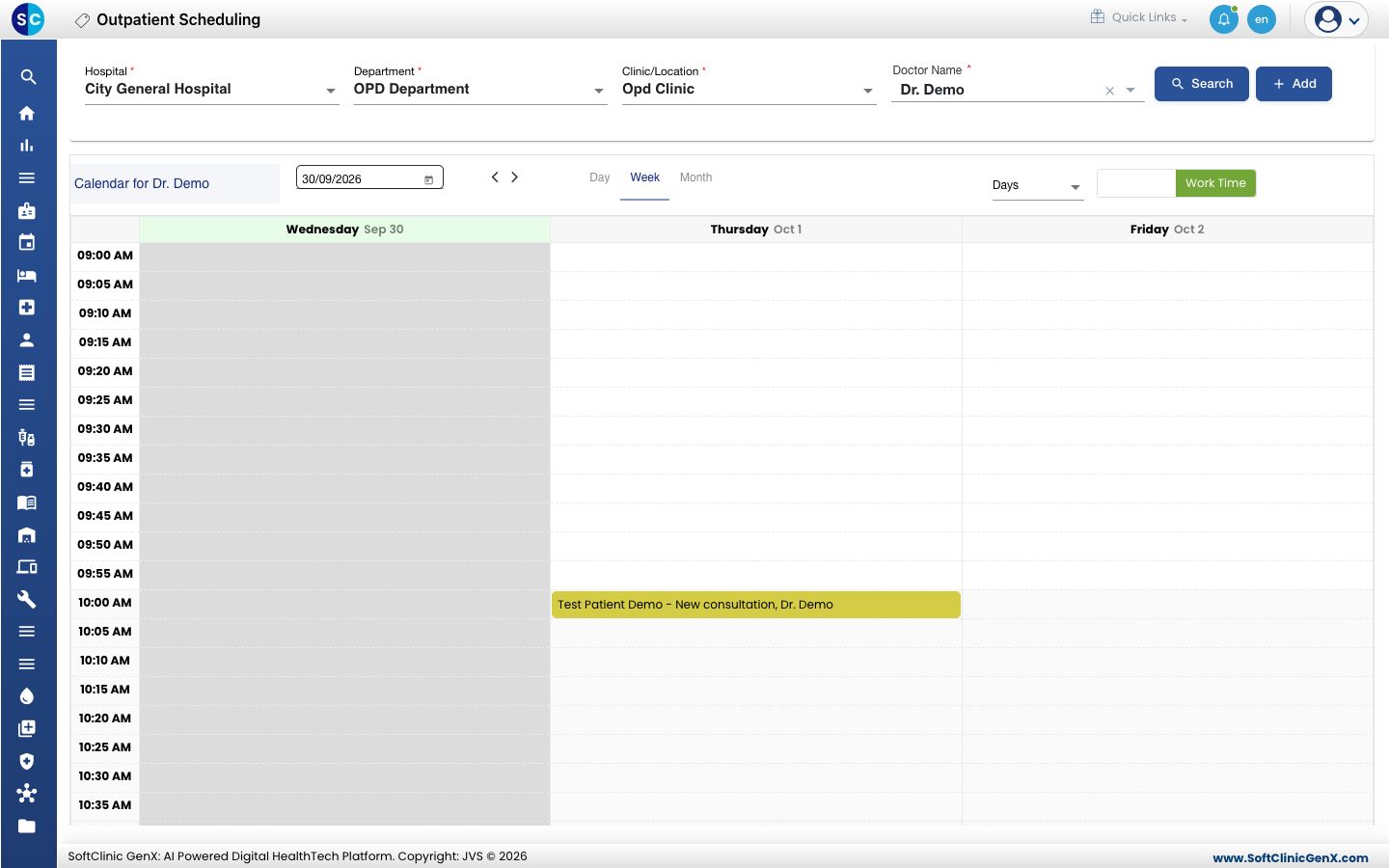
Outpatient Scheduling ವೈದ್ಯರ ಕ್ಯಾಲೆಂಡರ್ ತೋರಿಸುತ್ತದೆ. ನೀವು ಖಾಲಿ ಸ್ಲಾಟ್ ಕ್ಲಿಕ್ ಮಾಡಿ, ರೋಗಿ ಮತ್ತು ಸೇವೆಯನ್ನು ಆಯ್ಕೆ ಮಾಡಿ, ಉಳಿಸುತ್ತೀರಿ. ಮುಂಗಡ ಬುಕಿಂಗ್ಗಳಿಗೆ ಮತ್ತು ಮೊದಲೇ ಕರೆ ಮಾಡುವ ರೋಗಿಗಳಿಗೆ ಇದನ್ನು ಬಳಸಿ.
ಇದನ್ನು ಯಾರು ಮಾಡಬಹುದು: ಫ್ರಂಟ್ ಡೆಸ್ಕ್ ಮತ್ತು ಅಪಾಯಿಂಟ್ಮೆಂಟ್ ಸಿಬ್ಬಂದಿ
ಎಲ್ಲಿ: Appointments › Outpatient Scheduling
ಪ್ರಾರಂಭಿಸುವ ಮೊದಲು
- ರೋಗಿ ನೋಂದಾಯಿತನಾಗಿರಬೇಕು. ಇಲ್ಲದಿದ್ದರೆ, ಬುಕಿಂಗ್ ಪರದೆಯಿಂದಲೇ ರೋಗಿಯನ್ನು ನೋಂದಾಯಿಸಿ ಅಥವಾ Quick Registration ಬಳಸಿ.
- ವೈದ್ಯರಿಗೆ ಆ ದಿನಾಂಕಕ್ಕೆ ಸಕ್ರಿಯ ಕ್ಯಾಲೆಂಡರ್ ಬೇಕು. Resource Calendar ಹೊಂದಿಸುವುದು ನೋಡಿ.
- ಕ್ಲಿನಿಕ್ ಇರಬೇಕು. Clinic ಹೊಂದಿಸುವುದು ನೋಡಿ.
ವೈದ್ಯರ ಕ್ಯಾಲೆಂಡರ್ ತೆರೆಯಿರಿ
- Appointments › Outpatient Scheduling ಗೆ ಹೋಗಿ.
- Department, Clinic/Location ಮತ್ತು Doctor Name ಆಯ್ಕೆ ಮಾಡಿ, ನಂತರ Search ಕ್ಲಿಕ್ ಮಾಡಿ. ಶೀರ್ಷಿಕೆ Calendar for ಮತ್ತು ವೈದ್ಯರ ಹೆಸರಿಗೆ ಬದಲಾಗುತ್ತದೆ.
- ವೈದ್ಯರ ಕೆಲಸದ ಸಮಯವನ್ನು ಮಾತ್ರ ತೋರಿಸಲು All Days ಅನ್ನು Work Time ಗೆ ಬದಲಾಯಿಸಿ.
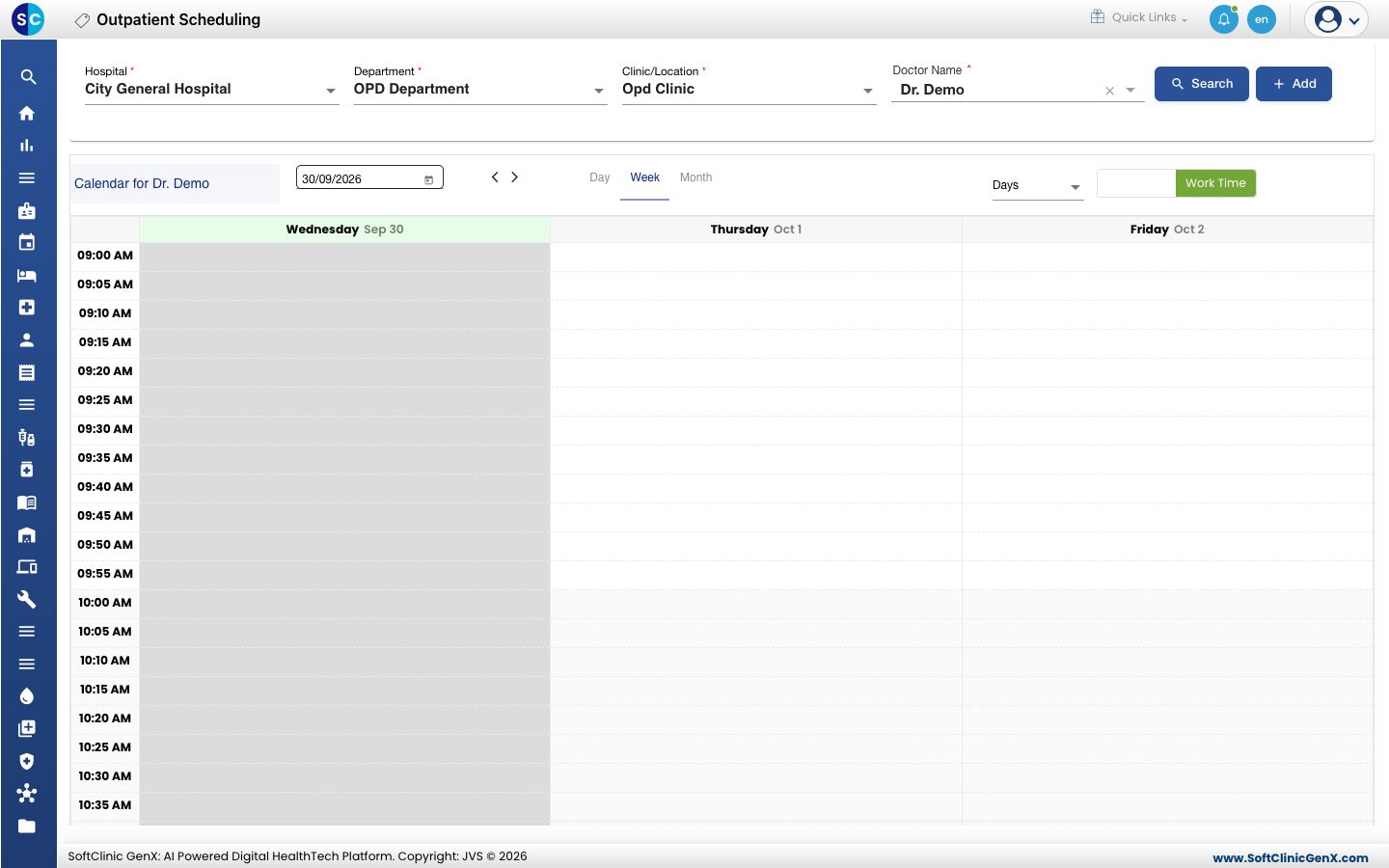
ಬಿಳಿ ಸ್ಲಾಟ್ಗಳು ಖಾಲಿ ಇವೆ. ಬೂದು ಸ್ಲಾಟ್ಗಳು ಕಳೆದುಹೋದ ಸಮಯದವು ಅಥವಾ ವೈದ್ಯರ ಕೆಲಸದ ಸಮಯದ ಹೊರಗಿನವು, ಅವುಗಳನ್ನು ನೀವು ಬುಕ್ ಮಾಡಲಾಗುವುದಿಲ್ಲ.
ಸ್ಲಾಟ್ ಬುಕ್ ಮಾಡಿ
-
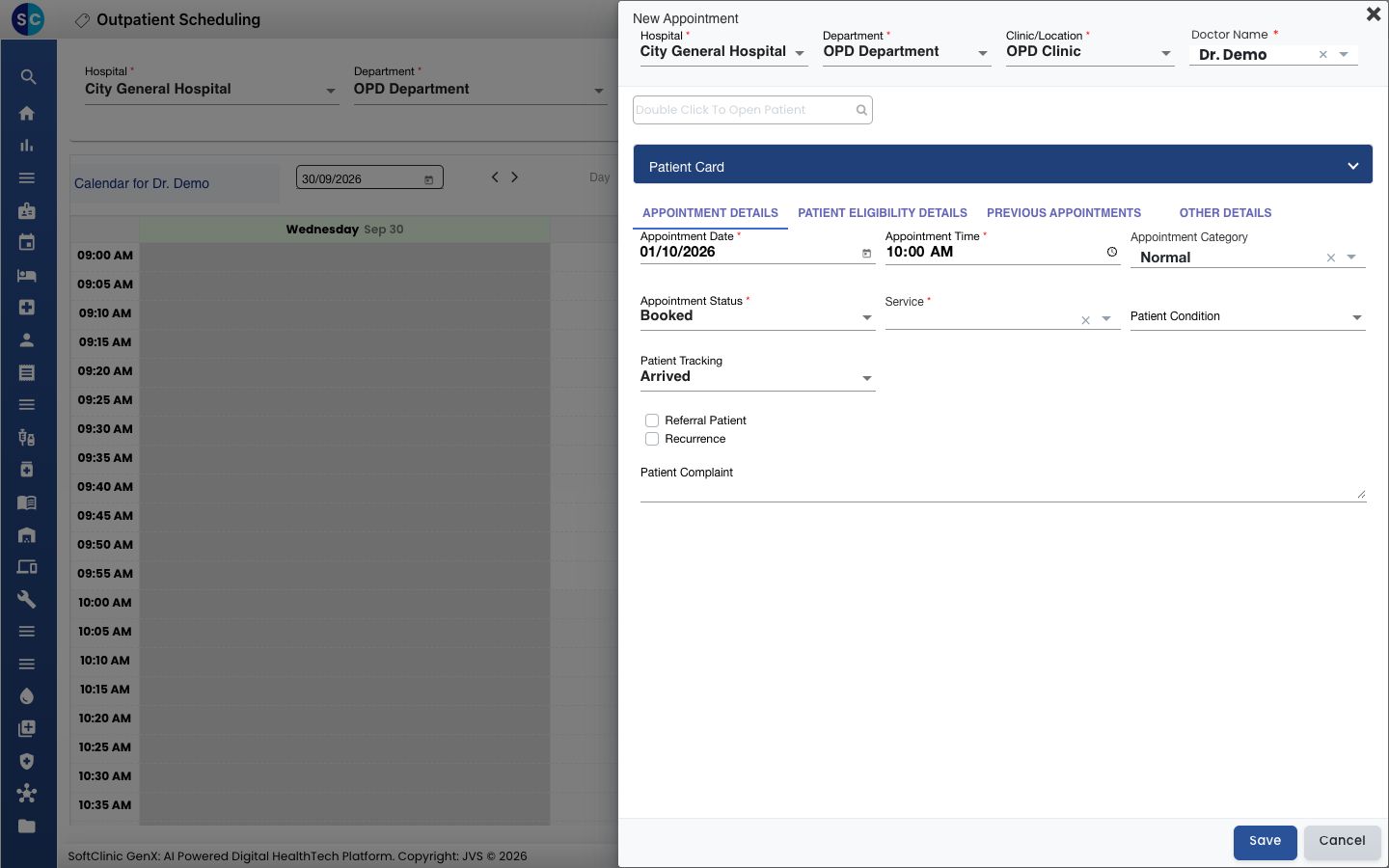
ರೋಗಿಗೆ ಬೇಕಾದ ದಿನ ಮತ್ತು ಸಮಯದಲ್ಲಿರುವ ಖಾಲಿ ಸ್ಲಾಟ್ ಕ್ಲಿಕ್ ಮಾಡಿ. Appointment Date ಮತ್ತು Appointment Time ಭರ್ತಿಯಾಗಿರುವ New Appointment ಫಾರ್ಮ್ ತೆರೆಯುತ್ತದೆ.
-
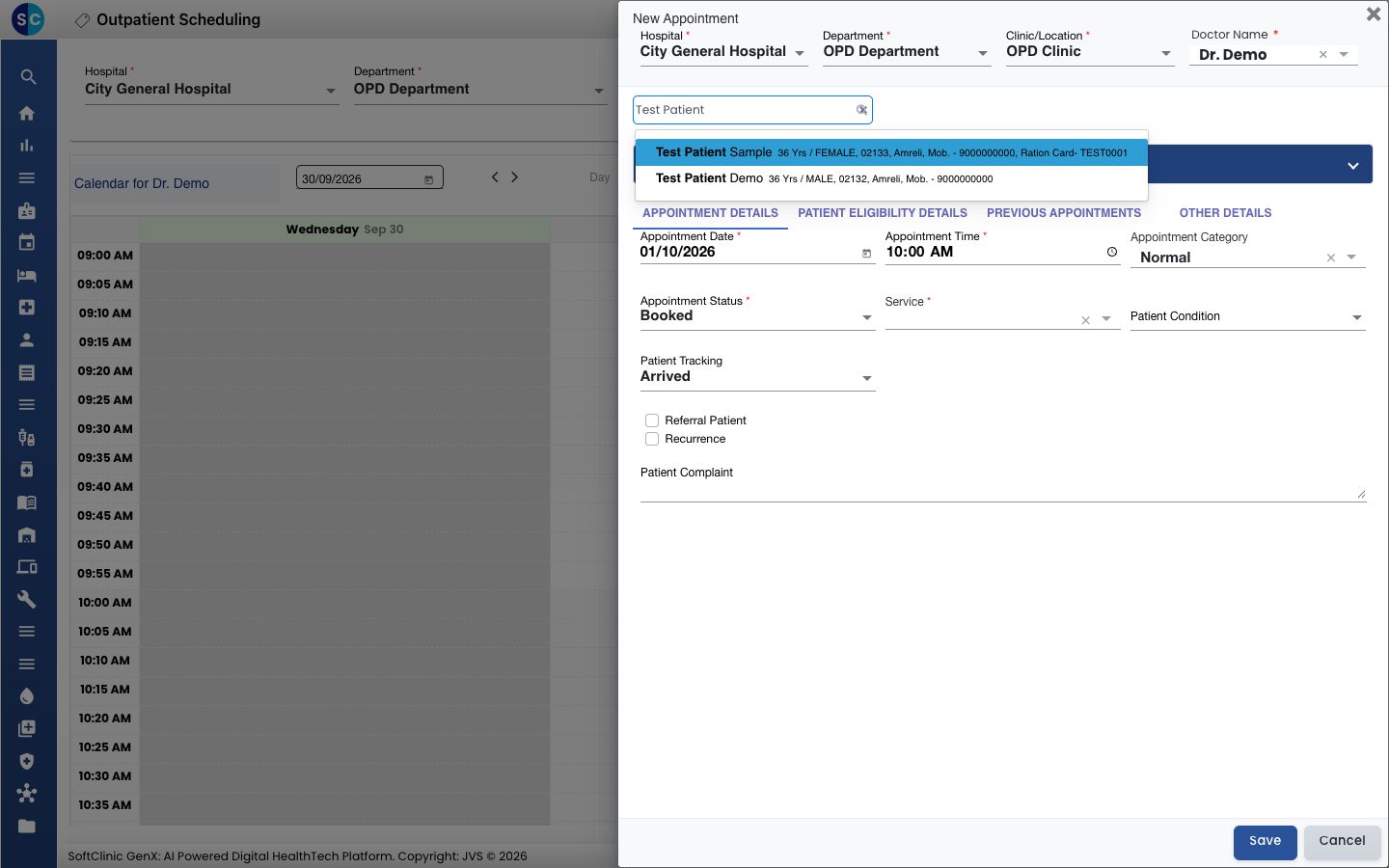
Double Click To Open Patient ಬಾಕ್ಸ್ನಲ್ಲಿ ರೋಗಿಯ ಹೆಸರು, CR ಸಂಖ್ಯೆ ಅಥವಾ ಮೊಬೈಲ್ ಸಂಖ್ಯೆಯ ಕನಿಷ್ಠ ಮೂರು ಅಕ್ಷರಗಳನ್ನು ಟೈಪ್ ಮಾಡಿ, ನಂತರ ಪಟ್ಟಿಯಿಂದ ರೋಗಿಯನ್ನು ಆಯ್ಕೆ ಮಾಡಿ.
-
ನೀಲಿ ರೋಗಿ ಕಾರ್ಡ್ನಲ್ಲಿ ರೋಗಿಯ ಹೆಸರನ್ನು ಪರಿಶೀಲಿಸಿ.
-
ಅಪಾಯಿಂಟ್ಮೆಂಟ್ ವಿವರಗಳನ್ನು ಭರ್ತಿ ಮಾಡಿ:
ಕ್ಷೇತ್ರ ಏನು ನಮೂದಿಸಬೇಕು ಕಡ್ಡಾಯವೇ Appointment Date, Appointment Time ನೀವು ಕ್ಲಿಕ್ ಮಾಡಿದ ಸ್ಲಾಟ್ನಿಂದ ಭರ್ತಿಯಾಗಿರುತ್ತವೆ. ಅಗತ್ಯವಿದ್ದರೆ ಬದಲಾಯಿಸಿ. ಹೌದು Appointment Category ಅಪಾಯಿಂಟ್ಮೆಂಟ್ನ ಪ್ರಕಾರ. ಡೀಫಾಲ್ಟ್ ವರ್ಗ ಭರ್ತಿಯಾಗಿರುತ್ತದೆ. ಇಲ್ಲ Appointment Status Booked, ಅಥವಾ ರೋಗಿ ಭೇಟಿಯನ್ನು ಖಚಿತಪಡಿಸಿದ್ದರೆ Confirmed. ಹೌದು Service ಬಿಲ್ ಮಾಡಬೇಕಾದ ಕನ್ಸಲ್ಟೇಶನ್ ಸೇವೆ, ಉದಾಹರಣೆಗೆ ಹೊಸ ಕನ್ಸಲ್ಟೇಶನ್. ಹೌದು Patient Condition ನಿಮ್ಮ ಆಸ್ಪತ್ರೆ ದಾಖಲಿಸುತ್ತಿದ್ದರೆ, ರೋಗಿಯ ಸ್ಥಿತಿ. ಇಲ್ಲ Patient Tracking ರೋಗಿ ಈಗ ಡೆಸ್ಕ್ನಲ್ಲಿದ್ದರೆ Arrived. ಮುಂಗಡ ಬುಕಿಂಗ್ಗೆ --Select-- ಆಯ್ಕೆ ಮಾಡಿ ಮತ್ತು ಆ ದಿನ ಆಗಮನವನ್ನು ಗುರುತಿಸಿ. ಇಲ್ಲ Referral Patient ರೋಗಿಯನ್ನು ಯಾರು ರೆಫರ್ ಮಾಡಿದರು ಎಂದು ದಾಖಲಿಸಲು ಟಿಕ್ ಮಾಡಿ. ಇಲ್ಲ Recurrence ಅಪಾಯಿಂಟ್ಮೆಂಟ್ ಅನ್ನು ಪ್ರತಿದಿನ ಅಥವಾ ಪ್ರತಿ ವಾರ ಪುನರಾವರ್ತಿಸಲು ಟಿಕ್ ಮಾಡಿ. ಇಲ್ಲ Patient Complaint ಭೇಟಿಯ ಕಾರಣ, ರೋಗಿಯ ಮಾತುಗಳಲ್ಲೇ. ಇಲ್ಲ 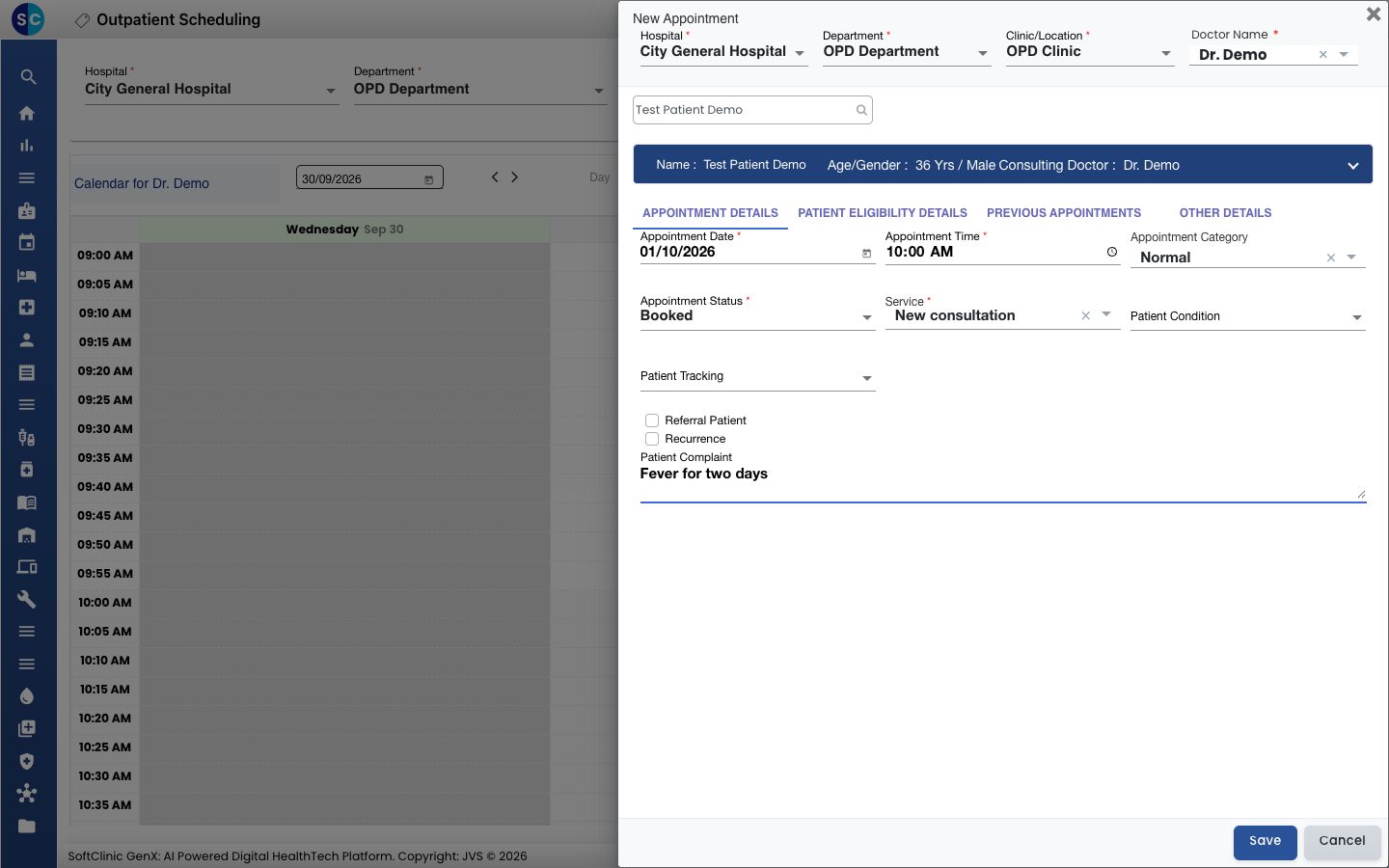
-
Save ಕ್ಲಿಕ್ ಮಾಡಿ. Record saved successfully ಎಂದು ಕಾಣಿಸುತ್ತದೆ ಮತ್ತು ಅಪಾಯಿಂಟ್ಮೆಂಟ್ ರೋಗಿ, ಸೇವೆ ಮತ್ತು ವೈದ್ಯರ ವಿವರಗಳೊಂದಿಗೆ ಹಳದಿ ಬ್ಲಾಕ್ ಆಗಿ ಕ್ಯಾಲೆಂಡರ್ನಲ್ಲಿ ಕಾಣಿಸಿಕೊಳ್ಳುತ್ತದೆ.
Patient Tracking ಅನ್ನು Arrived ಗೆ ಹೊಂದಿಸಿ ಉಳಿಸಿದರೆ ರೋಗಿಗೆ ಕೂಡಲೇ ಟೋಕನ್ ಸಂಖ್ಯೆ ಸಿಗುತ್ತದೆ. ರೋಗಿ ಬಂದಿದ್ದಾರೆ ಎಂದು ಗುರುತಿಸುವುದು ನೋಡಿ.
ಏನಾದರೂ ತಪ್ಪಾದರೆ
| ನಿಮಗೆ ಏನು ಕಾಣಿಸುತ್ತದೆ | ಇದರ ಅರ್ಥವೇನು | ಏನು ಮಾಡಬೇಕು |
|---|---|---|
| Please select patient! | ಫಾರ್ಮ್ನಲ್ಲಿ ಯಾವ ರೋಗಿಯನ್ನೂ ಆಯ್ಕೆ ಮಾಡಿಲ್ಲ. | ರೋಗಿಯನ್ನು ಹುಡುಕಿ ಮತ್ತು ಪಟ್ಟಿಯಿಂದ ಹೆಸರನ್ನು ಆಯ್ಕೆ ಮಾಡಿ. |
| Please select service ! | Service ಕ್ಷೇತ್ರ ಖಾಲಿಯಾಗಿದೆ. | ಒಂದು ಸೇವೆಯನ್ನು ಆಯ್ಕೆ ಮಾಡಿ ಮತ್ತೆ ಉಳಿಸಿ. |
| ಇಡೀ ದಿನ ಬೂದು ಬಣ್ಣದಲ್ಲಿದೆ | ಆ ದಿನ ವೈದ್ಯರಿಗೆ ಕೆಲಸದ ಸಮಯ ಇಲ್ಲ, ಅಥವಾ ಆ ದಿನ ಕಳೆದುಹೋಗಿದೆ. | ಬೇರೆ ದಿನ ಆಯ್ಕೆ ಮಾಡಿ, ಅಥವಾ ವೈದ್ಯರ Resource Calendar ಪರಿಶೀಲಿಸಲು ನಿಮ್ಮ ನಿರ್ವಾಹಕರನ್ನು ಕೇಳಿ. |
| Doctor Name ನಲ್ಲಿ ವೈದ್ಯರು ಕಾಣಿಸುತ್ತಿಲ್ಲ | ಆಯ್ಕೆ ಮಾಡಿದ ವಿಭಾಗ ಮತ್ತು ಕ್ಲಿನಿಕ್ಗೆ ವೈದ್ಯರನ್ನು ಲಿಂಕ್ ಮಾಡಿಲ್ಲ. | Department ಮತ್ತು Clinic/Location ಪರಿಶೀಲಿಸಿ, ಅಥವಾ Clinic ಪರಿಶೀಲಿಸಲು ನಿಮ್ಮ ನಿರ್ವಾಹಕರನ್ನು ಕೇಳಿ. |
| ಹುಡುಕಾಟದ ಫಲಿತಾಂಶಗಳಲ್ಲಿ ರೋಗಿ ಇಲ್ಲ | ರೋಗಿ ನೋಂದಾಯಿತನಾಗಿಲ್ಲ, ಅಥವಾ ಹೆಸರು ಬೇರೆ ರೀತಿಯಲ್ಲಿ ಬರೆಯಲಾಗಿದೆ. | ಮೊಬೈಲ್ ಸಂಖ್ಯೆಯಿಂದ ಹುಡುಕಿ, ಅಥವಾ ಬುಕಿಂಗ್ ಪರದೆಯಿಂದಲೇ ರೋಗಿಯನ್ನು ನೋಂದಾಯಿಸಿ. |
ಸಂಬಂಧಿತ
- ವಾಕ್-ಇನ್ ಅಪಾಯಿಂಟ್ಮೆಂಟ್ ಬುಕ್ ಮಾಡುವುದು: ಬುಕಿಂಗ್ ಇಲ್ಲದೆ ಡೆಸ್ಕ್ಗೆ ಬಂದಿರುವ ರೋಗಿಗಾಗಿ.
- ಅಪಾಯಿಂಟ್ಮೆಂಟ್ ಮರುನಿಗದಿಪಡಿಸುವುದು: ಬುಕಿಂಗ್ ಅನ್ನು ಬೇರೆ ದಿನಾಂಕ ಅಥವಾ ಸಮಯಕ್ಕೆ ಬದಲಾಯಿಸಿ.
- ಅಪಾಯಿಂಟ್ಮೆಂಟ್ ರದ್ದುಗೊಳಿಸುವುದು: ಕಾರಣ ನೀಡಿ ಬುಕಿಂಗ್ ರದ್ದುಗೊಳಿಸಿ.
- Appointments FAQ ಗಳು: ಬುಕಿಂಗ್ ಕುರಿತ ಸಾಮಾನ್ಯ ಪ್ರಶ್ನೆಗಳು.