Reporter un rendez-vous
Déplacez un rendez-vous réservé à une autre date ou une autre heure sans l'annuler.
Le report conserve le même rendez-vous et ne change que sa date et son heure. Utilisez-le quand le patient demande un autre créneau ou quand le médecin est en retard.
remarque
Qui fait cela : personnel d'accueil et de prise de rendez-vous
Où : Appointments › Views › Appointment List › menu de la ligne › Reschedule Appointment
Avant de commencer
- Le statut du rendez-vous doit être Booked ou Confirmed.
- Vérifiez d'abord les créneaux libres du médecin dans l'agenda. Voir Voir les rendez-vous du jour.
Modifier la date ou l'heure
- Allez dans Appointments › Views › Appointment List et trouvez le rendez-vous.
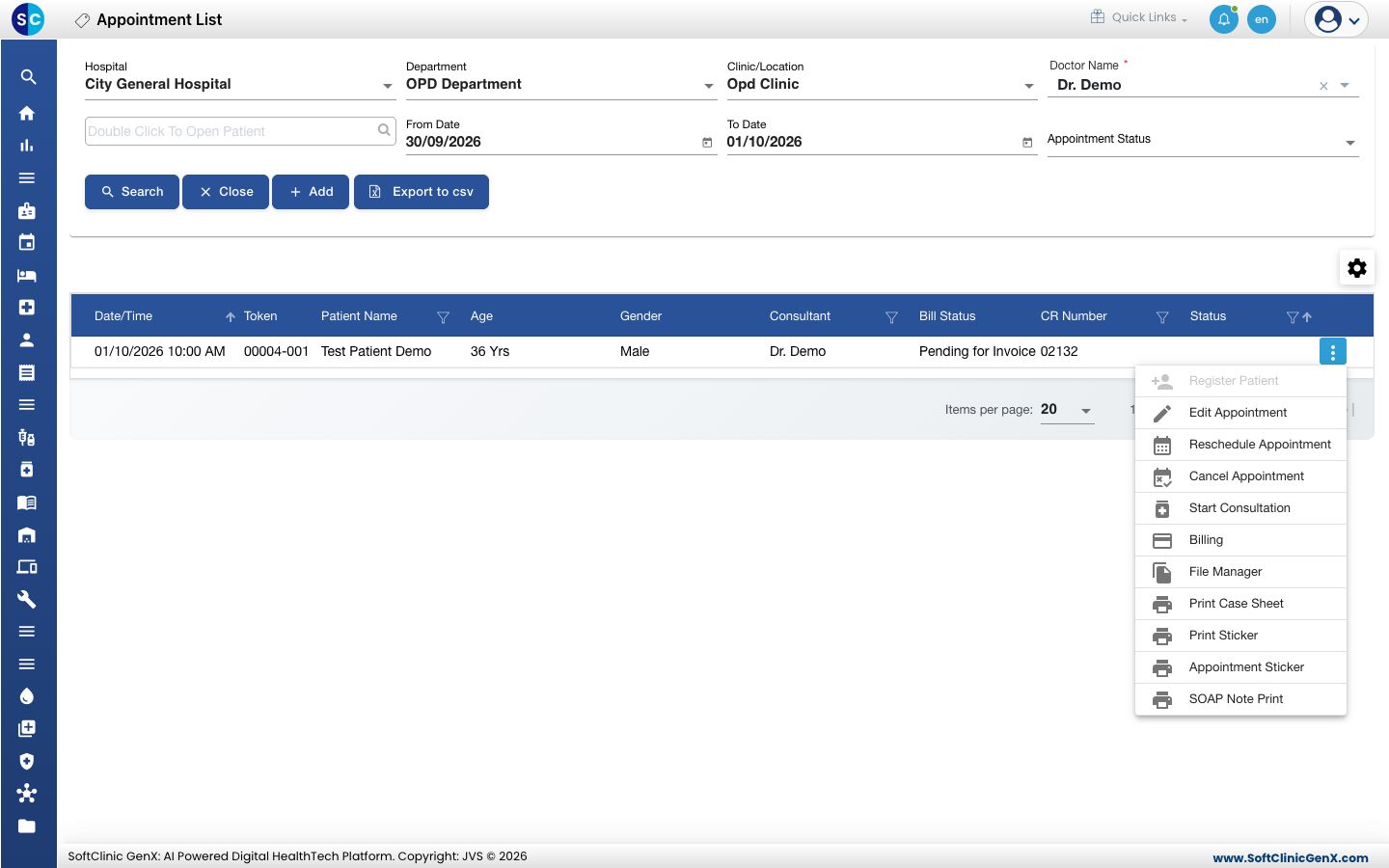
- Cliquez sur les trois points à la fin de la ligne et choisissez Reschedule Appointment.
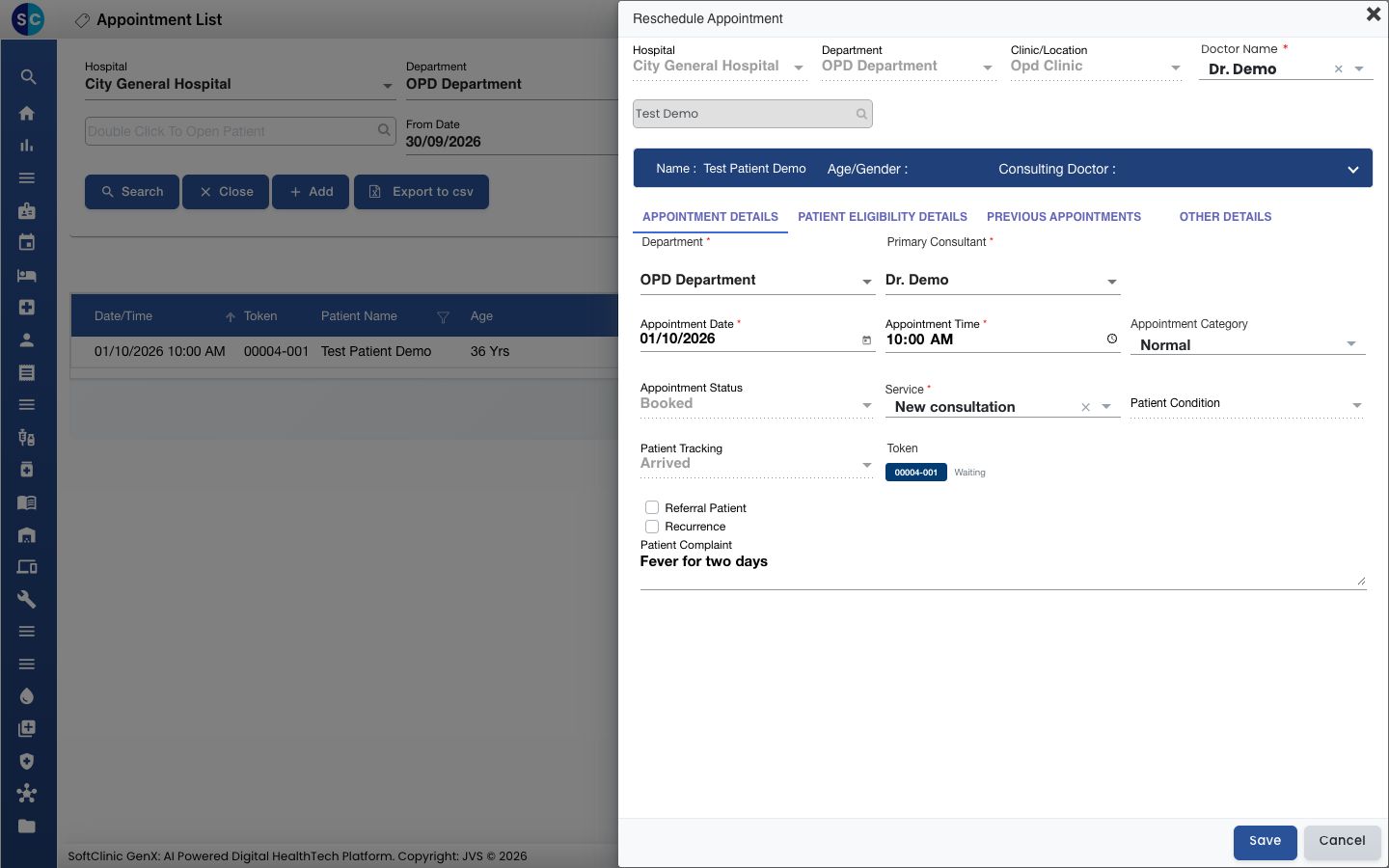
- Le formulaire Reschedule Appointment s'ouvre. Seuls Appointment Date et Appointment Time peuvent être modifiés.
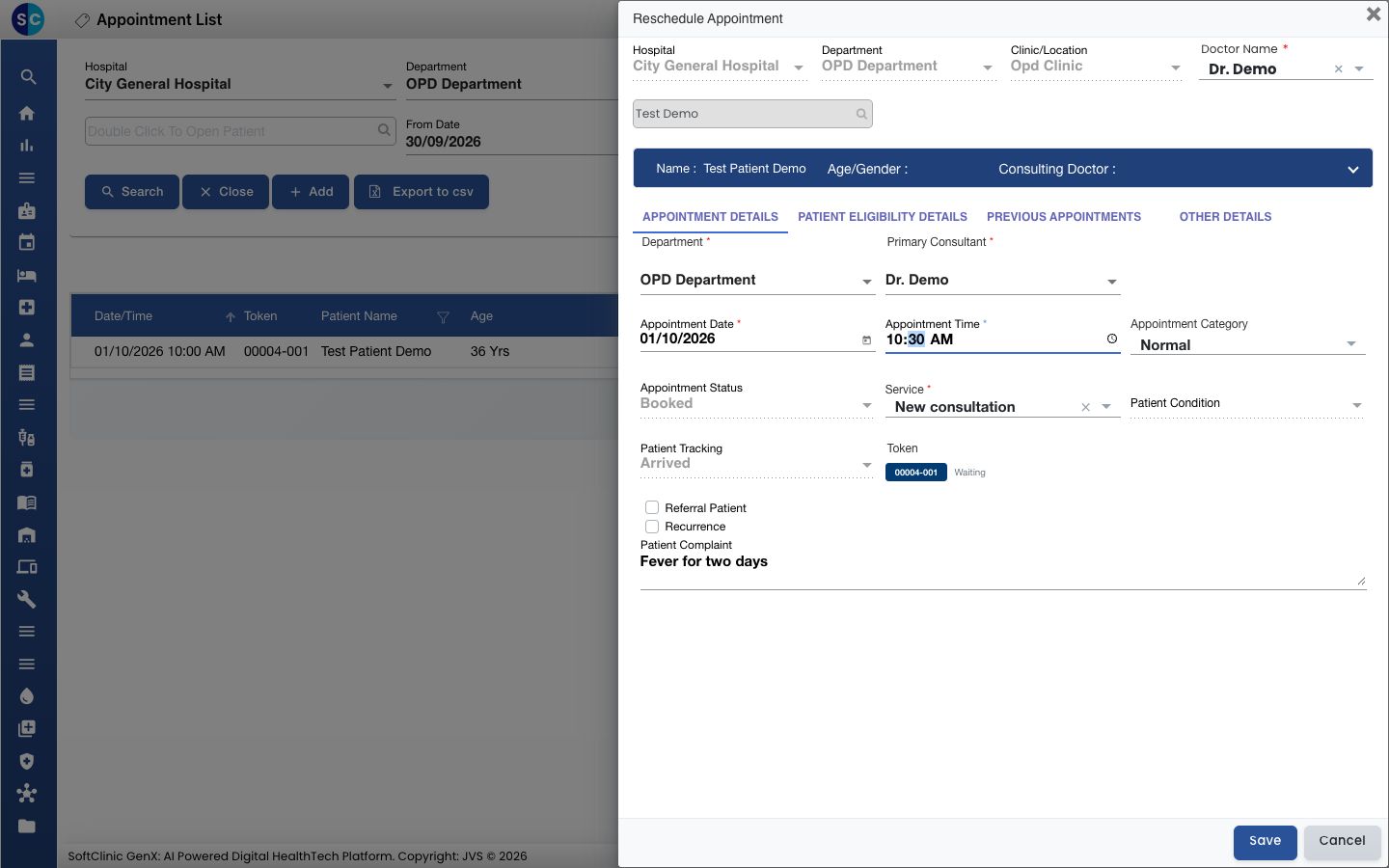
- Saisissez les nouvelles valeurs de Appointment Date et Appointment Time.
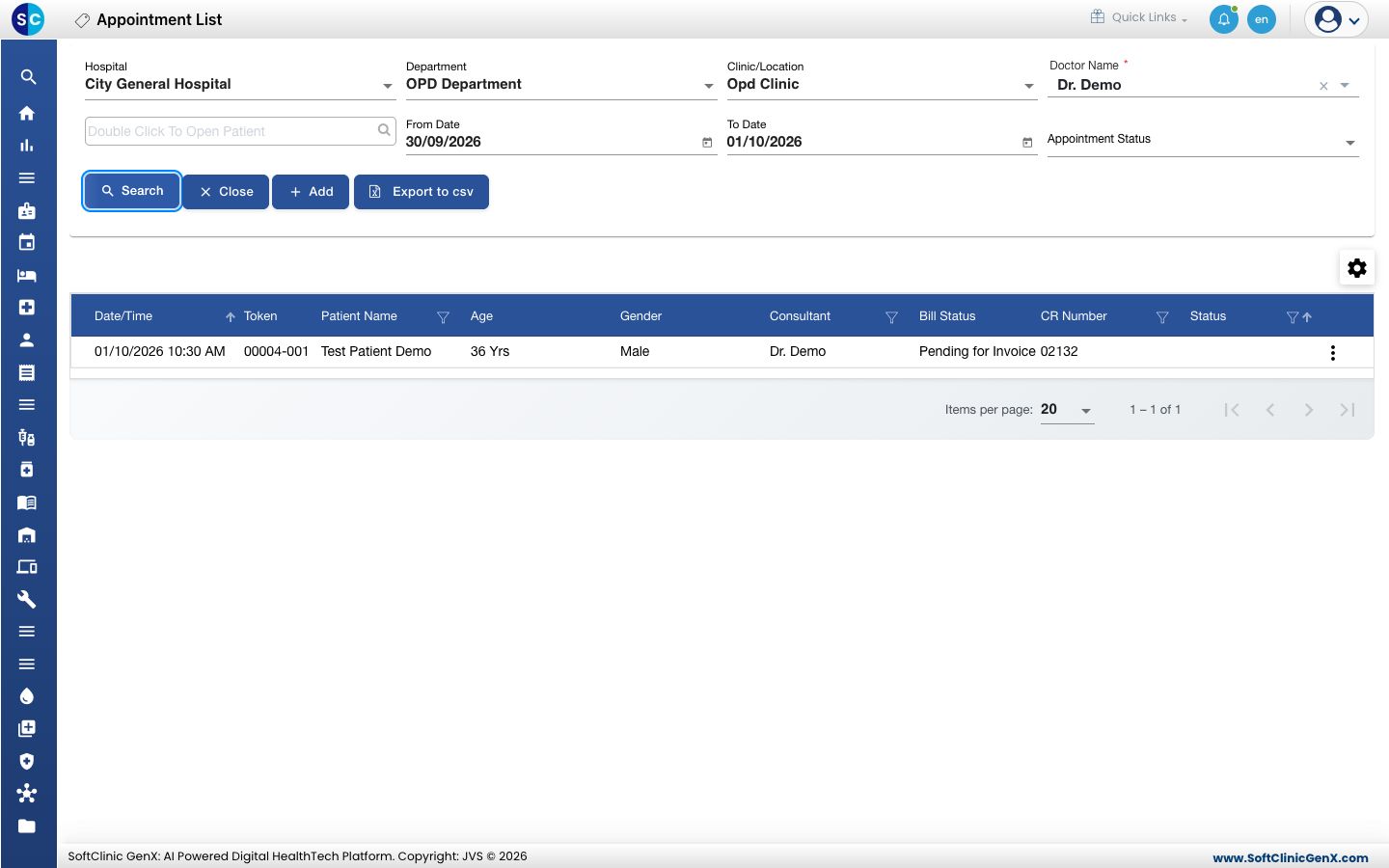
- Cliquez sur Save. Le message Record updated successfully s'affiche, et la liste et l'agenda montrent la nouvelle heure.
astuce
Vous pouvez aussi reporter depuis l'agenda : cliquez sur le rendez-vous dans Outpatient Scheduling et choisissez Reschedule Appointment.
Bon à savoir
- Le patient, le service et le ticket restent les mêmes.
- Pour déplacer le rendez-vous vers un autre médecin, utilisez Edit Appointment et modifiez Primary Consultant.
En cas de problème
| Ce que vous voyez | Ce que cela signifie | Que faire |
|---|---|---|
| La date et l'heure ne peuvent pas être modifiées | Le rendez-vous n'est plus Booked ni Confirmed, par exemple il a été annulé ou la consultation a commencé. | Prenez un nouveau rendez-vous à la place. |
| This field is required. | La date ou l'heure est vide. | Saisissez les deux et enregistrez de nouveau. |
Voir aussi
- Annuler un rendez-vous : quand le patient ne vient pas du tout.
- Prendre un rendez-vous : ajouter un nouveau rendez-vous.
- FAQ Rendez-vous : questions fréquentes sur la liste.