ದಿನದ ಅಪಾಯಿಂಟ್ಮೆಂಟ್ಗಳನ್ನು ನೋಡುವುದು
ಕ್ಯಾಲೆಂಡರ್ನಲ್ಲಿ ವೈದ್ಯರ ಬಳಿ ಯಾರು ಬುಕ್ ಆಗಿದ್ದಾರೆ ಎಂದು ನೋಡಿ, ಅಥವಾ ಯಾವುದೇ ದಿನಾಂಕ ವ್ಯಾಪ್ತಿಯ ಅಪಾಯಿಂಟ್ಮೆಂಟ್ಗಳನ್ನು ಪಟ್ಟಿ ಮಾಡಿ ಎಕ್ಸ್ಪೋರ್ಟ್ ಮಾಡಿ.
ನೀವು ಅಪಾಯಿಂಟ್ಮೆಂಟ್ಗಳನ್ನು ಎರಡು ರೀತಿಯಲ್ಲಿ ನೋಡಬಹುದು. Outpatient Scheduling ನಲ್ಲಿರುವ ಕ್ಯಾಲೆಂಡರ್ ಒಬ್ಬ ವೈದ್ಯರ ದಿನ, ವಾರ ಅಥವಾ ತಿಂಗಳನ್ನು ತೋರಿಸುತ್ತದೆ. Appointment List ಬುಕಿಂಗ್ಗಳನ್ನು ಸಾಲುಗಳಾಗಿ ತೋರಿಸುತ್ತದೆ; ಅವುಗಳನ್ನು ನೀವು ಫಿಲ್ಟರ್ ಮಾಡಬಹುದು, ಎಕ್ಸ್ಪೋರ್ಟ್ ಮಾಡಬಹುದು ಮತ್ತು ಅವುಗಳ ಮೇಲೆ ಕ್ರಿಯೆ ಮಾಡಬಹುದು.
ಇದನ್ನು ಯಾರು ಮಾಡಬಹುದು: ಫ್ರಂಟ್ ಡೆಸ್ಕ್, ಅಪಾಯಿಂಟ್ಮೆಂಟ್ ಸಿಬ್ಬಂದಿ ಮತ್ತು ವೈದ್ಯರು
ಎಲ್ಲಿ: Appointments › Outpatient Scheduling, ಮತ್ತು Appointments › Views › Appointment List
ವೈದ್ಯರ ಕ್ಯಾಲೆಂಡರ್ ನೋಡಿ
- Appointments › Outpatient Scheduling ಗೆ ಹೋಗಿ.
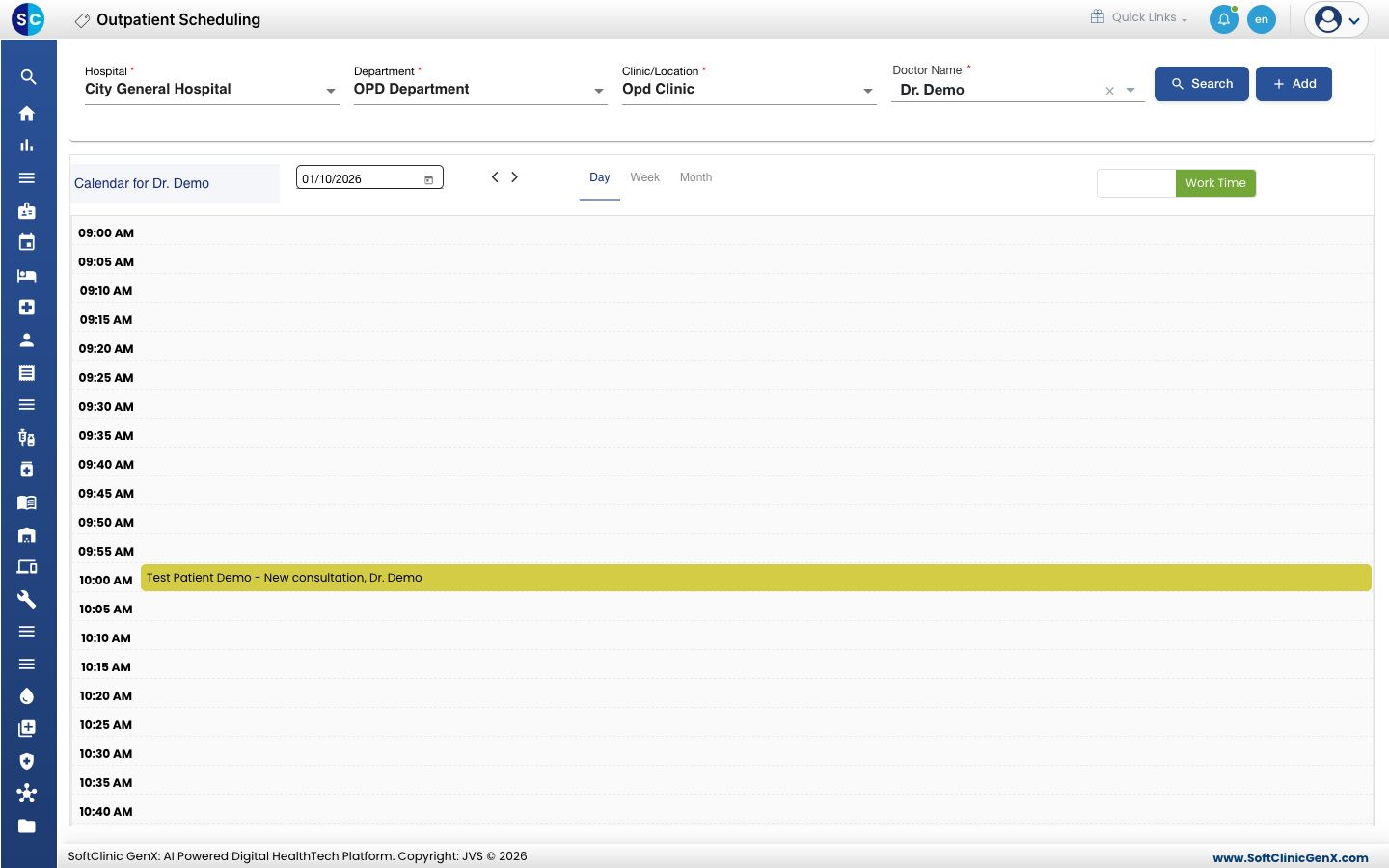
- Department, Clinic/Location ಮತ್ತು Doctor Name ಆಯ್ಕೆ ಮಾಡಿ, ನಂತರ Search ಕ್ಲಿಕ್ ಮಾಡಿ.
- ಒಂದು ದಿನವನ್ನು ನೋಡಲು Day ಕ್ಲಿಕ್ ಮಾಡಿ. ಬೇರೆ ದಿನಾಂಕಕ್ಕೆ ಹೋಗಲು ಬಾಣಗಳನ್ನು ಅಥವಾ ದಿನಾಂಕ ಬಾಕ್ಸ್ ಬಳಸಿ.
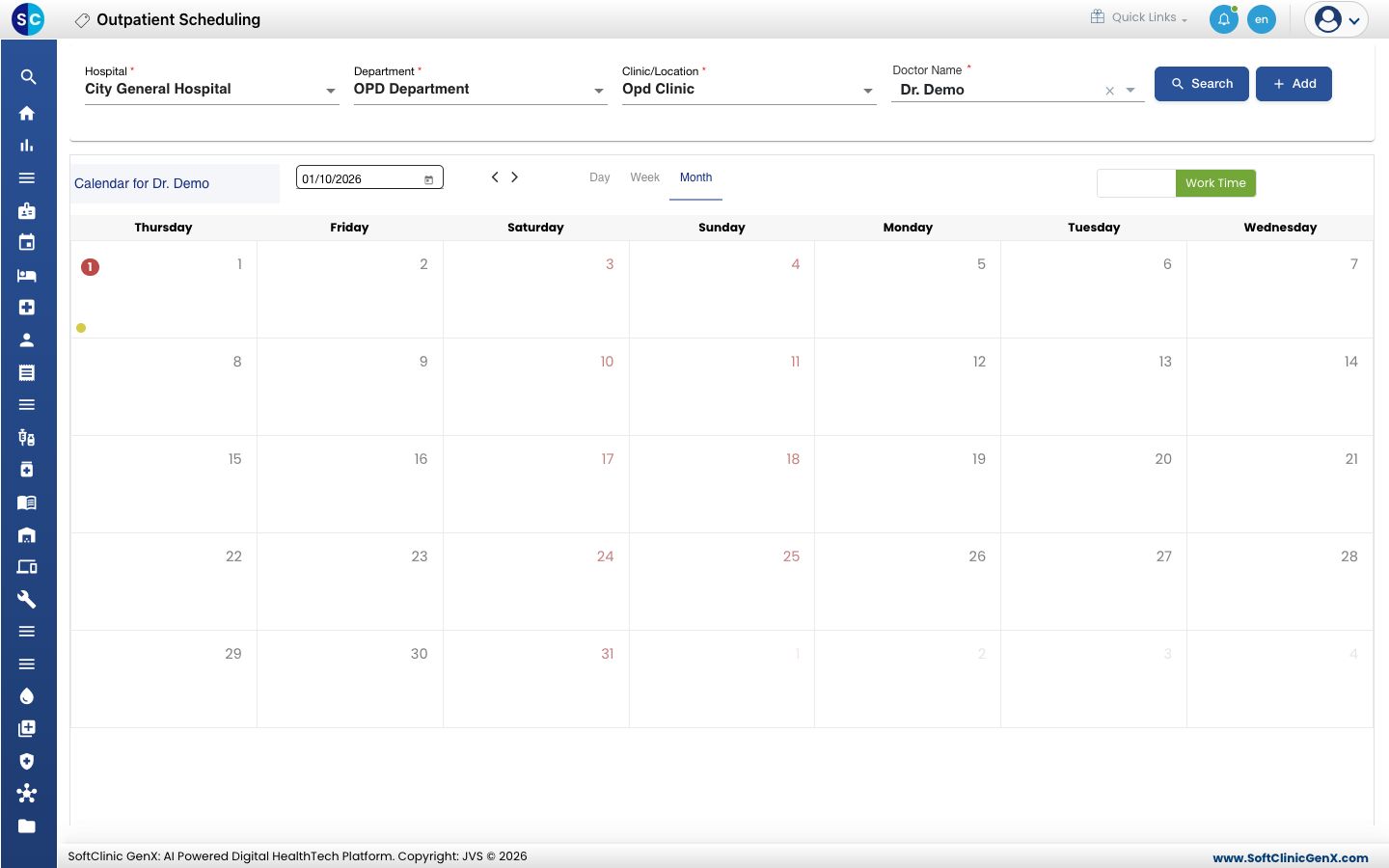
- ಇಡೀ ತಿಂಗಳನ್ನು ನೋಡಲು Month ಕ್ಲಿಕ್ ಮಾಡಿ. ದಿನಾಂಕದ ಮೇಲಿರುವ ಸಂಖ್ಯೆ ಎಷ್ಟು ಅಪಾಯಿಂಟ್ಮೆಂಟ್ಗಳು ಬುಕ್ ಆಗಿವೆ ಎಂದು ತೋರಿಸುತ್ತದೆ. ಅದನ್ನು Day ವ್ಯೂನಲ್ಲಿ ತೆರೆಯಲು ದಿನಾಂಕ ಕ್ಲಿಕ್ ಮಾಡಿ.
- ಅಪಾಯಿಂಟ್ಮೆಂಟ್ನ ಮೆನು ತೆರೆಯಲು ಅದನ್ನು ಕ್ಲಿಕ್ ಮಾಡಿ: Edit Appointment, Reschedule Appointment, Cancel Appointment, Start Consultation ಮತ್ತು Billing.
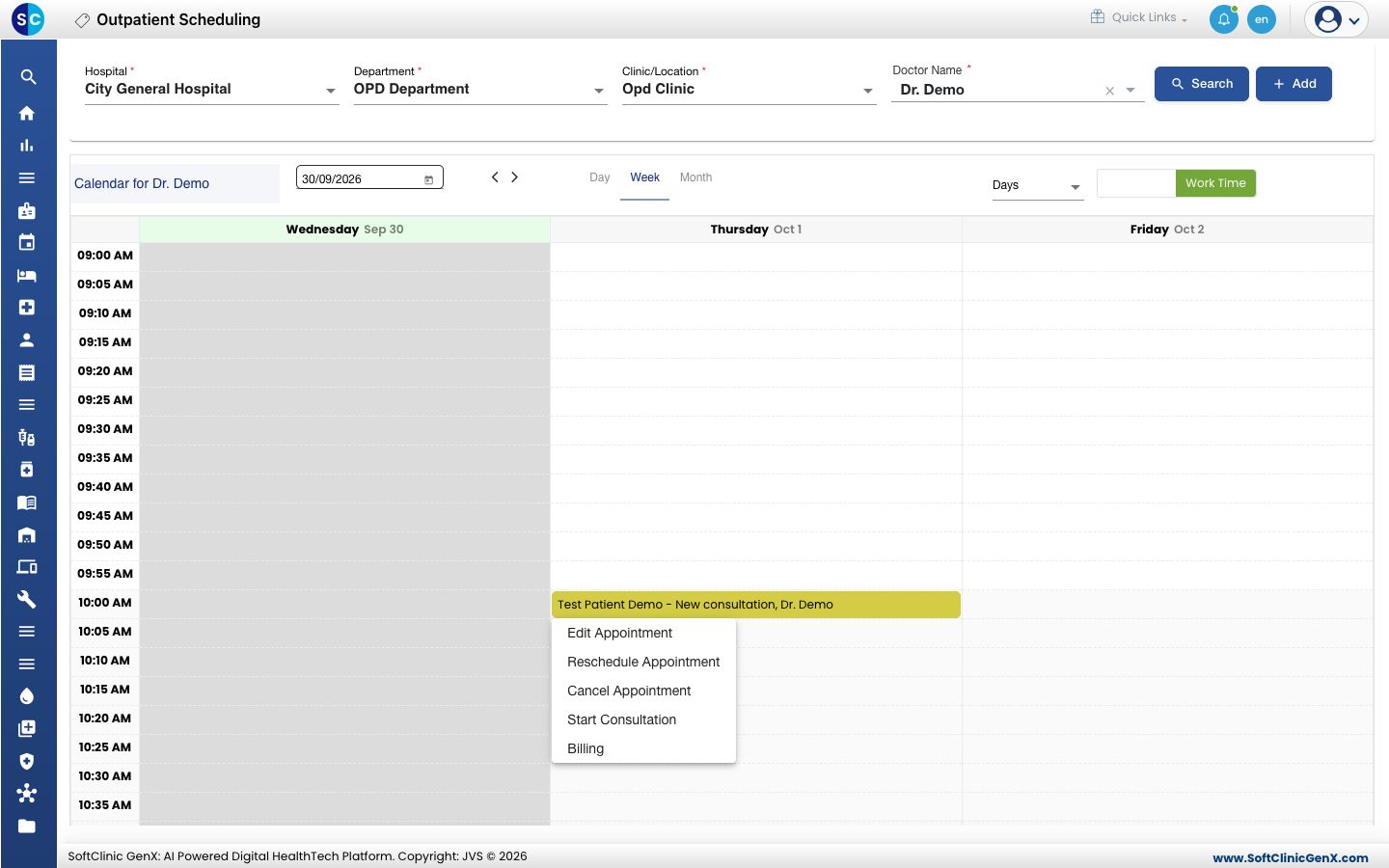
ಕ್ಯಾಲೆಂಡರ್ ನಿಯಂತ್ರಣಗಳು:
- Day / Week / Month: ತೋರಿಸುವ ಅವಧಿ.
- Days: Week ವ್ಯೂ ಅಕ್ಕಪಕ್ಕದಲ್ಲಿ ಎಷ್ಟು ದಿನಗಳನ್ನು ತೋರಿಸುತ್ತದೆ, 1 ರಿಂದ 7 ರವರೆಗೆ.
- All Days / Work Time: ಪೂರ್ಣ 24 ಗಂಟೆಗಳು, ಅಥವಾ ವೈದ್ಯರ ಕೆಲಸದ ಸಮಯ ಮಾತ್ರ.
- Doctor Name › All: ಕ್ಲಿನಿಕ್ನ ಎಲ್ಲಾ ವೈದ್ಯರು ಒಂದೇ ಕ್ಯಾಲೆಂಡರ್ನಲ್ಲಿ.
ಬುಕ್ ಆದ ಅಪಾಯಿಂಟ್ಮೆಂಟ್ ಹಳದಿ, ಖಚಿತಪಡಿಸಿದ್ದು ತಿಳಿ ನೀಲಿ ಮತ್ತು ರದ್ದಾದದ್ದು ಕೆಂಪು ಬಣ್ಣದಲ್ಲಿರುತ್ತದೆ.
ದಿನಾಂಕ ವ್ಯಾಪ್ತಿಯ ಅಪಾಯಿಂಟ್ಮೆಂಟ್ಗಳನ್ನು ಪಟ್ಟಿ ಮಾಡಿ
- Appointments › Views › Appointment List ಗೆ ಹೋಗಿ.
- Department, Clinic/Location ಮತ್ತು Doctor Name ಆಯ್ಕೆ ಮಾಡಿ. ಎಲ್ಲಾ ವೈದ್ಯರನ್ನು ಸೇರಿಸಲು All ಆಯ್ಕೆ ಮಾಡಿ.
- From Date ಮತ್ತು To Date ಹೊಂದಿಸಿ. ದಿನದ ಪಟ್ಟಿಗಾಗಿ ಎರಡರಲ್ಲೂ ಇಂದಿನ ದಿನಾಂಕ ನಮೂದಿಸಿ.
- Search ಕ್ಲಿಕ್ ಮಾಡಿ. ಪ್ರತಿ ಸಾಲು ದಿನಾಂಕ ಮತ್ತು ಸಮಯ, ಟೋಕನ್, ರೋಗಿ, ಕನ್ಸಲ್ಟೆಂಟ್, ಬಿಲ್ ಸ್ಥಿತಿ ಮತ್ತು CR ಸಂಖ್ಯೆ ತೋರಿಸುತ್ತದೆ.
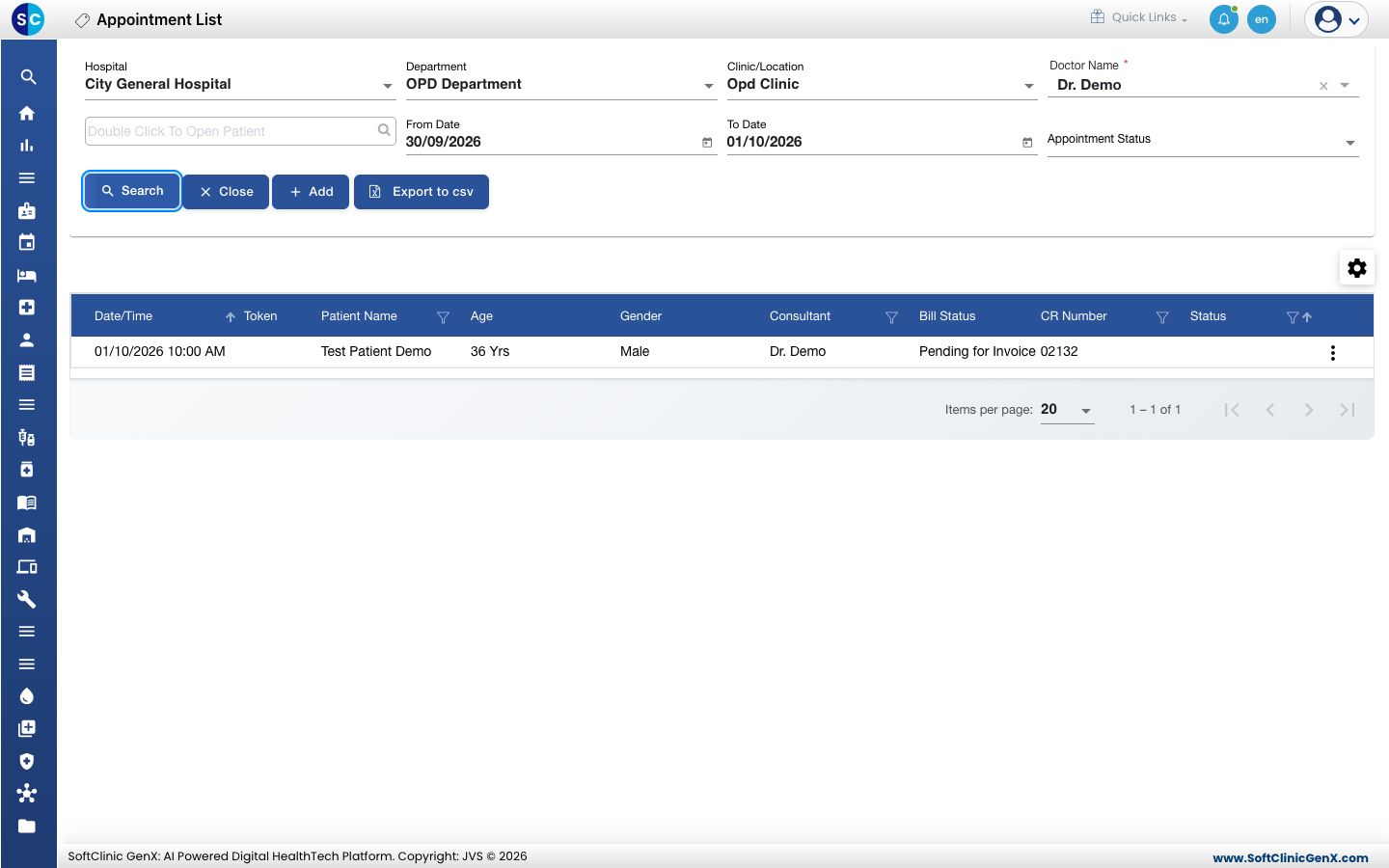
- ಒಬ್ಬ ರೋಗಿಯನ್ನು ಹುಡುಕಲು, ದಿನಾಂಕಗಳ ಮೇಲಿರುವ ರೋಗಿ ಬಾಕ್ಸ್ನಲ್ಲಿ ಟೈಪ್ ಮಾಡಿ, ಅಥವಾ Patient Name ಅಥವಾ CR Number ನಂತಹ ಕಾಲಮ್ ಶೀರ್ಷಿಕೆಯಲ್ಲಿ ಟೈಪ್ ಮಾಡಿ.
- ಸಾಲಿನ ಕ್ರಿಯೆಗಳಿಗಾಗಿ ಅದರ ಕೊನೆಯಲ್ಲಿರುವ ಮೂರು ಚುಕ್ಕೆಗಳನ್ನು ಕ್ಲಿಕ್ ಮಾಡಿ.
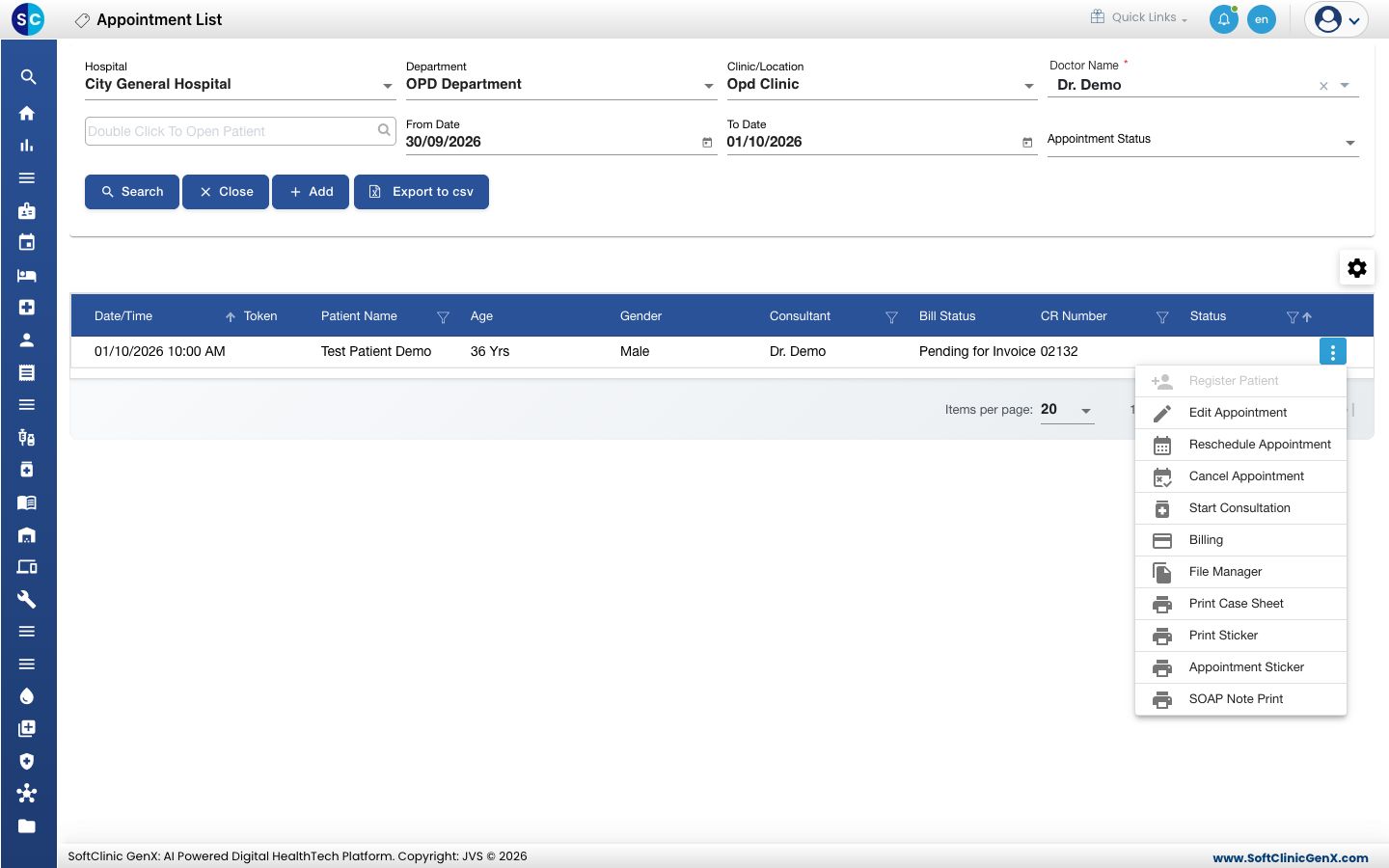
ನಿಮಗೆ ಕಾಣಿಸುತ್ತಿರುವ ಪಟ್ಟಿಯನ್ನು ಡೌನ್ಲೋಡ್ ಮಾಡಲು Export to csv ಕ್ಲಿಕ್ ಮಾಡಿ. ಯಾವ ಕಾಲಮ್ಗಳು ಕಾಣಿಸಬೇಕು ಎಂದು ಆಯ್ಕೆ ಮಾಡಲು ಗ್ರಿಡ್ ಮೇಲಿನ ಗೇರ್ ಐಕಾನ್ ಕ್ಲಿಕ್ ಮಾಡಿ.
ಏನಾದರೂ ತಪ್ಪಾದರೆ
| ನಿಮಗೆ ಏನು ಕಾಣಿಸುತ್ತದೆ | ಇದರ ಅರ್ಥವೇನು | ಏನು ಮಾಡಬೇಕು |
|---|---|---|
| No Records Found | ಫಿಲ್ಟರ್ಗಳಿಗೆ ಹೊಂದುವ ಯಾವುದೇ ಅಪಾಯಿಂಟ್ಮೆಂಟ್ ಇಲ್ಲ. | Doctor Name ಮತ್ತು ದಿನಾಂಕಗಳನ್ನು ಪರಿಶೀಲಿಸಿ, ನಂತರ ಮತ್ತೆ Search ಕ್ಲಿಕ್ ಮಾಡಿ. |
| ಪಟ್ಟಿಯಲ್ಲಿ ಹಳೆಯ ಅಪಾಯಿಂಟ್ಮೆಂಟ್ಗಳು ಕಾಣಿಸುತ್ತವೆ | From Date ಖಾಲಿಯಾಗಿದೆ. | From Date ನಮೂದಿಸಿ ಮತ್ತು Search ಕ್ಲಿಕ್ ಮಾಡಿ. |
| ಕ್ಯಾಲೆಂಡರ್ ಪೂರ್ತಿ ಬೂದು ಬಣ್ಣದಲ್ಲಿದೆ | ತೋರಿಸಿದ ಅವಧಿಯಲ್ಲಿ ವೈದ್ಯರಿಗೆ ಕೆಲಸದ ಸಮಯ ಇಲ್ಲ. | ಬೇರೆ ದಿನಾಂಕಕ್ಕೆ ಹೋಗಿ, ಅಥವಾ Resource Calendar ಹೊಂದಿಸುವುದು ನೋಡಿ. |
ಸಂಬಂಧಿತ
- ಅಪಾಯಿಂಟ್ಮೆಂಟ್ ಬುಕ್ ಮಾಡುವುದು: ಕ್ಯಾಲೆಂಡರ್ನಿಂದ ಬುಕಿಂಗ್ ಸೇರಿಸಿ.
- ರೋಗಿ ಬಂದಿದ್ದಾರೆ ಎಂದು ಗುರುತಿಸುವುದು: ರೋಗಿ ಬಂದಾಗ ಟೋಕನ್ ನೀಡಿ.
- Appointments FAQ ಗಳು: ಪಟ್ಟಿ ಕುರಿತ ಸಾಮಾನ್ಯ ಪ್ರಶ್ನೆಗಳು.