ಸೆಂಟೆನ್ಸ್ ಬಿಲ್ಡರ್ (Sentence Builder) ಹೊಂದಿಸುವುದು
ಟೆಂಪ್ಲೇಟ್ನ ಸೆಕ್ಷನ್ಗಳಲ್ಲಿ ಪ್ರಶ್ನೆಗಳನ್ನು ಇರಿಸಿ ಮತ್ತು ವೈದ್ಯರು ಆಯ್ಕೆ ಮಾಡುವ ಪ್ರತಿ ಉತ್ತರಕ್ಕೆ ಟಿಪ್ಪಣಿಯಲ್ಲಿ ಮುದ್ರಣಗೊಳ್ಳುವ ವಾಕ್ಯವನ್ನು ಹೊಂದಿಸಿ.
ಇದನ್ನು ಯಾರು ಮಾಡಬಹುದು: ಆಸ್ಪತ್ರೆಯ ನಿರ್ವಾಹಕ ಅಥವಾ ಮೆಡಿಕಲ್ ಸೂಪರಿಂಟೆಂಡೆಂಟ್ ಎಲ್ಲಿ: Doctor Work Bench › Masters › Sentence Builder ಇದಕ್ಕೂ ಮೊದಲು ಹೊಂದಿಸಿ: SOAP ಟಿಪ್ಪಣಿ ಪ್ರಶ್ನಾವಳಿಗಳು (SOAP Notes Questionnaires), SOAP ಟಿಪ್ಪಣಿ ಟೆಂಪ್ಲೇಟ್ (SOAP Note Template)
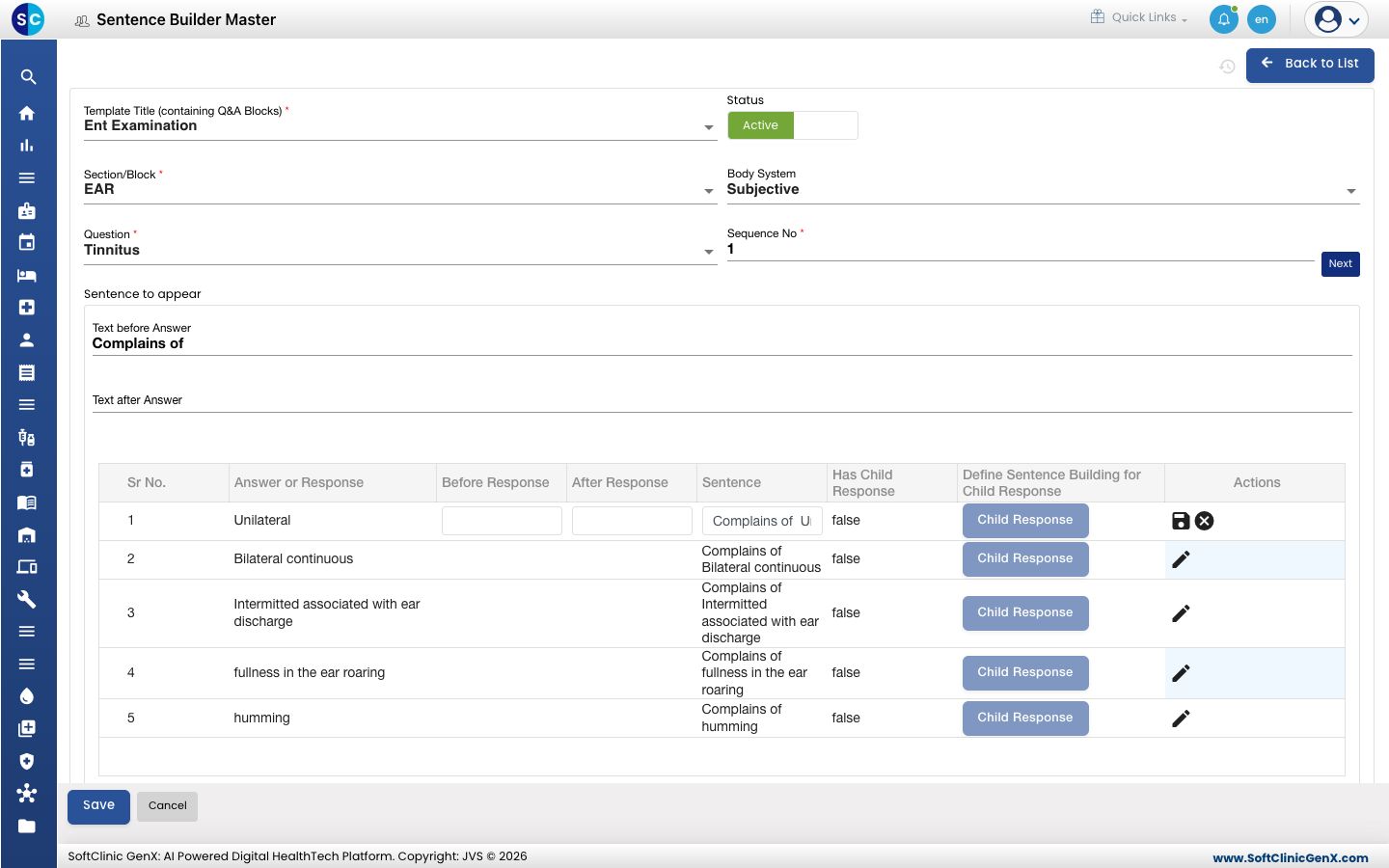
ಸೆಂಟೆನ್ಸ್ ಬಿಲ್ಡರ್ ಒಂದು ಪ್ರಶ್ನೆಯನ್ನು SOAP ಟಿಪ್ಪಣಿ ಟೆಂಪ್ಲೇಟ್ನ ಒಂದು ಸೆಕ್ಷನ್ಗೆ ಸೇರಿಸುತ್ತದೆ ಮತ್ತು ವೈದ್ಯರ ಉತ್ತರ ಟಿಪ್ಪಣಿಯಲ್ಲಿ ಹೇಗೆ ಓದುತ್ತದೆ ಎಂದು ನಿರ್ಧರಿಸುತ್ತದೆ. ಉದಾಹರಣೆಗೆ, ಉತ್ತರಕ್ಕೆ ಮೊದಲು Complains of ಇದ್ದರೆ, Tinnitus ಗಾಗಿ humming ಆಯ್ಕೆ ಮಾಡಿದಾಗ Complains of humming ಎಂದು ಓದುತ್ತದೆ. ಪ್ರತಿ ನಮೂದು ಒಂದು ಟೆಂಪ್ಲೇಟ್ನ ಒಂದು ಸೆಕ್ಷನ್ನಲ್ಲಿನ ಒಂದು ಪ್ರಶ್ನೆಯಾಗಿದೆ.
ಟೆಂಪ್ಲೇಟ್ಗೆ ಪ್ರಶ್ನೆ ಸೇರಿಸುವುದು
-
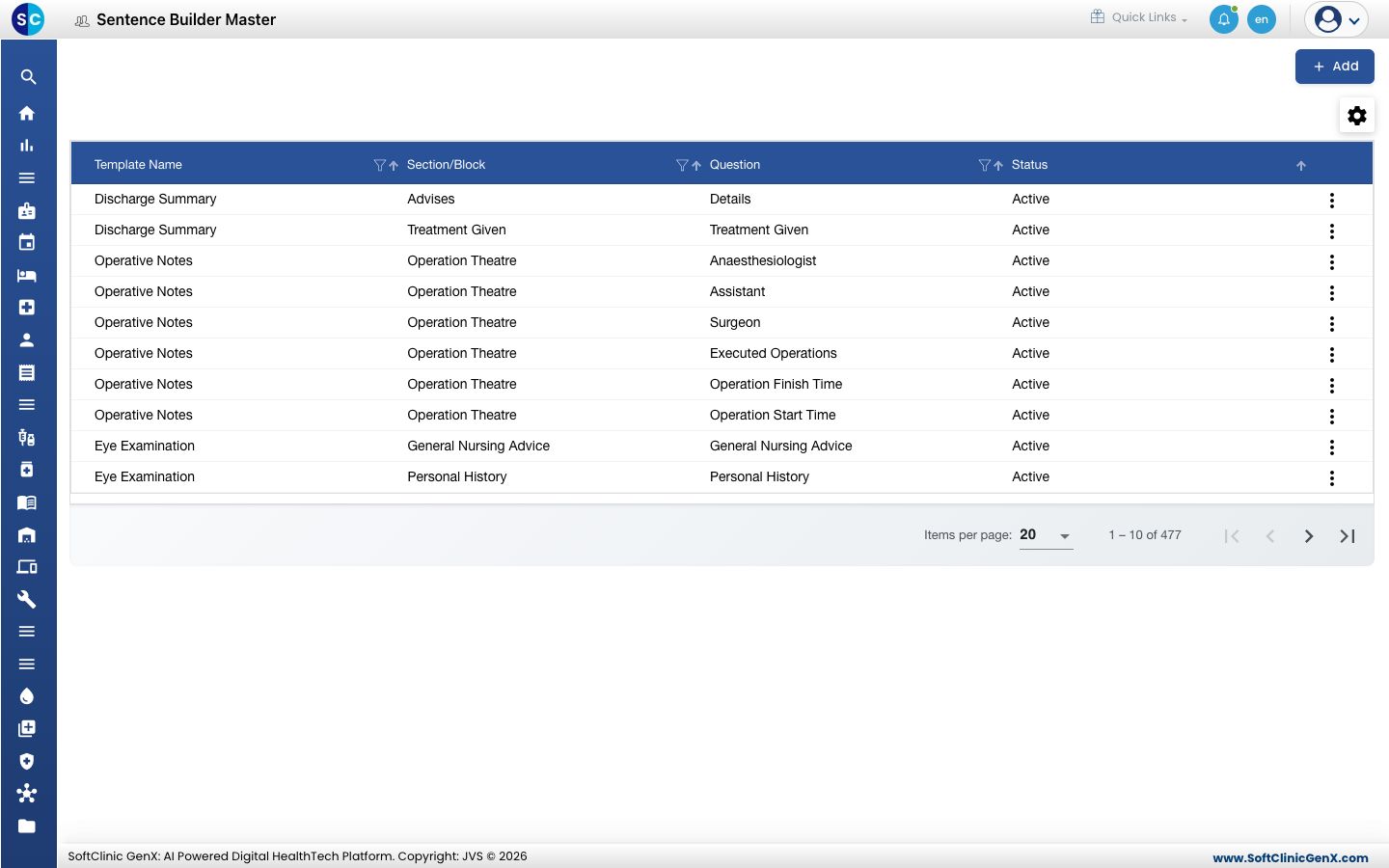
Doctor Work Bench › Masters › Sentence Builder ಗೆ ಹೋಗಿ.
-
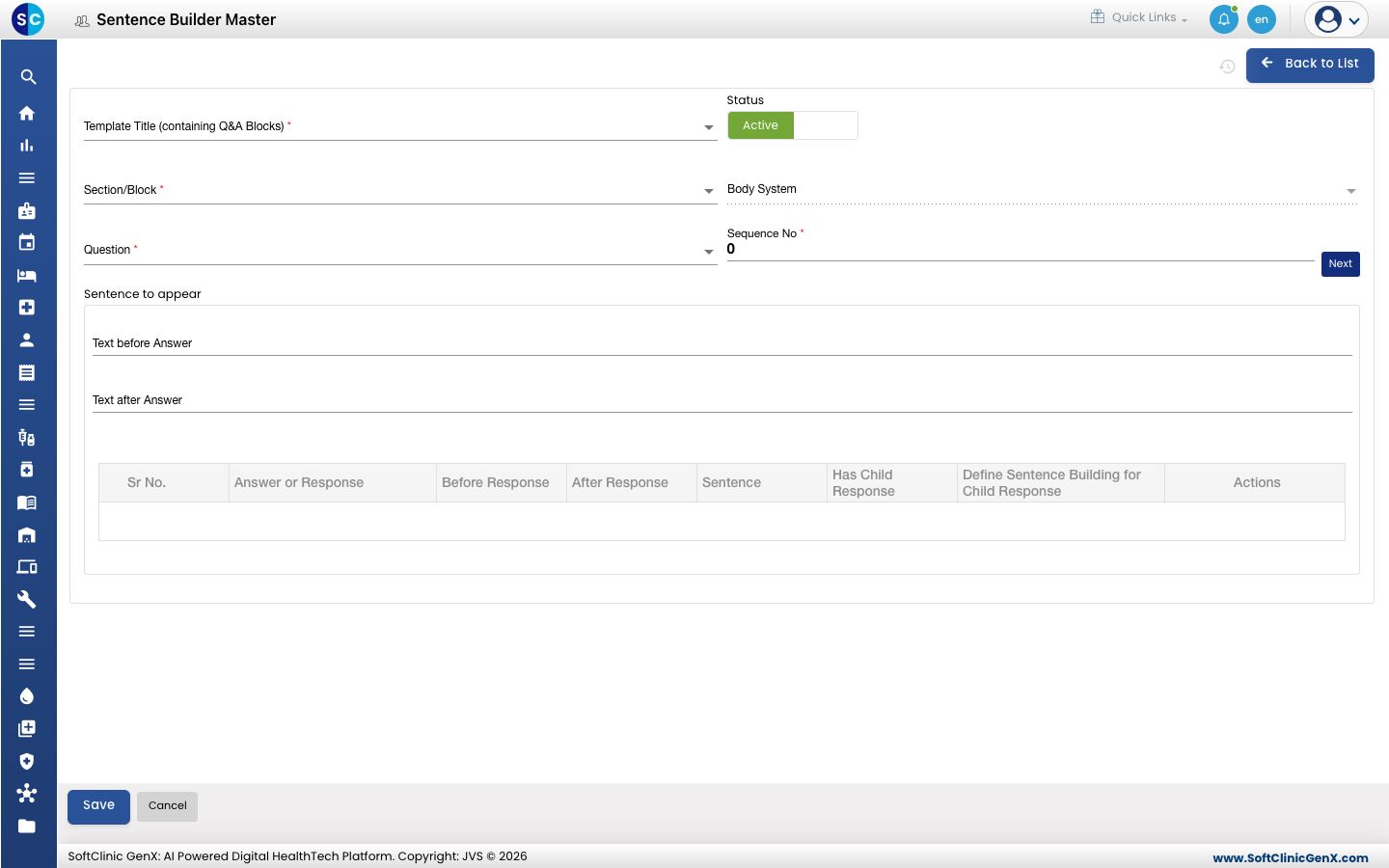
Add ಕ್ಲಿಕ್ ಮಾಡಿ. ಫಾರ್ಮ್ ತೆರೆದುಕೊಳ್ಳುತ್ತದೆ.
-
ಕ್ಷೇತ್ರಗಳನ್ನು ಭರ್ತಿ ಮಾಡಿ:
ಕ್ಷೇತ್ರ ಏನು ನಮೂದಿಸಬೇಕು ಕಡ್ಡಾಯವೇ Template Title (containing Q&A Blocks) SOAP ಟಿಪ್ಪಣಿ ಟೆಂಪ್ಲೇಟ್, ಉದಾಹರಣೆಗೆ Ent Examination. ಹೌದು Status Active ಆಗಿಯೇ ಬಿಡಿ. ಹೌದು Section/Block ಆ ಟೆಂಪ್ಲೇಟ್ನ ಪ್ರಶ್ನೆ-ಮತ್ತು-ಉತ್ತರ ಸೆಕ್ಷನ್, ಉದಾಹರಣೆಗೆ EAR. ಹೌದು Body System ಸೆಕ್ಷನ್ನಿಂದ ಭರ್ತಿಯಾಗುತ್ತದೆ. ಇಲ್ಲ Question ಕೇಳಬೇಕಾದ ಪ್ರಶ್ನೆ, ಉದಾಹರಣೆಗೆ Tinnitus. ಅದರ ಉತ್ತರಗಳು ಕೆಳಗಿನ ಟೇಬಲ್ನಲ್ಲಿ ಕಾಣಿಸುತ್ತವೆ. ಹೌದು Sequence No ಸೆಕ್ಷನ್ನಲ್ಲಿ ಪ್ರಶ್ನೆಯ ಸ್ಥಾನ. ಮುಂದಿನ ಖಾಲಿ ಸಂಖ್ಯೆಯನ್ನು ಭರ್ತಿ ಮಾಡಲು Next ಕ್ಲಿಕ್ ಮಾಡಿ. ಹೌದು Text before Answer ಪ್ರತಿ ಉತ್ತರದ ಮೊದಲು ಮುದ್ರಣಗೊಳ್ಳುವ ಪದಗಳು, ಉದಾಹರಣೆಗೆ Complains of. 50 ಅಕ್ಷರಗಳವರೆಗೆ. ಇಲ್ಲ Text after Answer ಪ್ರತಿ ಉತ್ತರದ ನಂತರ ಮುದ್ರಣಗೊಳ್ಳುವ ಪದಗಳು. 50 ಅಕ್ಷರಗಳವರೆಗೆ. ಇಲ್ಲ -
ಒಂದು ಉತ್ತರವನ್ನು ಬೇರೆ ರೀತಿ ಪದಗಳಲ್ಲಿ ಹೇಳಲು, ಅದರ ಸಾಲಿನ ಮೇಲೆ ಪೆನ್ಸಿಲ್ ಐಕಾನ್ ಕ್ಲಿಕ್ ಮಾಡಿ ಮತ್ತು Before Response ಮತ್ತು After Response ಪಠ್ಯವನ್ನು ಟೈಪ್ ಮಾಡಿ. Sentence ಕಾಲಮ್ ಅದು ಹೇಗೆ ಓದುತ್ತದೆ ಎಂದು ತೋರಿಸುತ್ತದೆ. ಸಾಲಿನ ಮೇಲೆ ಸೇವ್ ಐಕಾನ್ ಕ್ಲಿಕ್ ಮಾಡಿ.
-
ಫಾಲೋ-ಅಪ್ಗಳಿರುವ ಉತ್ತರಗಳಿಗೆ, ಫಾಲೋ-ಅಪ್ ಉತ್ತರಗಳನ್ನು ಅದೇ ರೀತಿ ಪದಗಳಲ್ಲಿ ಹೇಳಲು Child Response ಕ್ಲಿಕ್ ಮಾಡಿ.
-
Save ಕ್ಲಿಕ್ ಮಾಡಿ. ನೀವು ಪಟ್ಟಿಗೆ ಹಿಂತಿರುಗುತ್ತೀರಿ ಮತ್ತು ಹೊಸ ನಮೂದು ಅದರಲ್ಲಿ ಕಾಣಿಸುತ್ತದೆ.
ನಮೂದನ್ನು ಬದಲಾಯಿಸುವುದು ಅಥವಾ ನಿಷ್ಕ್ರಿಯಗೊಳಿಸುವುದು
- ಪಟ್ಟಿಯಲ್ಲಿ, ಸಾಲಿನ ಕೊನೆಯಲ್ಲಿರುವ ⋮ ಬಟನ್ ಕ್ಲಿಕ್ ಮಾಡಿ ಮತ್ತು Edit ಆಯ್ಕೆ ಮಾಡಿ.
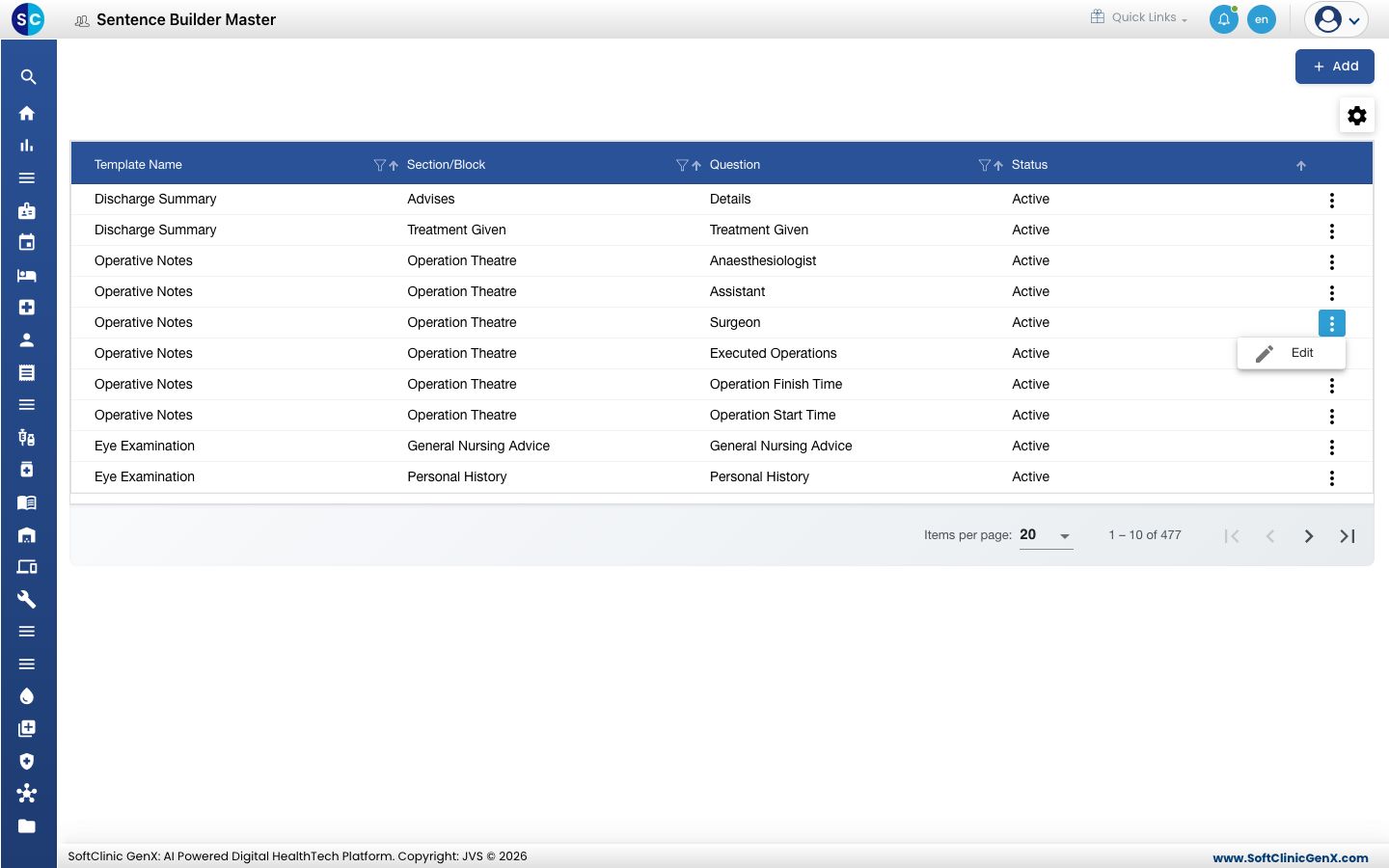
- ಅಗತ್ಯವಿರುವ ಕ್ಷೇತ್ರಗಳನ್ನು ಅಥವಾ ಪದಗಳನ್ನು ಬದಲಾಯಿಸಿ. ಆ ಸೆಕ್ಷನ್ನಲ್ಲಿ ಪ್ರಶ್ನೆ ಕೇಳುವುದನ್ನು ನಿಲ್ಲಿಸಲು, Status ಅನ್ನು Inactive ಗೆ ಬದಲಾಯಿಸಿ.
- Save ಕ್ಲಿಕ್ ಮಾಡಿ.
ನಮೂದುಗಳನ್ನು ಈ ಸ್ಕ್ರೀನ್ನಿಂದ ಅಳಿಸಲು ಆಗುವುದಿಲ್ಲ. ಬದಲಿಗೆ ನಮೂದನ್ನು Inactive ಮಾಡಿ.
ತಿಳಿದಿರಬೇಕಾದದ್ದು
- ಸೆಕ್ಷನ್ನಲ್ಲಿನ ಪ್ರತಿ ಪ್ರಶ್ನೆಗೆ ಅದರದೇ ಆದ ಸೀಕ್ವೆನ್ಸ್ ಸಂಖ್ಯೆ ಬೇಕು. ಸಂಖ್ಯೆ ಈಗಾಗಲೇ ತೆಗೆದುಕೊಂಡಿದ್ದರೆ ನೀವು Sequence number already exists ಎಂದು ನೋಡುತ್ತೀರಿ — ಖಾಲಿ ಒಂದಕ್ಕಾಗಿ Next ಕ್ಲಿಕ್ ಮಾಡಿ.
- Section/Block ನಲ್ಲಿ ಪ್ರಶ್ನೆ-ಮತ್ತು-ಉತ್ತರ ಸೆಕ್ಷನ್ಗಳನ್ನು ಮಾತ್ರ ನೀಡಲಾಗುತ್ತದೆ.
- ಉಳಿಸದೆ ಫಾರ್ಮ್ನಿಂದ ಹೊರಹೋಗಲು Back to List ಅಥವಾ Cancel ಕ್ಲಿಕ್ ಮಾಡಿ.