Configurer Sentence Builder
Placez des questions dans les sections d'un modèle et fixez la phrase imprimée dans la note pour chaque réponse choisie par le médecin.
Qui fait cela : administrateur de l'hôpital ou médecin-chef Où : Doctor Work Bench › Masters › Sentence Builder À configurer avant : Configurer SOAP Notes Questionnaires, Configurer SOAP Note Template
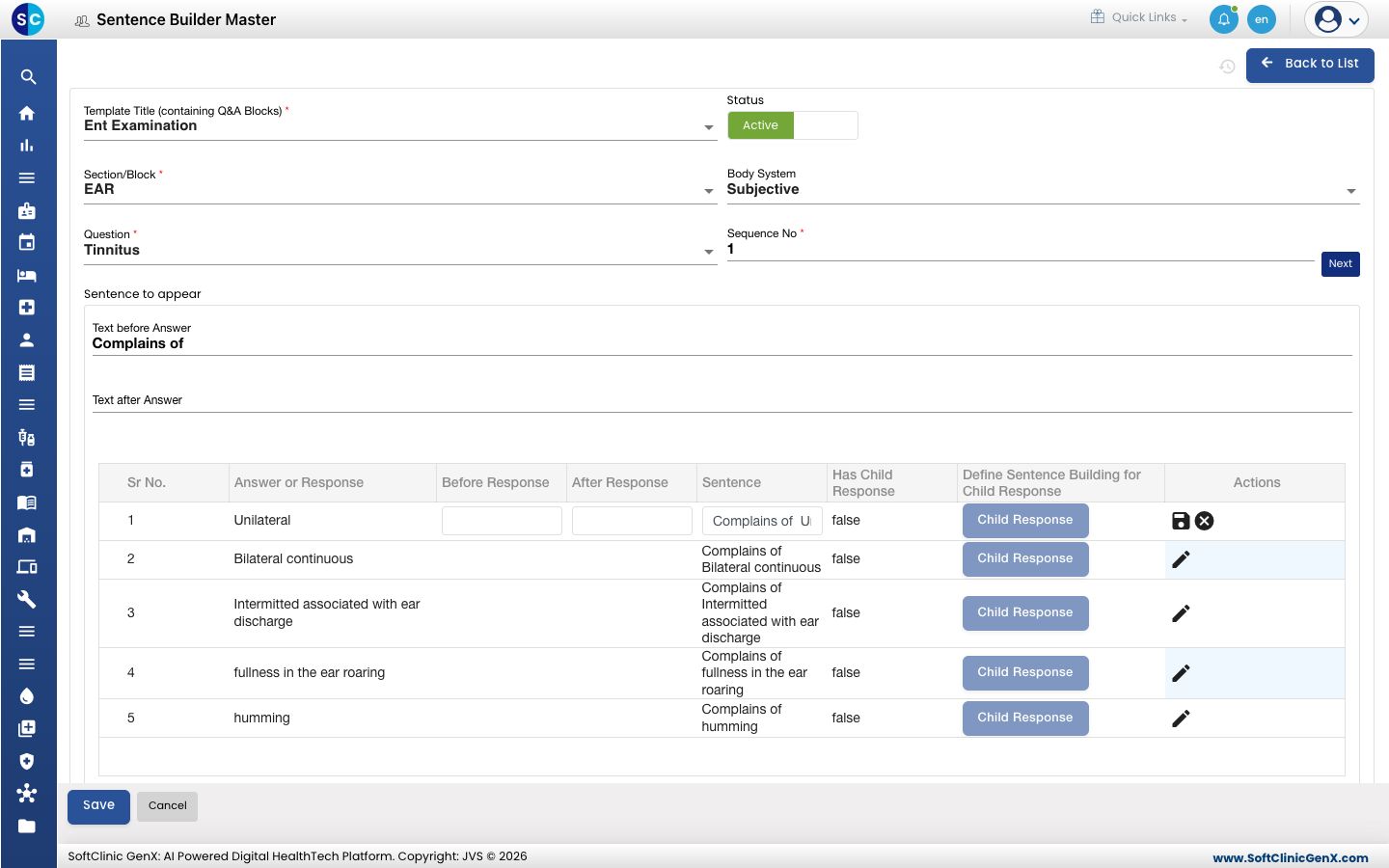
Sentence Builder place une question dans une section d'un modèle de note SOAP et détermine comment la réponse du médecin s'affiche dans la note. Par exemple, avec Complains of avant la réponse, choisir humming pour Tinnitus donne Complains of humming. Chaque entrée correspond à une question dans une section d'un modèle.
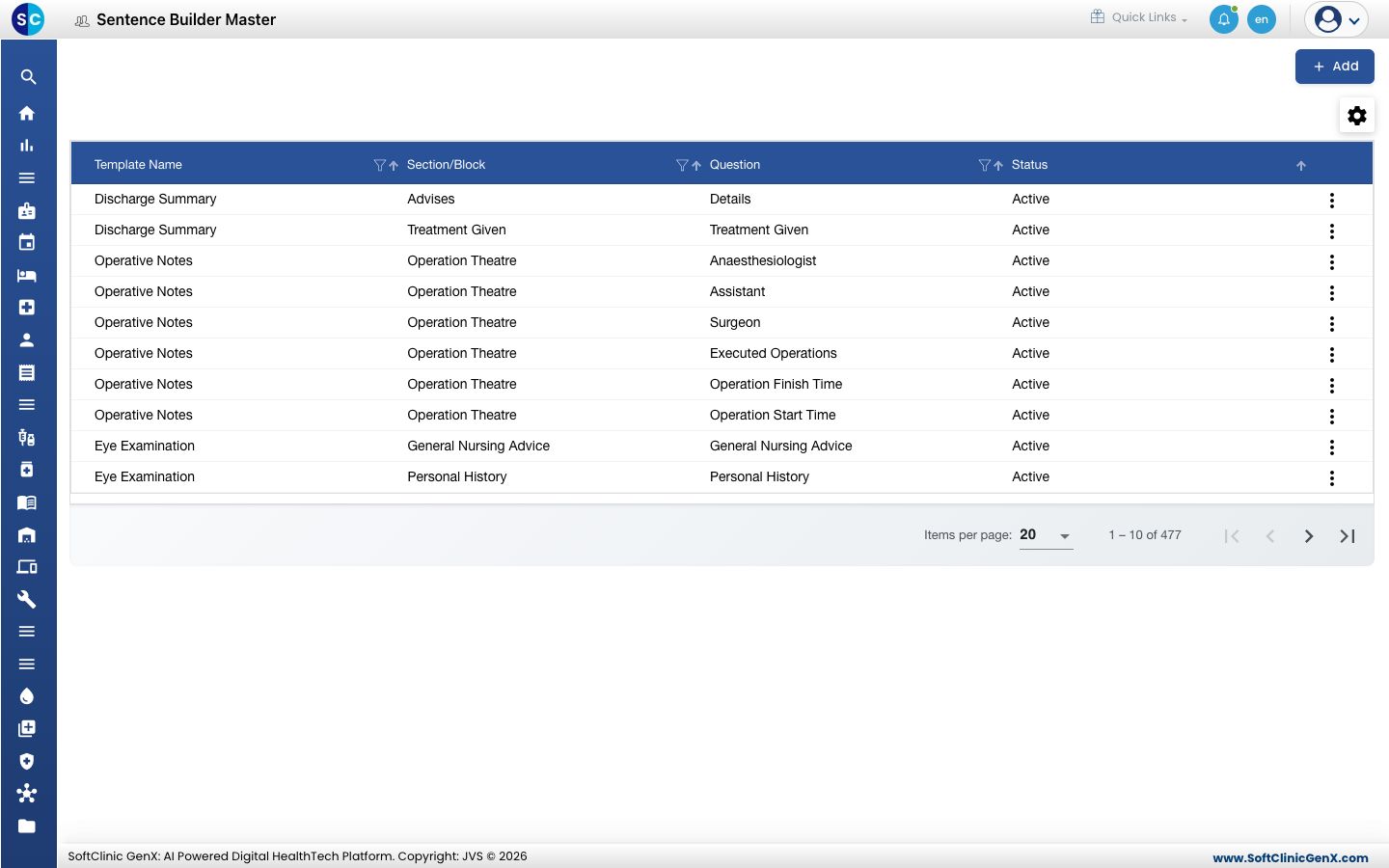
Ajouter une question à un modèle
-
Allez dans Doctor Work Bench › Masters › Sentence Builder.
-
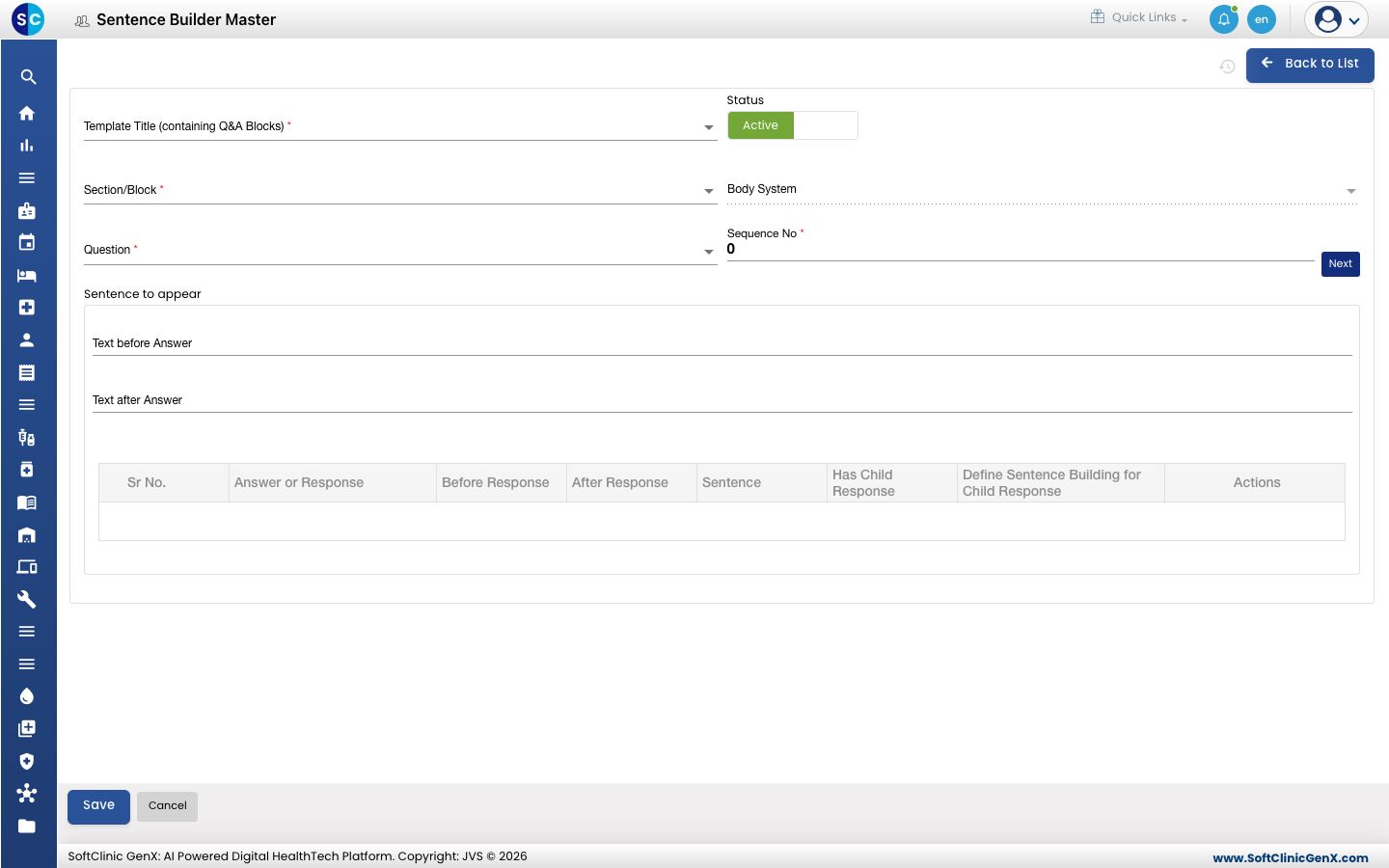
Cliquez sur Ajouter (Add). Le formulaire s'ouvre.
-
Renseignez les champs :
Champ Que saisir Obligatoire Titre du modèle (contenant des blocs Q&A) (Template Title (containing Q&A Blocks)) Le modèle de note SOAP, par exemple Ent Examination. Oui Statut (Status) Laissez sur Actif (Active). Oui Section/Bloc (Section/Block) La section de questions-réponses de ce modèle, par exemple EAR. Oui Système corporel (Body System) Rempli à partir de la section. Non Question La question à poser, par exemple Tinnitus. Ses réponses apparaissent dans le tableau ci-dessous. Oui N° de séquence (Sequence No) La position de la question dans la section. Cliquez sur Next pour renseigner le prochain numéro libre. Oui Texte avant la réponse (Text before Answer) Mots imprimés avant chaque réponse, par exemple Complains of. Jusqu'à 50 caractères. Non Texte après la réponse (Text after Answer) Mots imprimés après chaque réponse. Jusqu'à 50 caractères. Non -
Pour formuler une réponse différemment, cliquez sur l'icône crayon de sa ligne et saisissez le texte Before Response et After Response. La colonne Sentence montre comment elle s'affichera. Cliquez sur l'icône d'enregistrement de la ligne.
-
Pour les réponses avec des suivis, cliquez sur Child Response pour formuler les réponses de suivi de la même façon.
-
Cliquez sur Enregistrer (Save). Vous revenez à la liste et la nouvelle entrée y apparaît.
Modifier ou désactiver une entrée
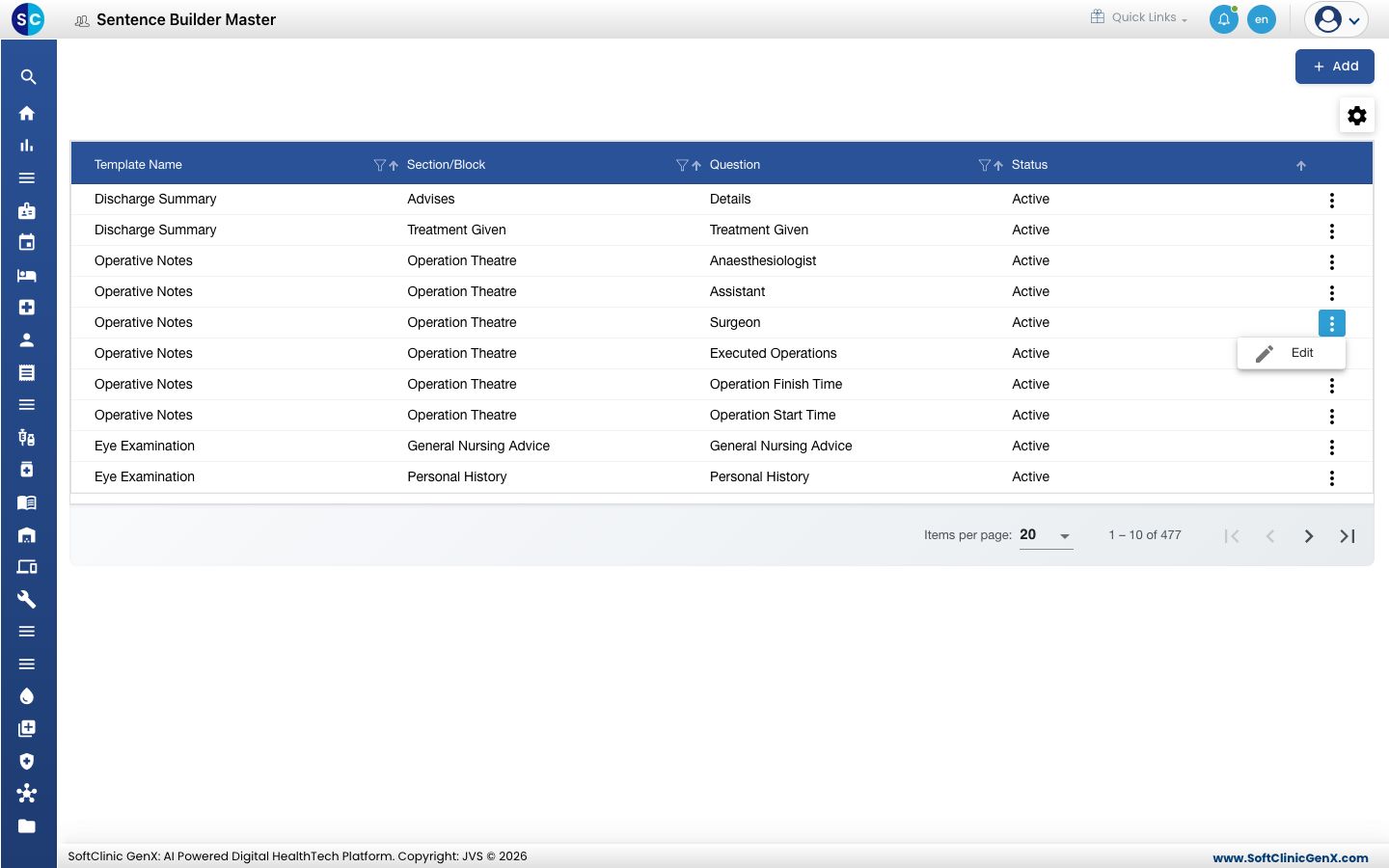
- Dans la liste, cliquez sur le bouton ⋮ à la fin de la ligne et choisissez Modifier (Edit).
- Modifiez les champs ou la formulation nécessaires. Pour ne plus poser la question dans cette section, basculez Statut sur Inactif (Inactive).
- Cliquez sur Enregistrer.
Les entrées ne peuvent pas être supprimées depuis cet écran. Passez plutôt une entrée en Inactif.
Bon à savoir
- Chaque question d'une section nécessite son propre numéro de séquence. Si le numéro est déjà pris, vous voyez Sequence number already exists — cliquez sur Next pour en obtenir un libre.
- Seules les sections de questions-réponses sont proposées dans Section/Block.
- Cliquez sur Retour à la liste (Back to List) ou Annuler (Cancel) pour quitter le formulaire sans enregistrer.