كيفية إعداد أداة بناء الجمل (Sentence Builder)
ضع الأسئلة في أقسام القالب وحدد الجملة التي تُطبع في الملاحظة لكل جواب يختاره الطبيب.
من يمكنه تنفيذ ذلك: مسؤول المستشفى أو المشرف الطبي أين: Doctor Work Bench › Masters › Sentence Builder يُعد قبله: استبيانات ملاحظات SOAP (SOAP Notes Questionnaires)، قالب ملاحظة SOAP (SOAP Note Template)
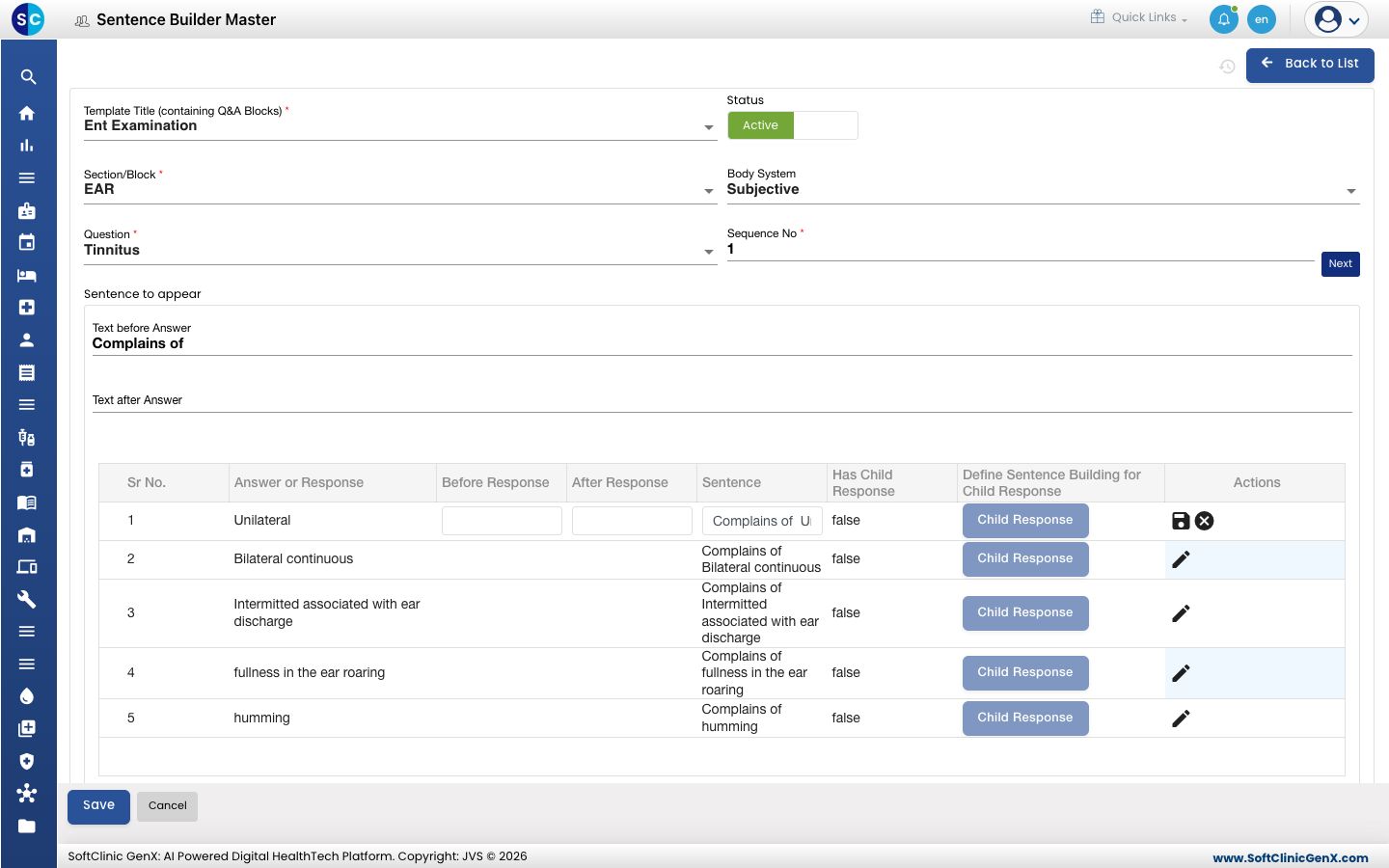
تضع أداة بناء الجمل سؤالًا في قسم من قالب ملاحظة SOAP وتحدد كيف يُقرأ جواب الطبيب في الملاحظة. مثلًا، مع Complains of قبل الجواب، يؤدي اختيار humming لسؤال Tinnitus إلى قراءة Complains of humming. كل إدخال هو سؤال واحد في قسم واحد من قالب واحد.
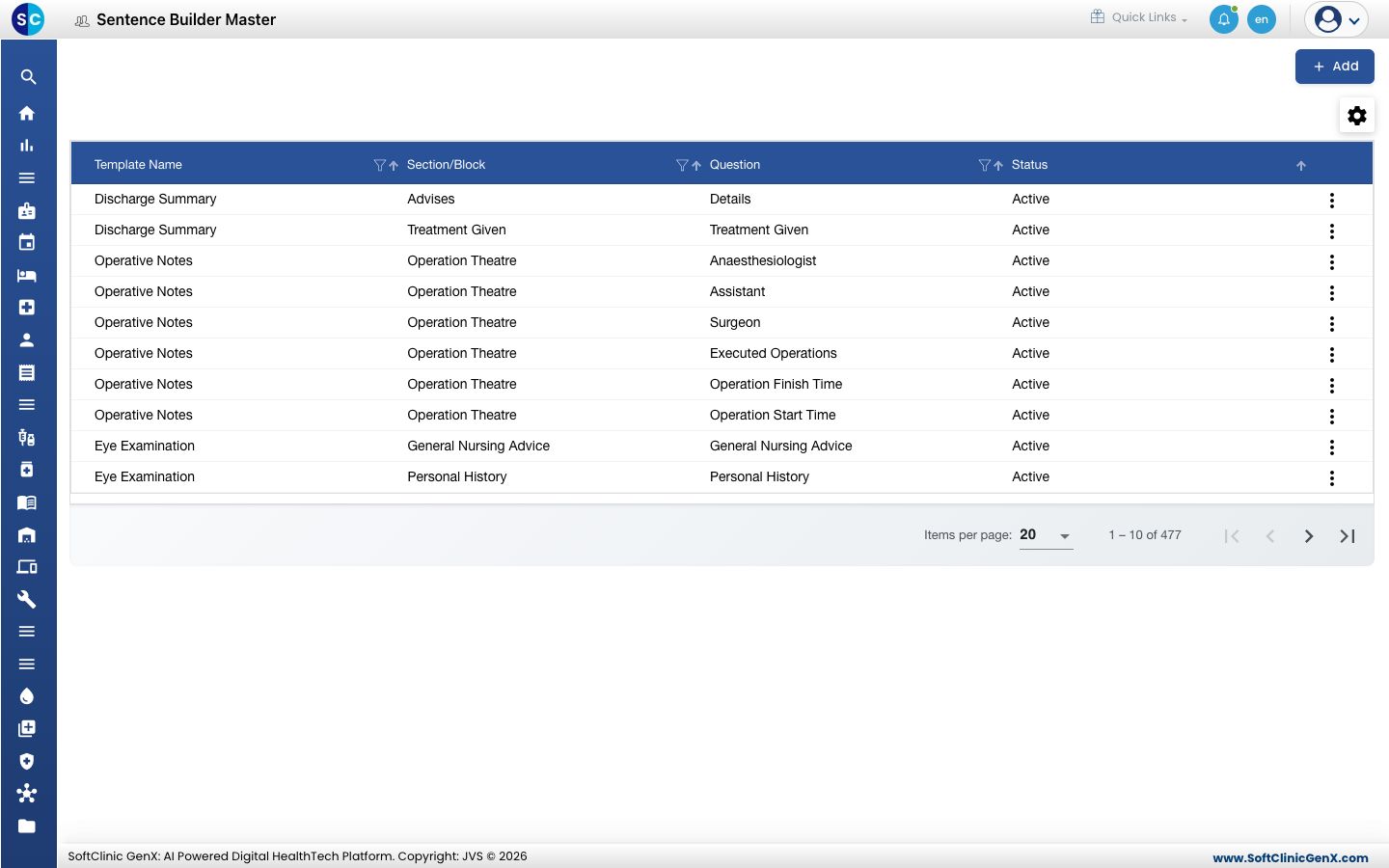
إضافة سؤال إلى قالب
-
اذهب إلى Doctor Work Bench › Masters › Sentence Builder.
-
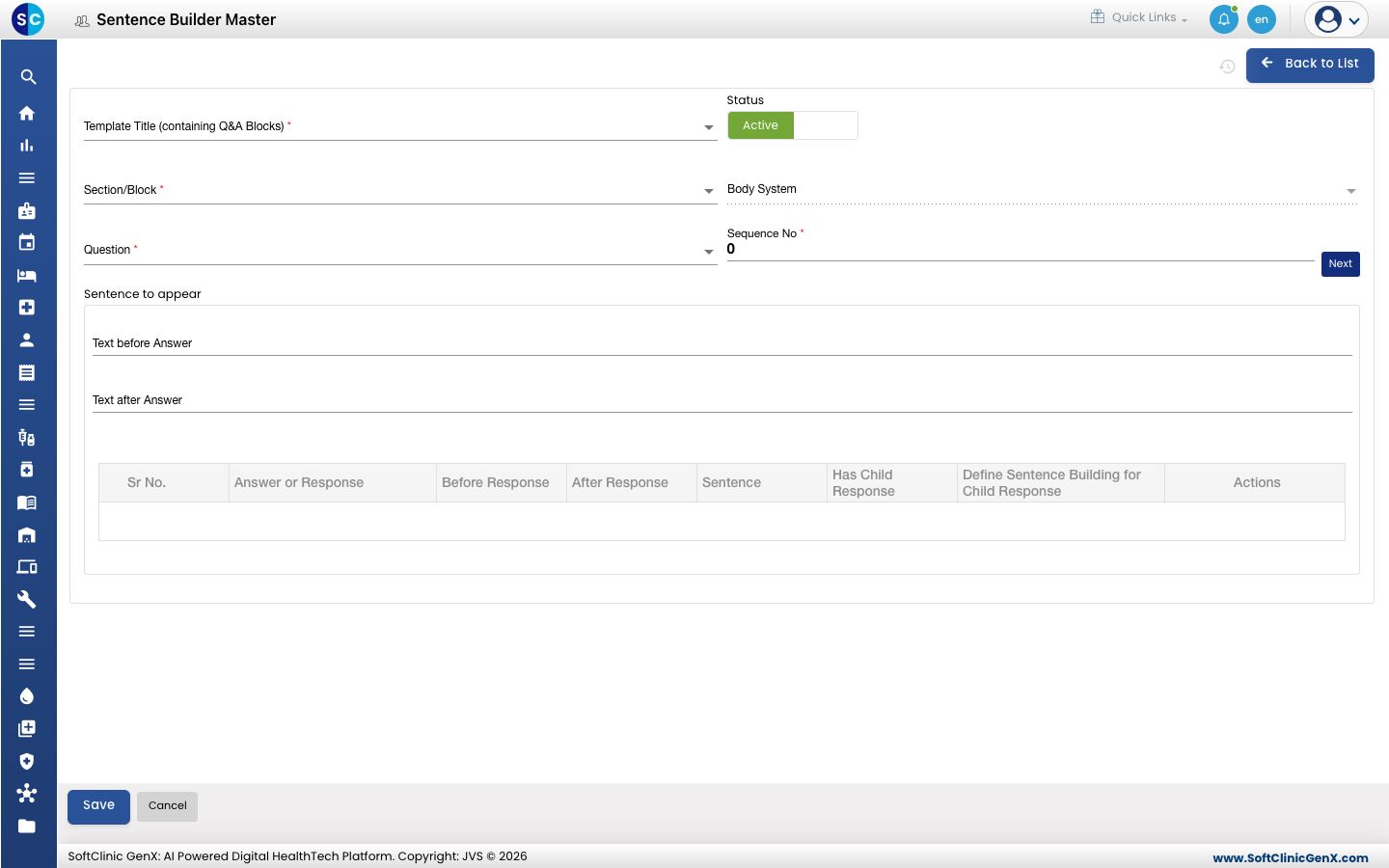
انقر على إضافة (Add). يُفتح النموذج.
-
أدخل بيانات الحقول:
الحقل ما الذي تدخله مطلوب Template Title (containing Q&A Blocks) قالب ملاحظة SOAP، مثل Ent Examination. نعم Status اتركها على نشط (Active). نعم Section/Block قسم الأسئلة والأجوبة الخاص بذلك القالب، مثل EAR. نعم Body System يُملأ من القسم. لا Question السؤال المطروح، مثل Tinnitus. تظهر أجوبته في الجدول أدناه. نعم Sequence No موضع السؤال في القسم. انقر على التالي (Next) لملء الرقم المتاح التالي. نعم Text before Answer كلمات تُطبع قبل كل جواب، مثل Complains of. حتى 50 حرفًا. لا Text after Answer كلمات تُطبع بعد كل جواب. حتى 50 حرفًا. لا -
لصياغة جواب واحد بشكل مختلف، انقر على أيقونة القلم في صفه واكتب نص Before Response وAfter Response. يُظهر عمود Sentence كيف سيُقرأ. انقر على أيقونة الحفظ في الصف.
-
للأجوبة ذات المتابعات، انقر على Child Response لصياغة أجوبة المتابعة بنفس الطريقة.
-
انقر على حفظ (Save). تعود إلى القائمة ويظهر فيها الإدخال الجديد.
تعديل إدخال أو إلغاء تفعيله
- في القائمة، انقر على زر ⋮ في نهاية الصف واختر تعديل (Edit).
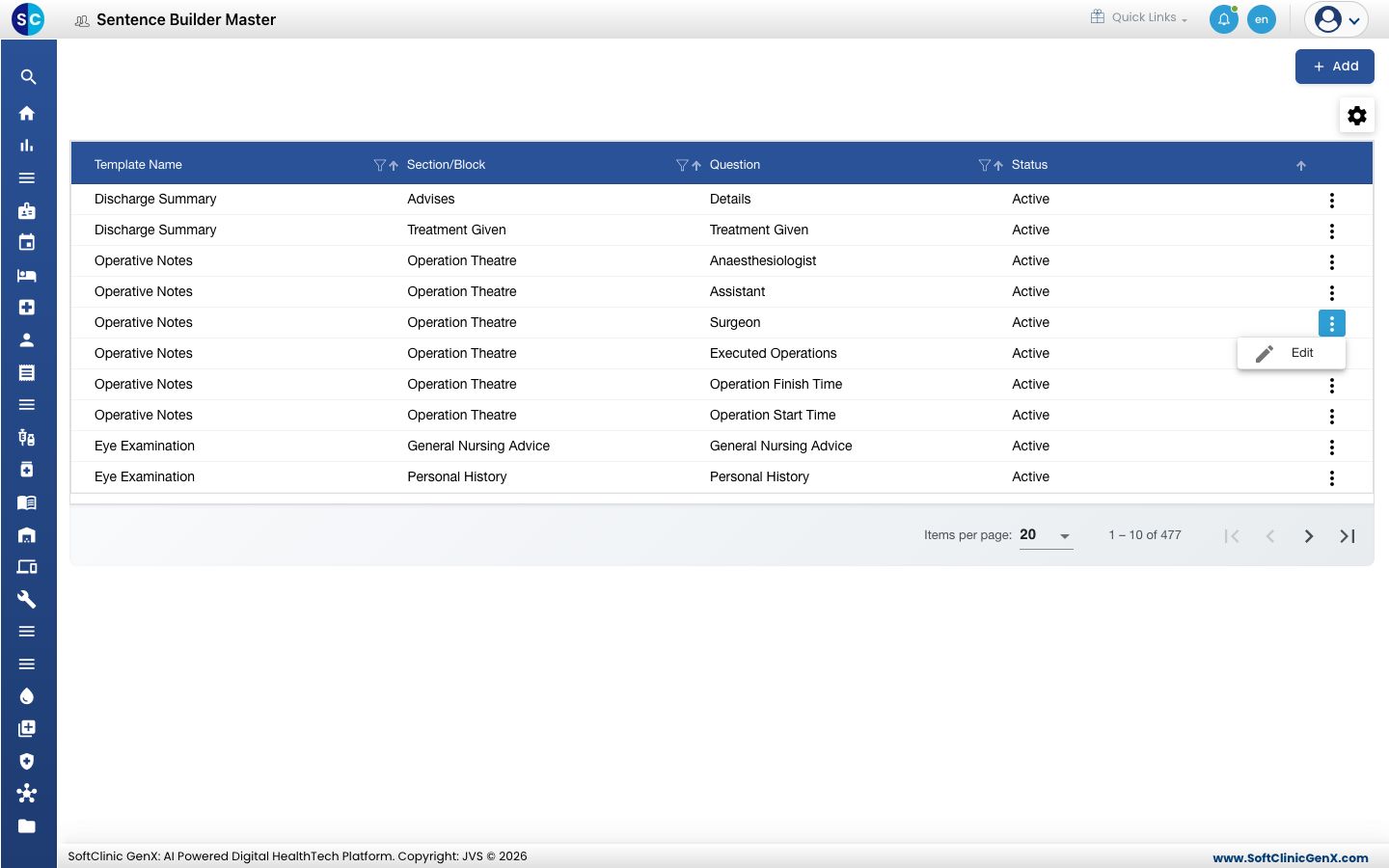
- غيّر الحقول أو الصياغة التي تحتاجها. لإيقاف طرح السؤال في ذلك القسم، بدّل الحالة إلى غير نشط (Inactive).
- انقر على حفظ.
لا يمكن حذف الإدخالات من هذه الشاشة. اجعل الإدخال غير نشط بدلًا من ذلك.
معلومة مفيدة
- يحتاج كل سؤال في القسم إلى رقم تسلسل خاص به. إذا كان الرقم مستخدمًا سترى Sequence number already exists — انقر على التالي (Next) لرقم متاح.
- تُعرض في Section/Block أقسام الأسئلة والأجوبة فقط.
- انقر على العودة إلى القائمة (Back to List) أو إلغاء (Cancel) للخروج من النموذج دون حفظ.