Configurar Sentence Builder
Coloca preguntas en las secciones de una plantilla y fija la oración que se imprime en la nota para cada respuesta que elige el médico.
Quién puede hacerlo: administrador del hospital o superintendente médico Dónde: Doctor Work Bench › Masters › Sentence Builder Configurar antes: Configurar SOAP Notes Questionnaires, Configurar SOAP Note Template
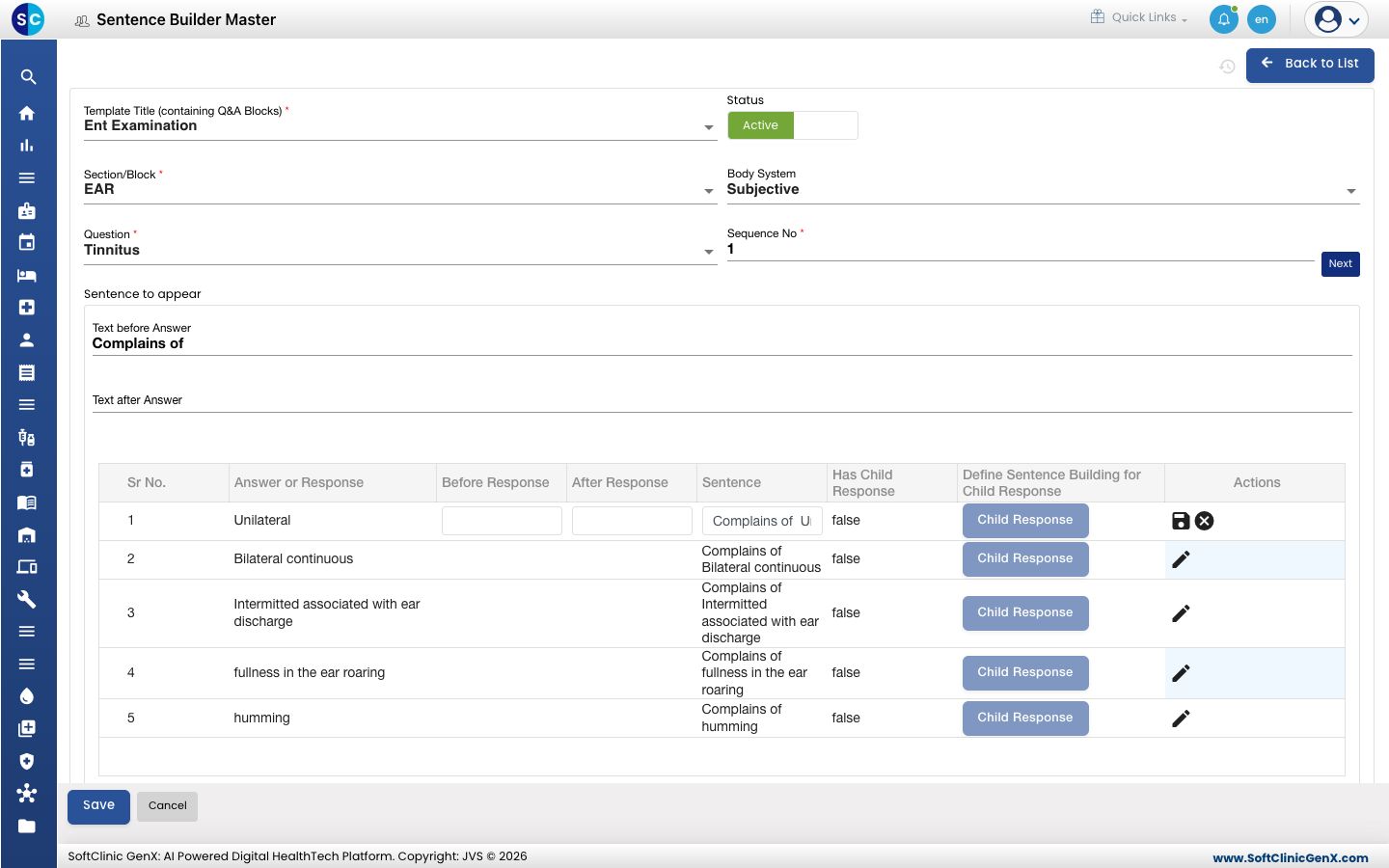
Sentence Builder coloca una pregunta en una sección de una plantilla de nota SOAP y decide cómo se lee la respuesta del médico en la nota. Por ejemplo, con Complains of antes de la respuesta, elegir humming para Tinnitus se lee Complains of humming. Cada entrada es una pregunta en una sección de una plantilla.
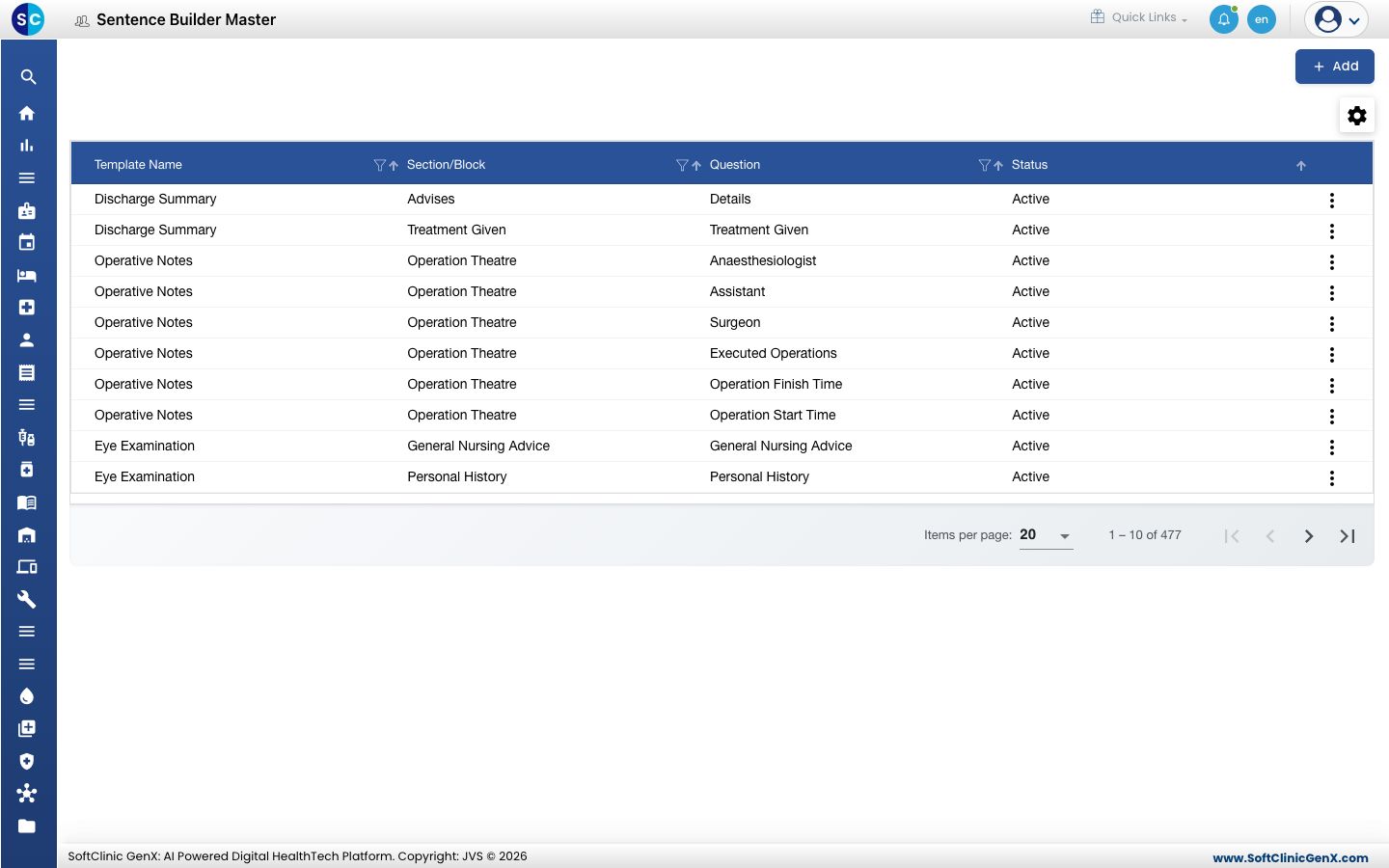
Agregar una pregunta a una plantilla
-
Ve a Doctor Work Bench › Masters › Sentence Builder.
-
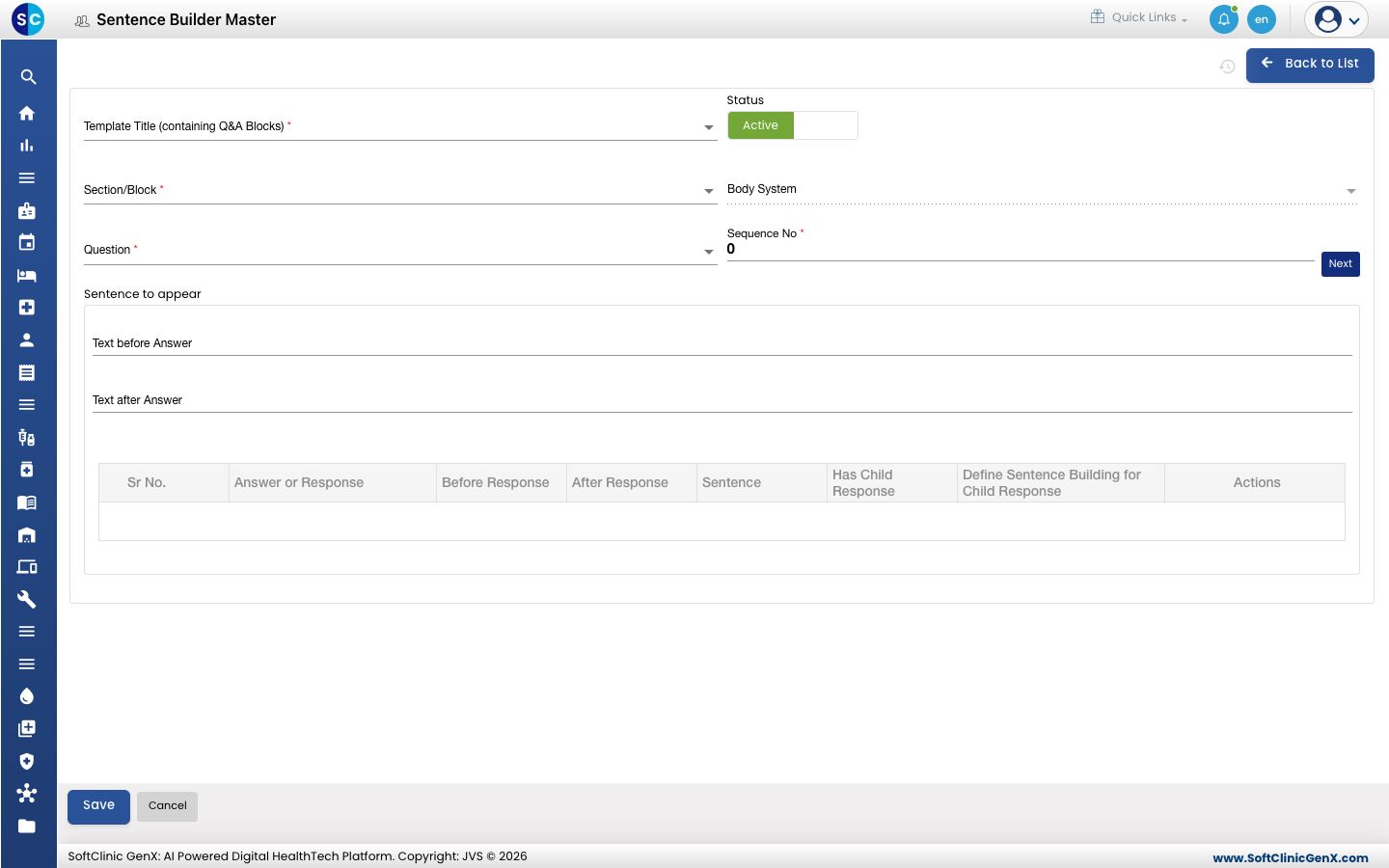
Haz clic en Agregar (Add). Se abre el formulario.
-
Completa los campos:
Campo Qué ingresar Obligatorio Título de Plantilla (que contiene Bloques Q&A) (Template Title (containing Q&A Blocks)) La plantilla de nota SOAP, por ejemplo Ent Examination. Sí Estado (Status) Déjalo en Activo (Active). Sí Sección/Bloque (Section/Block) La sección de preguntas y respuestas de esa plantilla, por ejemplo EAR. Sí Sistema Corporal (Body System) Se completa a partir de la sección. No Pregunta (Question) La pregunta a formular, por ejemplo Tinnitus. Sus respuestas aparecen en la tabla de abajo. Sí N.º de Secuencia (Sequence No) La posición de la pregunta en la sección. Haz clic en Next para completar el próximo número libre. Sí Texto antes de la Respuesta (Text before Answer) Palabras impresas antes de cada respuesta, por ejemplo Complains of. Hasta 50 caracteres. No Texto después de la Respuesta (Text after Answer) Palabras impresas después de cada respuesta. Hasta 50 caracteres. No -
Para redactar una respuesta de forma diferente, haz clic en el ícono de lápiz de su fila y escribe el texto Before Response y After Response. La columna Sentence muestra cómo se leerá. Haz clic en el ícono de guardar de la fila.
-
Para respuestas con seguimientos, haz clic en Child Response para redactar las respuestas de seguimiento de la misma forma.
-
Haz clic en Guardar (Save). Vuelves a la lista y la nueva entrada aparece en ella.
Cambiar o desactivar una entrada
- En la lista, haz clic en el botón ⋮ al final de la fila y elige Editar (Edit).
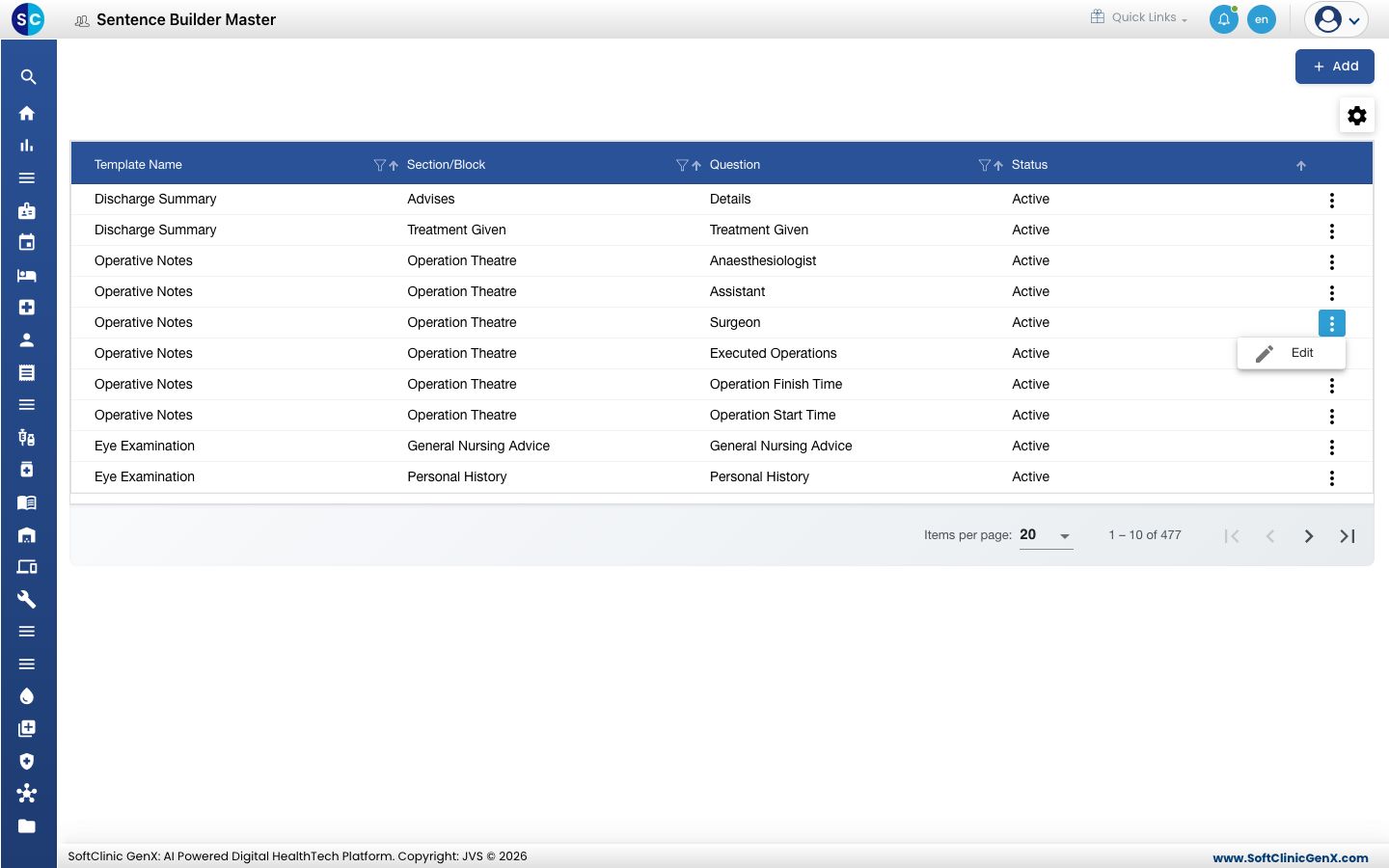
- Cambia los campos o la redacción que necesites. Para dejar de formular la pregunta en esa sección, cambia Estado a Inactivo (Inactive).
- Haz clic en Guardar.
Las entradas no se pueden eliminar desde esta pantalla. En su lugar, marca una entrada como Inactivo.
Para tener en cuenta
- Cada pregunta en una sección necesita su propio número de secuencia. Si el número ya está en uso, verás Sequence number already exists; haz clic en Next para obtener uno libre.
- Solo las secciones de preguntas y respuestas se ofrecen en Section/Block.
- Haz clic en Volver a la Lista (Back to List) o Cancelar (Cancel) para salir del formulario sin guardar.