Sentence Builder அமைத்தல்
ஒரு template-ன் sections-களில் questions-களை வைத்து, மருத்துவர் தேர்ந்தெடுக்கும் ஒவ்வொரு answer-க்கும் குறிப்பில் அச்சிடப்படும் sentence-ஐ அமைக்கவும்.
இதைச் செய்பவர்: மருத்துவமனை நிர்வாகி அல்லது மெடிக்கல் சூப்பரின்டெண்டன்ட் எங்கே: Doctor Work Bench › Masters › Sentence Builder முன்பே அமைக்க வேண்டியது: SOAP Notes Questionnaires, SOAP Note Template
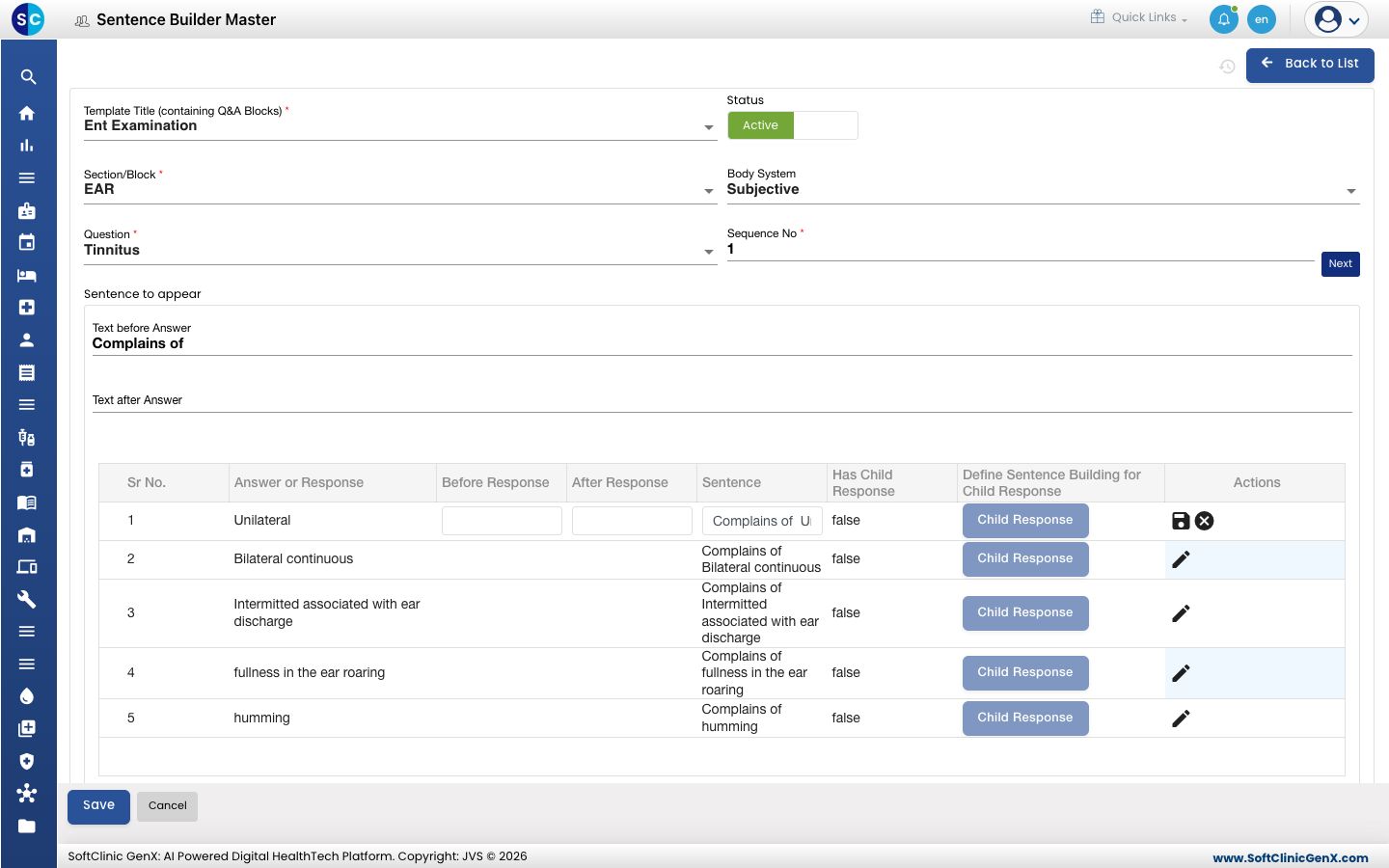
Sentence Builder ஒரு question-ஐ SOAP note template-ன் ஒரு section-ல் வைத்து, மருத்துவரின் answer குறிப்பில் எப்படி வாசிக்கும் என்பதைத் தீர்மானிக்கிறது. எடுத்துக்காட்டாக, answer-க்கு முன் Complains of இருந்தால், Tinnitus-க்கு humming-ஐத் தேர்ந்தெடுப்பது Complains of humming என வாசிக்கும். ஒவ்வொரு entry-யும் ஒரு template-ன் ஒரு section-ல் உள்ள ஒரு question ஆகும்.
ஒரு template-க்கு question-ஐச் சேர்த்தல்
-
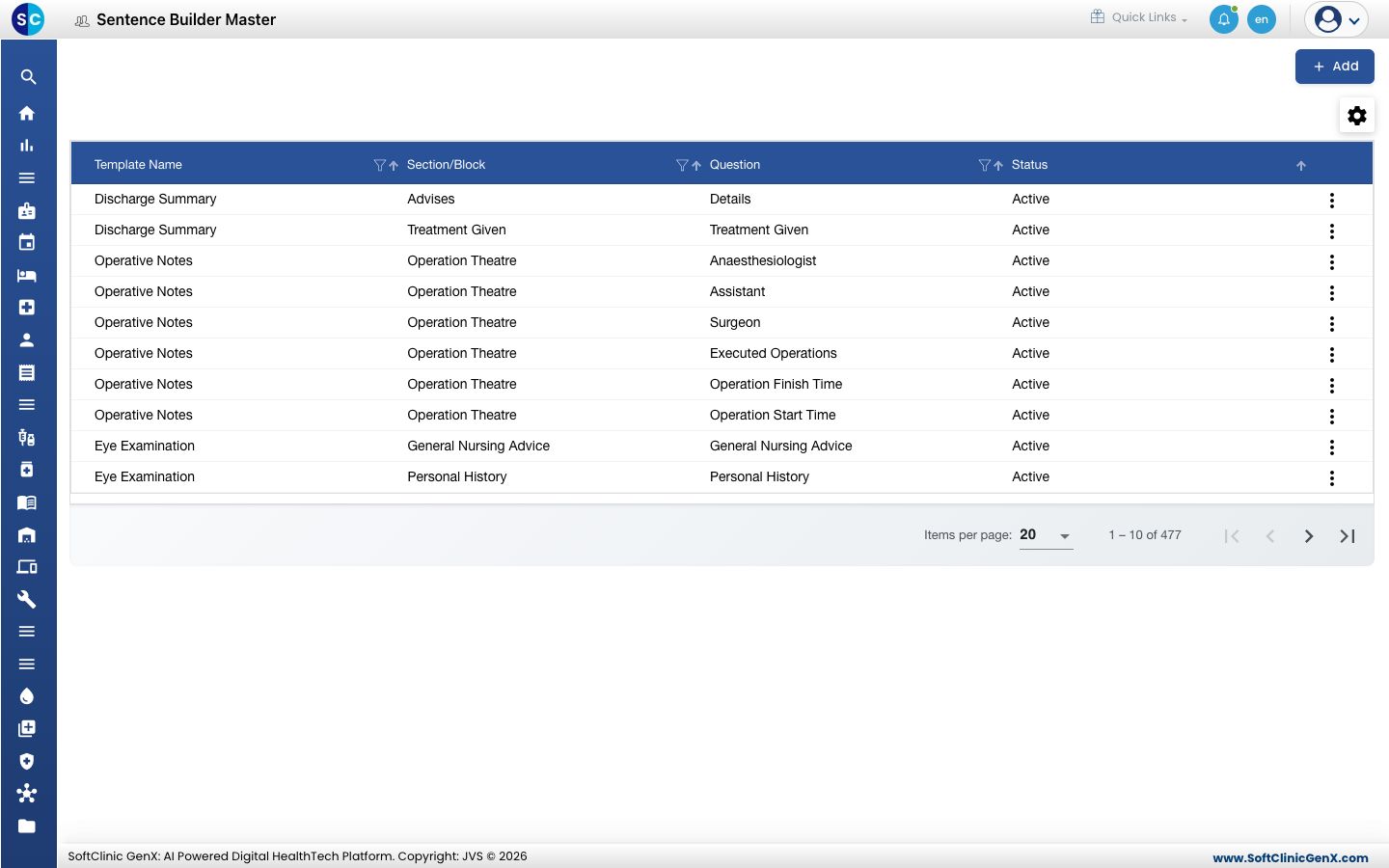
Doctor Work Bench › Masters › Sentence Builder-க்குச் செல்லவும்.
-
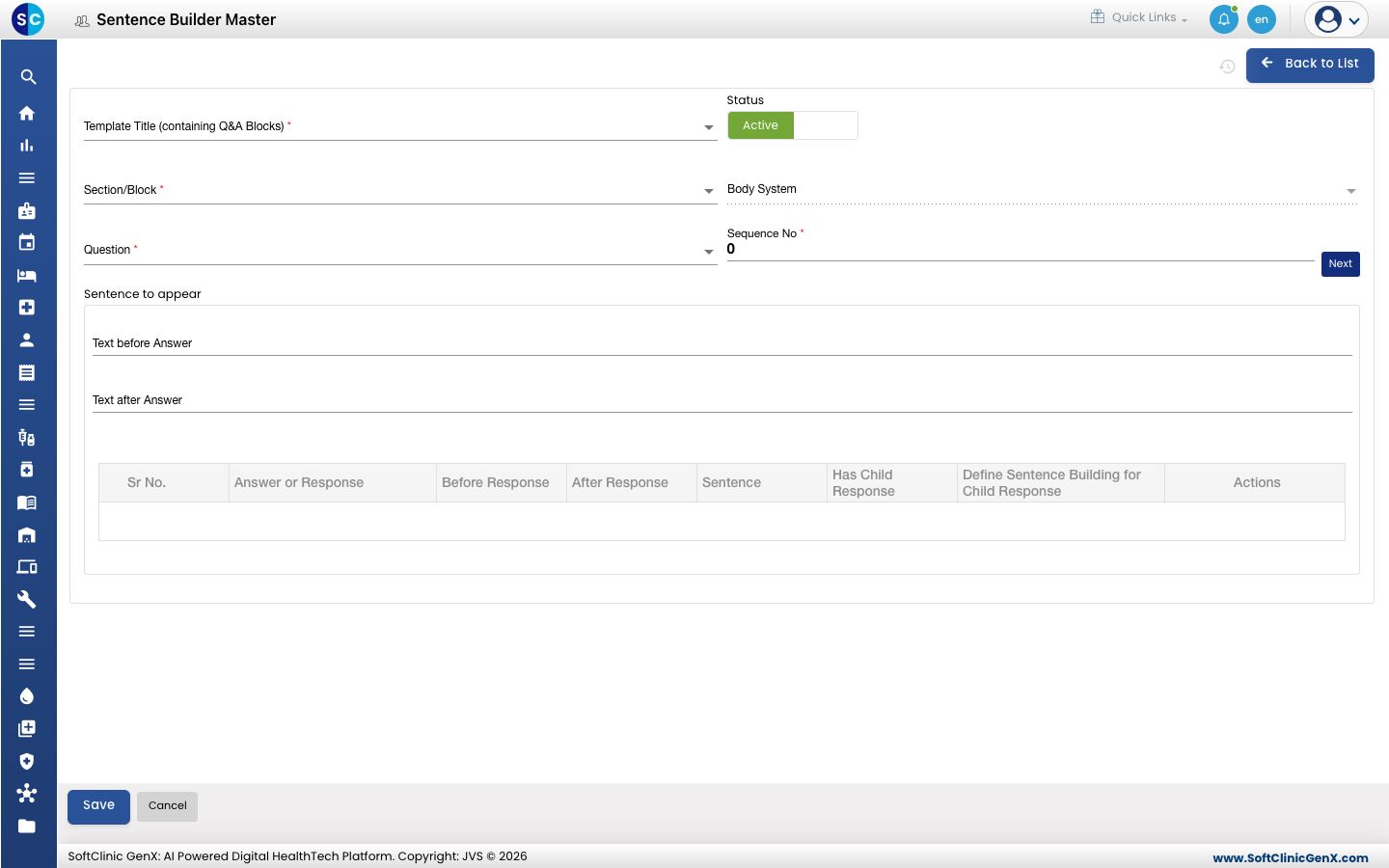
Add ஐ கிளிக் செய்யவும். படிவம் திறக்கும்.
-
புலங்களை நிரப்பவும்:
புலம் என்ன உள்ளிட வேண்டும் அவசியமா Template Title (containing Q&A Blocks) SOAP note template, எடுத்துக்காட்டாக Ent Examination. ஆம் Status Active ஆக விடவும். ஆம் Section/Block அந்த template-ன் question-and-answer section, எடுத்துக்காட்டாக EAR. ஆம் Body System section-லிருந்து நிரப்பப்படும். இல்லை Question கேட்க வேண்டிய question, எடுத்துக்காட்டாக Tinnitus. அதன் answers கீழே உள்ள table-ல் தோன்றும். ஆம் Sequence No section-ல் question-ன் நிலை. அடுத்த இலவச எண்ணை நிரப்ப Next ஐ கிளிக் செய்யவும். ஆம் Text before Answer ஒவ்வொரு answer-க்கும் முன் அச்சிடப்படும் சொற்கள், எடுத்துக்காட்டாக Complains of. 50 எழுத்துகள் வரை. இல்லை Text after Answer ஒவ்வொரு answer-க்கும் பின் அச்சிடப்படும் சொற்கள். 50 எழுத்துகள் வரை. இல்லை -
ஒரு answer-ஐ வேறுவிதமாக வார்த்தைப்படுத்த, அதன் row-ல் உள்ள pencil ஐகானைக் கிளிக் செய்து Before Response மற்றும் After Response text-ஐத் தட்டச்சு செய்யவும். Sentence column அது எப்படி வாசிக்கும் என்பதைக் காட்டும். row-ல் save ஐகானைக் கிளிக் செய்யவும்.
-
follow-ups உள்ள answers-களுக்கு, follow-up answers-களை அதே முறையில் வார்த்தைப்படுத்த Child Response ஐ கிளிக் செய்யவும்.
-
Save ஐ கிளிக் செய்யவும். நீங்கள் பட்டியலுக்குத் திரும்புவீர்கள், புதிய entry அதில் தோன்றும்.
ஒரு entry-ஐ மாற்றுதல் அல்லது செயலிழக்கச் செய்தல்
- பட்டியலில், வரிசையின் முடிவில் உள்ள ⋮ பொத்தானைக் கிளிக் செய்து Edit ஐத் தேர்ந்தெடுக்கவும்.
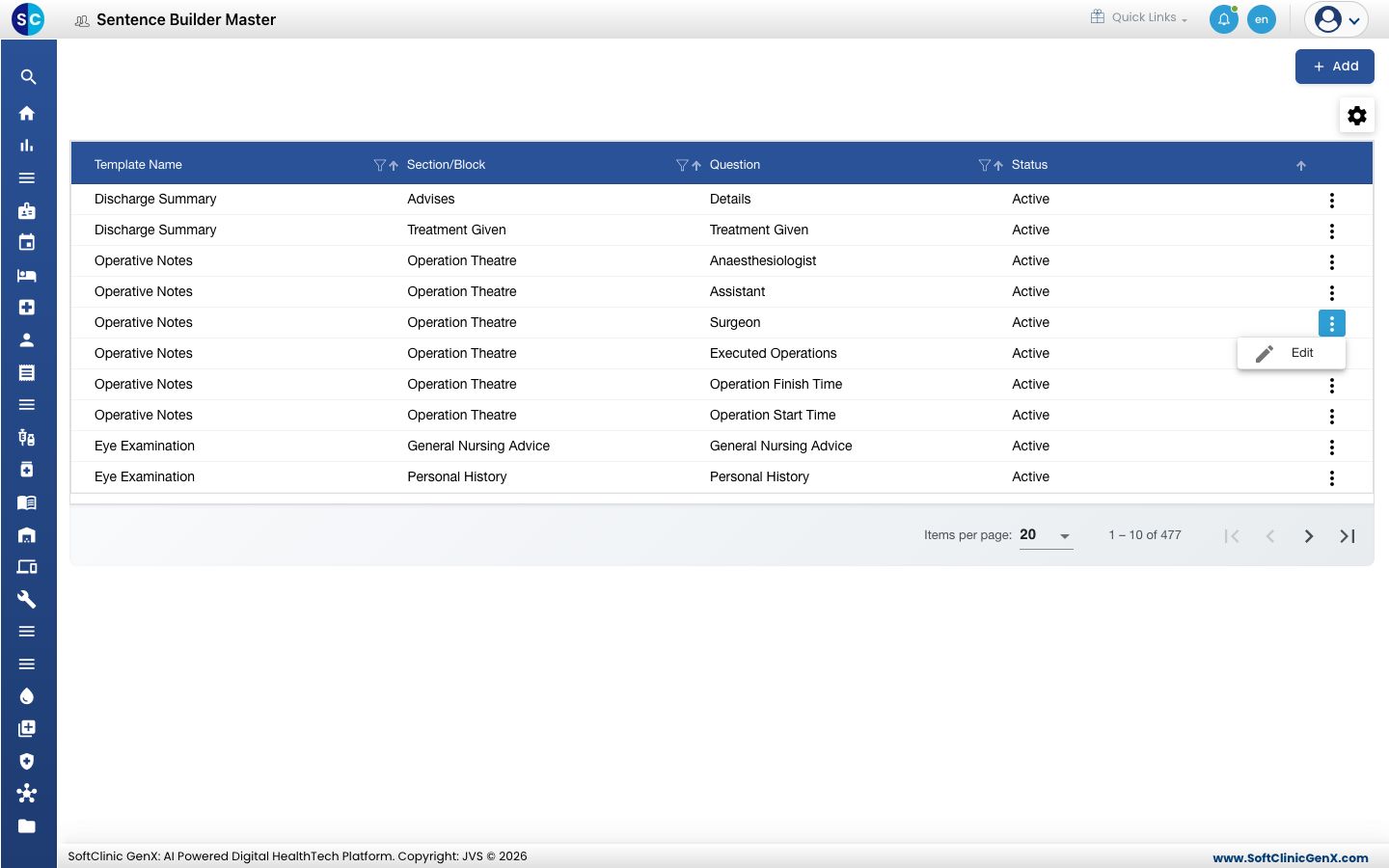
- உங்களுக்குத் தேவையான புலங்கள் அல்லது வார்த்தைகளை மாற்றவும். அந்த section-ல் question-ஐக் கேட்பதை நிறுத்த, Status ஐ Inactive ஆக மாற்றவும்.
- Save ஐ கிளிக் செய்யவும்.
இந்தத் திரையிலிருந்து entries-களை நீக்க முடியாது. அதற்குப் பதிலாக ஒரு entry-ஐ Inactive ஆக மாற்றவும்.
தெரிந்து கொள்ள வேண்டியவை
- ஒரு section-ல் உள்ள ஒவ்வொரு question-க்கும் அதன் சொந்த sequence number தேவை. எண் ஏற்கனவே எடுக்கப்பட்டிருந்தால் Sequence number already exists எனக் காண்பீர்கள் — இலவசமான ஒன்றிற்கு Next ஐ கிளிக் செய்யவும்.
- question-and-answer sections மட்டுமே Section/Block-ல் வழங்கப்படும்.
- சேமிக்காமல் படிவத்தை விட்டு வெளியேற Back to List அல்லது Cancel ஐ கிளிக் செய்யவும்.