SOAP ಟಿಪ್ಪಣಿ ಟೆಂಪ್ಲೇಟ್ (SOAP Note Template) ಹೊಂದಿಸುವುದು
ವೈದ್ಯರು ಬರೆಯುವ ಟಿಪ್ಪಣಿ ಟೆಂಪ್ಲೇಟ್ಗಳನ್ನು ಕಟ್ಟಿ — ಅವು ಯಾವ ಸೆಕ್ಷನ್ಗಳನ್ನು ಹೊಂದಿವೆ, ಯಾವ ಕ್ರಮದಲ್ಲಿ, ಮತ್ತು ಯಾವ ಭೇಟಿಗಳಿಗೆ.
ಇದನ್ನು ಯಾರು ಮಾಡಬಹುದು: ಆಸ್ಪತ್ರೆಯ ನಿರ್ವಾಹಕ ಅಥವಾ ಮೆಡಿಕಲ್ ಸೂಪರಿಂಟೆಂಡೆಂಟ್ ಎಲ್ಲಿ: Doctor Work Bench › Masters › SOAP Note Template ಇದಕ್ಕೂ ಮೊದಲು ಹೊಂದಿಸಿ: ಟೆಂಪ್ಲೇಟ್ ಸೆಕ್ಷನ್ (Template Section), SOAP ಟಿಪ್ಪಣಿ ಪ್ರಶ್ನಾವಳಿಗಳು (SOAP Notes Questionnaires)
SOAP ಟಿಪ್ಪಣಿ ಟೆಂಪ್ಲೇಟ್ ಎಂದರೆ ಸಮಾಲೋಚನೆ ಅಥವಾ ರೌಂಡ್ ಸಮಯದಲ್ಲಿ ವೈದ್ಯರು ಭರ್ತಿ ಮಾಡುವ ಫಾರ್ಮ್ — ಉದಾಹರಣೆಗೆ Cardiology, Eye Examination ಅಥವಾ Ante Natal Checkup. ಪ್ರತಿ ಟೆಂಪ್ಲೇಟ್ ಒಂದು ನಿಗದಿತ ಕ್ರಮದಲ್ಲಿ ಟೆಂಪ್ಲೇಟ್ ಸೆಕ್ಷನ್ಗಳ ಪಟ್ಟಿಯಾಗಿದೆ, ಮತ್ತು ಇದನ್ನು ಒಂದು ಭೇಟಿಯ ಬಗೆ, ಫೆಸಿಲಿಟಿ, ಡಿಪಾರ್ಟ್ಮೆಂಟ್, ಕ್ಲಿನಿಕ್ ಅಥವಾ ಲಿಂಗಕ್ಕೆ ಸೀಮಿತಗೊಳಿಸಬಹುದು. Print Title ಮುದ್ರಿತ ಟಿಪ್ಪಣಿಯ ಶೀರ್ಷಿಕೆಯಾಗುತ್ತದೆ. ಅನೇಕ ಟೆಂಪ್ಲೇಟ್ಗಳು ಈಗಾಗಲೇ ಇರಿಸಲಾಗಿವೆ.
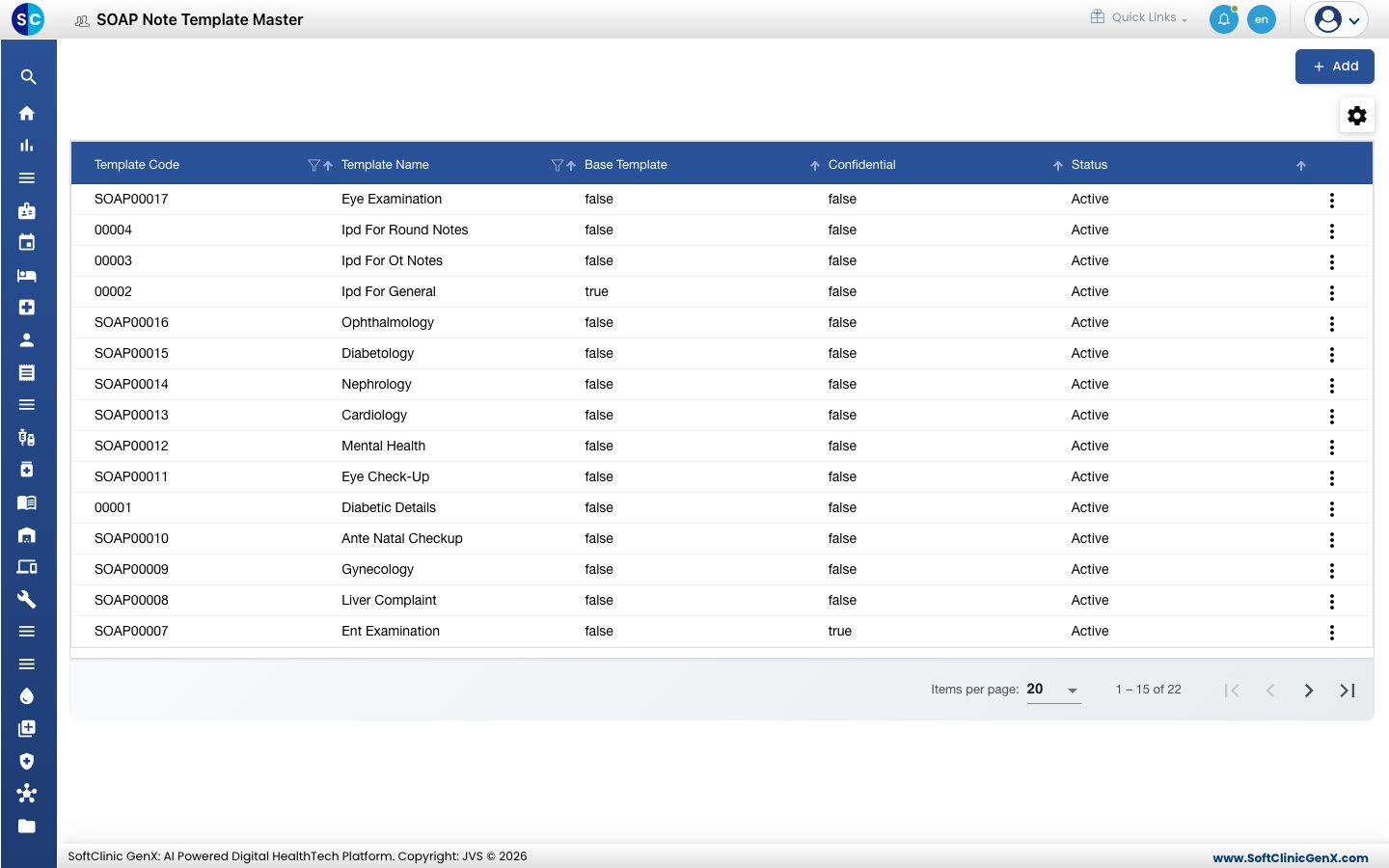
ಟೆಂಪ್ಲೇಟ್ ಸೇರಿಸುವುದು
-
Doctor Work Bench › Masters › SOAP Note Template ಗೆ ಹೋಗಿ.
-
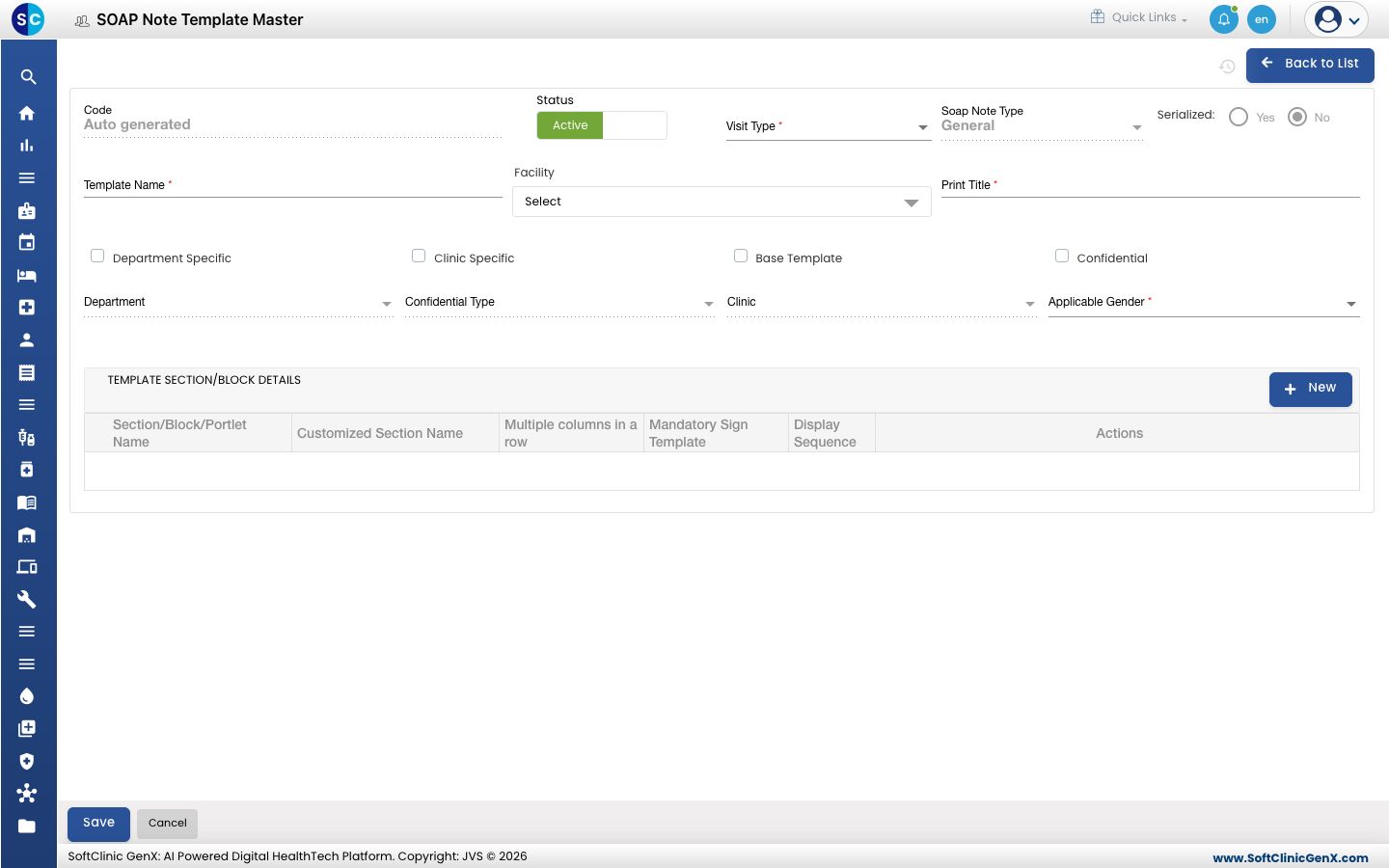
Add ಕ್ಲಿಕ್ ಮಾಡಿ. ಟೆಂಪ್ಲೇಟ್ ಫಾರ್ಮ್ ತೆರೆದುಕೊಳ್ಳುತ್ತದೆ.
-
ಕ್ಷೇತ್ರಗಳನ್ನು ಭರ್ತಿ ಮಾಡಿ:
ಕ್ಷೇತ್ರ ಏನು ನಮೂದಿಸಬೇಕು ಕಡ್ಡಾಯವೇ Code ಉಳಿಸಿದಾಗ ತಾನಾಗಿಯೇ ಭರ್ತಿಯಾಗುತ್ತದೆ. — Status Active ಆಗಿಯೇ ಬಿಡಿ. — Visit Type ಟೆಂಪ್ಲೇಟ್ ಯಾವ ಭೇಟಿಗಳಿಗಾಗಿ, ಉದಾಹರಣೆಗೆ Out Patient, In Patient ಅಥವಾ Emergency. ಹೌದು Soap Note Type ಟಿಪ್ಪಣಿಯ ಬಗೆ, ಉದಾಹರಣೆಗೆ General ಅಥವಾ OT Notes. ಹೌದು Serialized ಈ ಬಗೆಯ ಪ್ರತಿ ಟಿಪ್ಪಣಿಗೆ ಕ್ರಮದಲ್ಲಿ ಸಂಖ್ಯೆ ನೀಡಲು Yes. General ಟಿಪ್ಪಣಿಗಳಿಗೆ ಲಭ್ಯವಿಲ್ಲ. — Template Name ವೈದ್ಯರು ಆಯ್ಕೆ ಮಾಡುವ ಹೆಸರು, ಉದಾಹರಣೆಗೆ Cardiology. 50 ಅಕ್ಷರಗಳವರೆಗೆ. ಉಳಿಸಿದ ನಂತರ ಬದಲಾಯಿಸಲಾಗುವುದಿಲ್ಲ. ಹೌದು Facility ಟೆಂಪ್ಲೇಟ್ ಬಳಸುವ ಫೆಸಿಲಿಟಿಗಳು. ಒಂದಕ್ಕಿಂತ ಹೆಚ್ಚು ಆಯ್ಕೆ ಮಾಡಬಹುದು. ಹೌದು Print Title ಟಿಪ್ಪಣಿಯಲ್ಲಿ ಮುದ್ರಣಗೊಳ್ಳುವ ಶೀರ್ಷಿಕೆ. 50 ಅಕ್ಷರಗಳವರೆಗೆ. ಹೌದು Department Specific / Department ಆ ಡಿಪಾರ್ಟ್ಮೆಂಟ್ನಲ್ಲಿ ಮಾತ್ರ ಟೆಂಪ್ಲೇಟ್ ನೀಡಲು ಟಿಕ್ ಮಾಡಿ ಮತ್ತು ಡಿಪಾರ್ಟ್ಮೆಂಟ್ ಆಯ್ಕೆ ಮಾಡಿ. ಇಲ್ಲ Clinic Specific / Clinic ಆ ಕ್ಲಿನಿಕ್ನಲ್ಲಿ ಮಾತ್ರ ಟೆಂಪ್ಲೇಟ್ ನೀಡಲು ಟಿಕ್ ಮಾಡಿ ಮತ್ತು ಕ್ಲಿನಿಕ್ ಆಯ್ಕೆ ಮಾಡಿ. ಇಲ್ಲ Base Template ಇದನ್ನು ಆ ಭೇಟಿಯ ಬಗೆಗೆ ಡೀಫಾಲ್ಟ್ ಟೆಂಪ್ಲೇಟ್ ಮಾಡಲು ಟಿಕ್ ಮಾಡಿ. ಔಟ್-ಪೇಷಂಟ್ ಟೆಂಪ್ಲೇಟ್ಗಳಿಗೆ ಮತ್ತು ಸಾಮಾನ್ಯ ಇನ್-ಪೇಷಂಟ್ ಟೆಂಪ್ಲೇಟ್ಗಳಿಗೆ ತೋರಿಸಲಾಗುತ್ತದೆ. ಇಲ್ಲ Confidential / Confidential Type ಟಿಪ್ಪಣಿಗಳನ್ನು ಗೌಪ್ಯ ಎಂದು ಗುರುತಿಸಲು ಟಿಕ್ ಮಾಡಿ, ಮತ್ತು ಬಗೆಯನ್ನು ಆಯ್ಕೆ ಮಾಡಿ. ಇಲ್ಲ Applicable Gender Both, Male ಅಥವಾ Female. ಹೌದು -
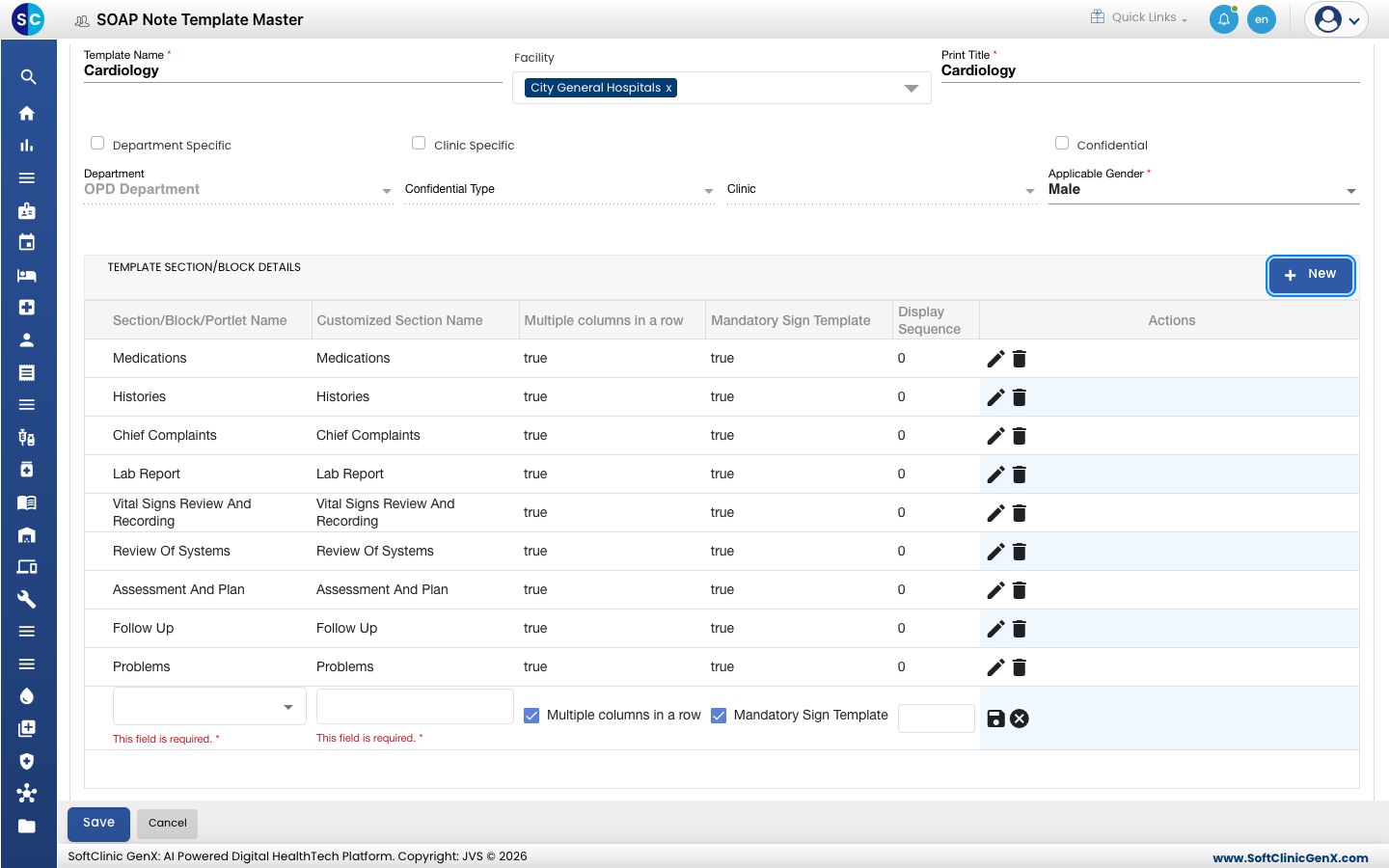
TEMPLATE SECTION/BLOCK DETAILS ಅಡಿಯಲ್ಲಿ, New ಕ್ಲಿಕ್ ಮಾಡಿ. ಹೊಸ ಸಾಲು ಕಾಣಿಸುತ್ತದೆ.
-
ಸಾಲಿನಲ್ಲಿ, Section/Block/Portlet Name ಆಯ್ಕೆ ಮಾಡಿ, ವೈದ್ಯರು ನೋಡುವ Customized Section Name ಟೈಪ್ ಮಾಡಿ, ಅಗತ್ಯವಿದ್ದರೆ Multiple columns in a row ಮತ್ತು Mandatory Sign Template ಟಿಕ್ ಮಾಡಿ, ಮತ್ತು Display Sequence ನಮೂದಿಸಿ. ಸಾಲಿನ ಕೊನೆಯಲ್ಲಿರುವ ಸೇವ್ ಐಕಾನ್ ಕ್ಲಿಕ್ ಮಾಡಿ.
-
ಪ್ರತಿ ಸೆಕ್ಷನ್ಗೆ ಹಂತ 4 ಮತ್ತು 5 ಪುನರಾವರ್ತಿಸಿ, ನಂತರ ಫಾರ್ಮ್ನ ಕೆಳಭಾಗದಲ್ಲಿ Save ಕ್ಲಿಕ್ ಮಾಡಿ.
ಟೆಂಪ್ಲೇಟ್ ಅನ್ನು ಬದಲಾಯಿಸುವುದು ಅಥವಾ ನಿಷ್ಕ್ರಿಯಗೊಳಿಸುವುದು
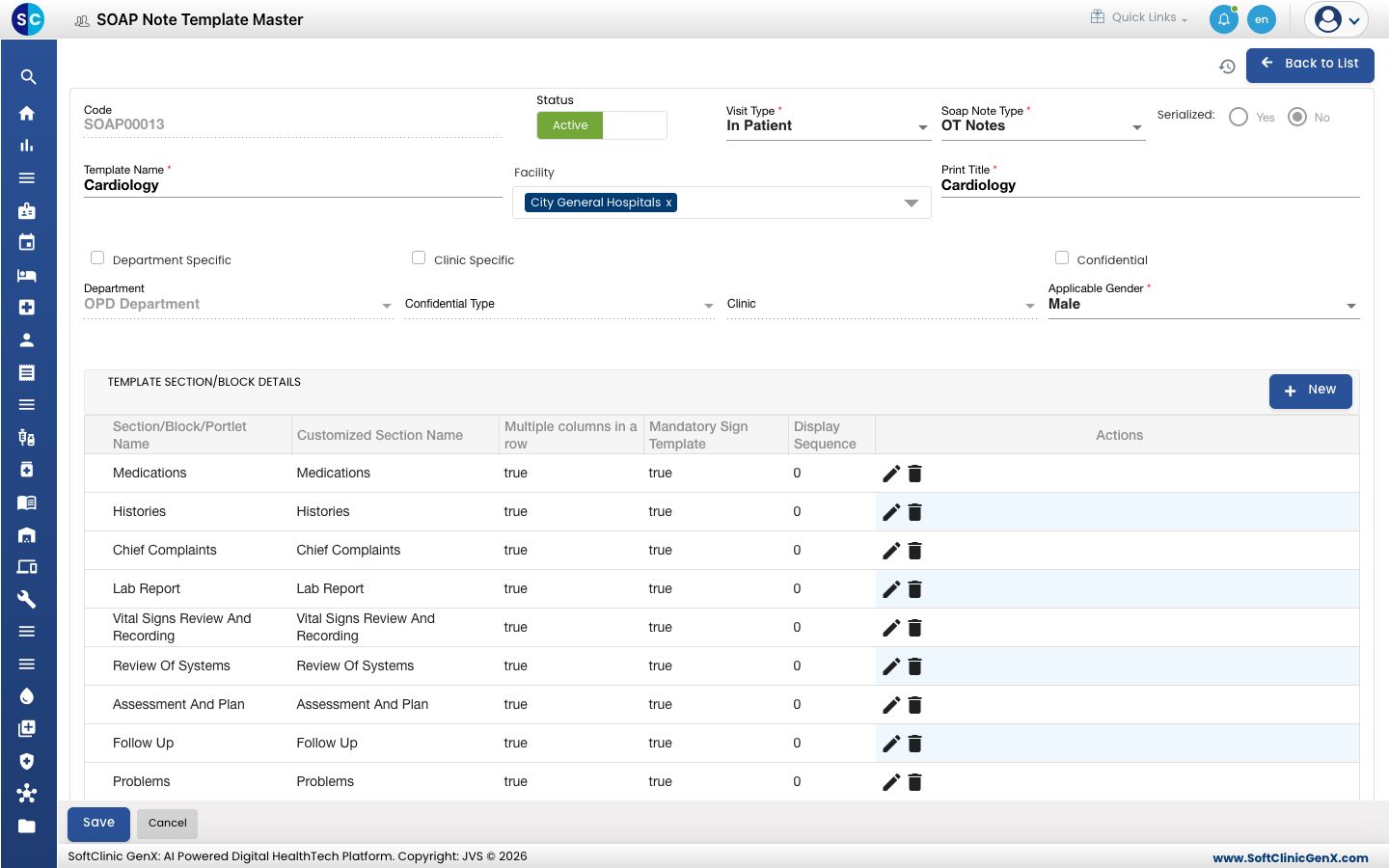
- ಪಟ್ಟಿಯಲ್ಲಿ, ಸಾಲಿನ ಕೊನೆಯಲ್ಲಿರುವ ⋮ ಬಟನ್ ಕ್ಲಿಕ್ ಮಾಡಿ ಮತ್ತು Edit ಆಯ್ಕೆ ಮಾಡಿ.
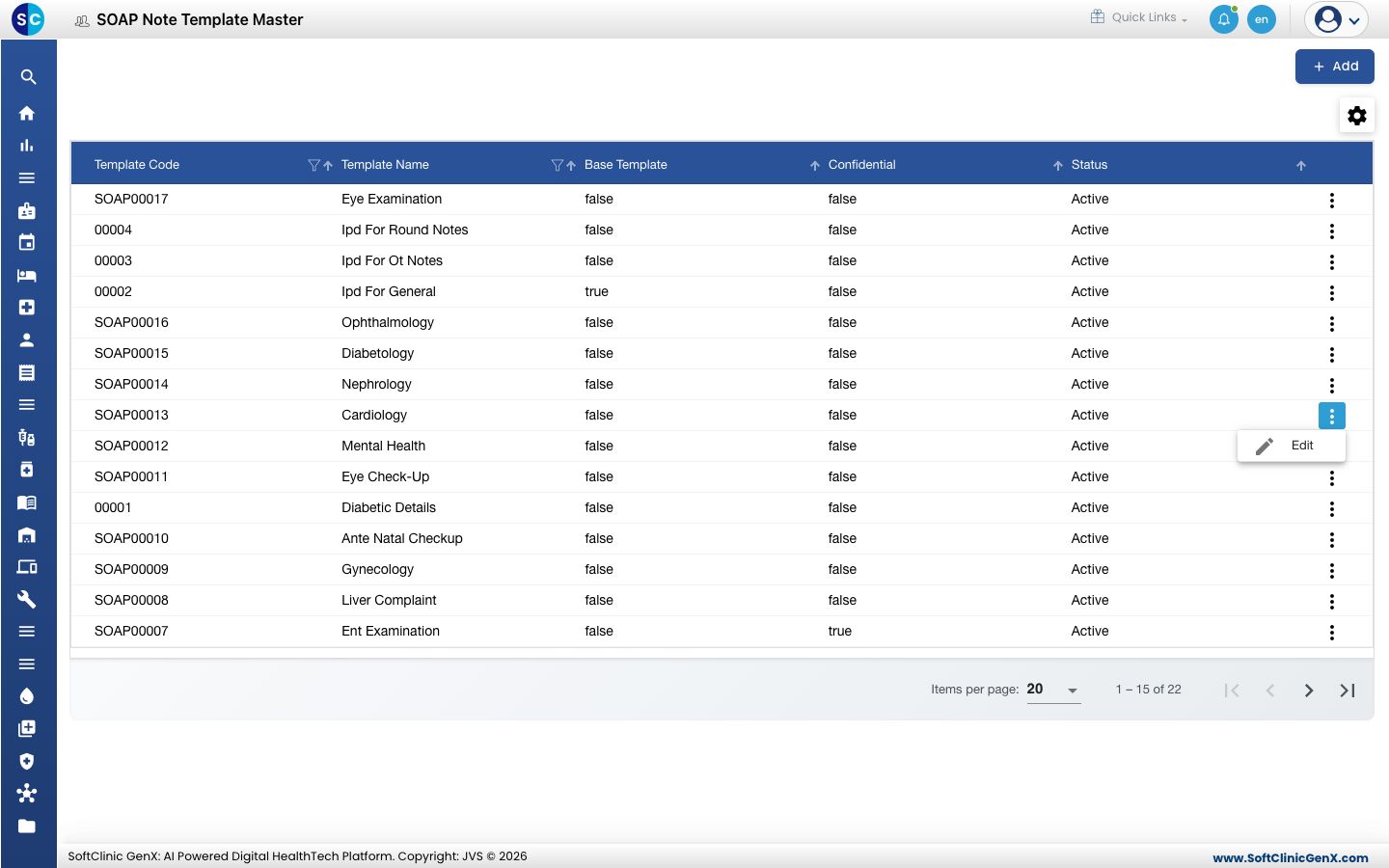
- ಅಗತ್ಯವಿರುವ ಕ್ಷೇತ್ರಗಳನ್ನು ಅಥವಾ ಸೆಕ್ಷನ್ಗಳನ್ನು ಬದಲಾಯಿಸಿ. ಸೆಕ್ಷನ್ ಸಾಲನ್ನು ಬದಲಾಯಿಸಲು ಅಥವಾ ತೆಗೆದುಹಾಕಲು ಪೆನ್ಸಿಲ್ ಮತ್ತು ಬಿನ್ ಐಕಾನ್ಗಳನ್ನು ಬಳಸಿ. ಟೆಂಪ್ಲೇಟ್ ಅನ್ನು ನೀಡುವುದನ್ನು ನಿಲ್ಲಿಸಲು, Status ಅನ್ನು Inactive ಗೆ ಬದಲಾಯಿಸಿ.
- Save ಕ್ಲಿಕ್ ಮಾಡಿ.
ಟೆಂಪ್ಲೇಟ್ಗಳನ್ನು ಈ ಸ್ಕ್ರೀನ್ನಿಂದ ಅಳಿಸಲು ಆಗುವುದಿಲ್ಲ. ಬದಲಿಗೆ ಟೆಂಪ್ಲೇಟ್ ಅನ್ನು Inactive ಮಾಡಿ.
ತಿಳಿದಿರಬೇಕಾದದ್ದು
- ಟೆಂಪ್ಲೇಟ್ಗೆ ಕನಿಷ್ಠ ಒಂದು ಸೆಕ್ಷನ್ ಬೇಕು. ಟೆಂಪ್ಲೇಟ್ ಉಳಿಸುವ ಮೊದಲು ಪ್ರತಿ ಸೆಕ್ಷನ್ ಸಾಲನ್ನು ಉಳಿಸಿ.
- ಪ್ರತಿ ಭೇಟಿಯ ಬಗೆಗೆ ಒಂದೇ ಬೇಸ್ ಟೆಂಪ್ಲೇಟ್ ಇರಿಸಲಾಗುತ್ತದೆ. ಹೊಸದರ ಮೇಲೆ Base Template ಟಿಕ್ ಮಾಡಿದಾಗ, ಅದು ಪ್ರಸ್ತುತ ಒಂದನ್ನು ಬದಲಿಸುತ್ತದೆ ಎಂದು ದೃಢಪಡಿಸಲು ಕೇಳಲಾಗುತ್ತದೆ.
- ಉಳಿಸದೆ ಫಾರ್ಮ್ನಿಂದ ಹೊರಹೋಗಲು Back to List ಅಥವಾ Cancel ಕ್ಲಿಕ್ ಮಾಡಿ.