ಫೆಸಿಲಿಟಿ (Facility) ಹೊಂದಿಸುವುದು
ಪ್ರತಿ ಆಸ್ಪತ್ರೆ ಶಾಖೆಯ ನೋಂದಣಿ, ವಿಳಾಸ, ಸಂಪರ್ಕ, ವಾರದ ರಜಾ ದಿನಗಳು ಮತ್ತು ಲೆಟರ್ ಹೆಡ್ ಅನ್ನು ದಾಖಲಿಸಿ, ಇದರಿಂದ ಅವು ಇಡೀ ವ್ಯವಸ್ಥೆಯಲ್ಲಿ ಸರಿಯಾಗಿ ಕಾಣಿಸಿಕೊಳ್ಳುತ್ತವೆ.
ಇದನ್ನು ಯಾರು ಮಾಡಬಹುದು: ಆಸ್ಪತ್ರೆಯ ನಿರ್ವಾಹಕ ಎಲ್ಲಿ: General Masters › Location Masters › Facility ಇದಕ್ಕೂ ಮೊದಲು ಹೊಂದಿಸಿ: Location ನಲ್ಲಿ Facility ವಿಧದ ಒಂದು ಸ್ಥಳ
ಒಂದು ಫೆಸಿಲಿಟಿ ಎಂದರೆ ಒಂದು ಆಸ್ಪತ್ರೆ ಅಥವಾ ಶಾಖೆ. ಅದರ ವಿವರಗಳು — ಲೈಸೆನ್ಸ್ ಮತ್ತು ತೆರಿಗೆ ಸಂಖ್ಯೆಗಳು, ವಿಳಾಸ, ಫೋನ್ ಸಂಖ್ಯೆಗಳು, ಲೋಗೋ, ಲೆಟರ್ ಹೆಡ್ ಮತ್ತು ಮೂಲ ಕರೆನ್ಸಿ — ಶಾಖೆಯ ಹೆಸರು ಎಲ್ಲೆಲ್ಲಿ ನಮೂದಾಗುತ್ತದೋ ಅಥವಾ ಮುದ್ರಣವಾಗುತ್ತದೋ ಅಲ್ಲೆಲ್ಲ ಬಳಕೆಯಾಗುತ್ತವೆ. ಪ್ರತಿ ವಿಭಾಗವೂ ಒಂದು ಫೆಸಿಲಿಟಿಗೆ ಸೇರಿರುತ್ತದೆ.
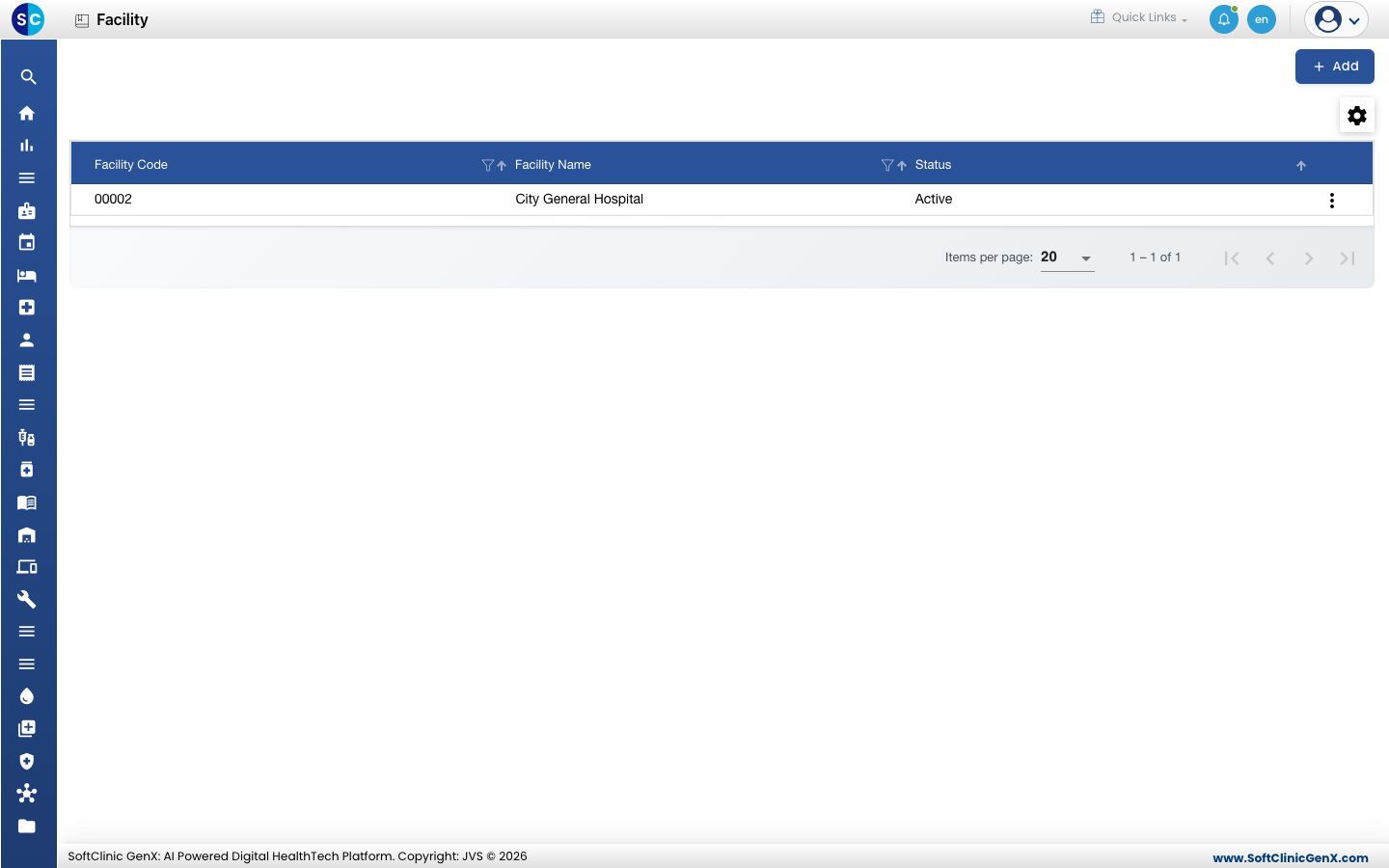
ಒಂದು ಫೆಸಿಲಿಟಿ ಸೇರಿಸುವುದು
-
ಮೊದಲು General Masters › Location Masters › Location ನಲ್ಲಿ Location Type ಅನ್ನು Facility ಗೆ ಹೊಂದಿಸಿ ಶಾಖೆಯನ್ನು ರಚಿಸಿ.
-
General Masters › Location Masters › Facility ಗೆ ಹೋಗಿ.
-
Add ಕ್ಲಿಕ್ ಮಾಡಿ. ಬಲಭಾಗದಲ್ಲಿ Facility Master ಪ್ಯಾನಲ್ Facility ಟ್ಯಾಬ್ನಲ್ಲಿ ತೆರೆದುಕೊಳ್ಳುತ್ತದೆ.
-
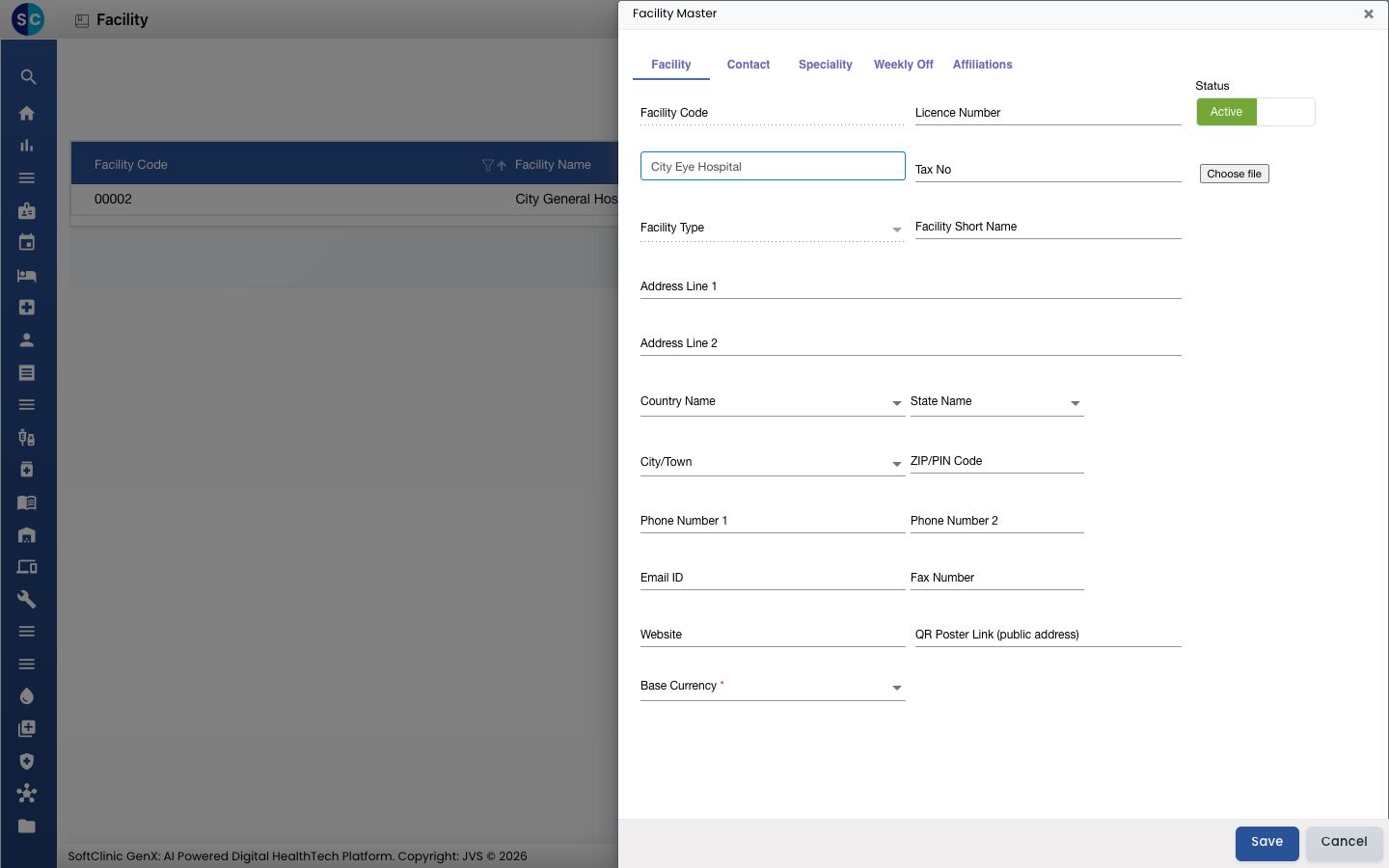
Facility Name ನಲ್ಲಿ, ಶಾಖೆಯ ಹೆಸರನ್ನು ಟೈಪ್ ಮಾಡಲು ಪ್ರಾರಂಭಿಸಿ ಮತ್ತು ಪಟ್ಟಿಯಿಂದ ಆಯ್ಕೆ ಮಾಡಿ. Facility Code ಮತ್ತು Facility Type ಸ್ಥಳದಿಂದ ತಾನಾಗಿಯೇ ಭರ್ತಿಯಾಗುತ್ತವೆ.
-
ಈ ಕ್ಷೇತ್ರಗಳನ್ನು ಭರ್ತಿ ಮಾಡಿ:
ಕ್ಷೇತ್ರ ಏನು ನಮೂದಿಸಬೇಕು ಕಡ್ಡಾಯವೇ Facility Code ಸ್ಥಳದಿಂದ ತಾನಾಗಿಯೇ ಭರ್ತಿಯಾಗುತ್ತದೆ. — Facility Name Facility ವಿಧದ ಸ್ಥಳಗಳ ಪಟ್ಟಿಯಿಂದ ಶಾಖೆಯನ್ನು ಆಯ್ಕೆ ಮಾಡಿ. ಗರಿಷ್ಠ 80 ಅಕ್ಷರಗಳು. ಹೌದು Licence Number ಆಸ್ಪತ್ರೆಯ ನೋಂದಣಿ ಅಥವಾ ಲೈಸೆನ್ಸ್ ಸಂಖ್ಯೆ. ಅಕ್ಷರಗಳು, ಅಂಕಿಗಳು ಮತ್ತು ಖಾಲಿ ಜಾಗ ಮಾತ್ರ. ಇಲ್ಲ Tax No ಶಾಖೆಯ ತೆರಿಗೆ ನೋಂದಣಿ ಸಂಖ್ಯೆ. ಗರಿಷ್ಠ 50 ಅಕ್ಷರಗಳು. ಇಲ್ಲ Facility Type ತಾನಾಗಿಯೇ ಭರ್ತಿಯಾಗುತ್ತದೆ. — Facility Short Name ಸಣ್ಣ ಪ್ರಿಂಟ್ಔಟ್ಗಳಿಗಾಗಿ ಚಿಕ್ಕ ಹೆಸರು. ಗರಿಷ್ಠ 25 ಅಕ್ಷರಗಳು. ಇಲ್ಲ Address Line 1, Address Line 2 ಶಾಖೆಯ ವಿಳಾಸ. ಇಲ್ಲ Country Name, State Name, City/Town ಪಟ್ಟಿಗಳಿಂದ ಆಯ್ಕೆ ಮಾಡಿ. ಇಲ್ಲ ZIP/PIN Code ಪೋಸ್ಟಲ್ ಕೋಡ್. ಇಲ್ಲ Phone Number 1, Phone Number 2, Email ID, Fax Number, Website ಶಾಖೆಯ ಸಂಪರ್ಕ ವಿವರಗಳು. ಇಲ್ಲ QR Poster Link (public address) http://ಅಥವಾhttps://ನಿಂದ ಪ್ರಾರಂಭವಾಗುವ ಶಾಖೆಯ ಸಾರ್ವಜನಿಕ ವೆಬ್ ವಿಳಾಸ, ಮುದ್ರಿತ QR ಪೋಸ್ಟರ್ಗಳಲ್ಲಿ ಬಳಸಲಾಗುತ್ತದೆ.ಇಲ್ಲ Base Currency ಶಾಖೆ ಬಿಲ್ ಮಾಡುವ ಕರೆನ್ಸಿ. ಹೌದು Logo (Status ಅಡಿಯಲ್ಲಿ Choose file) ಶಾಖೆಯ ಲೋಗೋ. ಇಲ್ಲ Letter Head Image, Letter Head Footer ಶಾಖೆಯ ದಾಖಲೆಗಳ ಮೇಲ್ಭಾಗ ಮತ್ತು ಕೆಳಭಾಗದಲ್ಲಿ ಮುದ್ರಿತವಾಗುವ ಚಿತ್ರಗಳು. ಇಲ್ಲ ಸ್ಥಿತಿ (Status) Active ಆಗಿಯೇ ಬಿಡಿ. — -
ಅಗತ್ಯವಿದ್ದಂತೆ ಇತರ ಟ್ಯಾಬ್ಗಳನ್ನು ಭರ್ತಿ ಮಾಡಿ:
- Contact — ಜವಾಬ್ದಾರಿ ಹೊಂದಿರುವ ವ್ಯಕ್ತಿ: Facility Incharge Name, Designation, Email ID ಮತ್ತು Phone Number.
- Speciality — ಶಾಖೆ ನೀಡುವ ವಿಶೇಷತೆಗಳು.
- Weekly Off — ಶಾಖೆ ಮುಚ್ಚಿರುವ ದಿನಗಳನ್ನು ಟಿಕ್ ಮಾಡಿ.
- Affiliations — ಶಾಖೆ ಸಂಯೋಜಿತವಾಗಿರುವ ಸಂಸ್ಥೆಯ ವಿಳಾಸ ಮತ್ತು ಸಂಪರ್ಕ ವಿವರಗಳು.
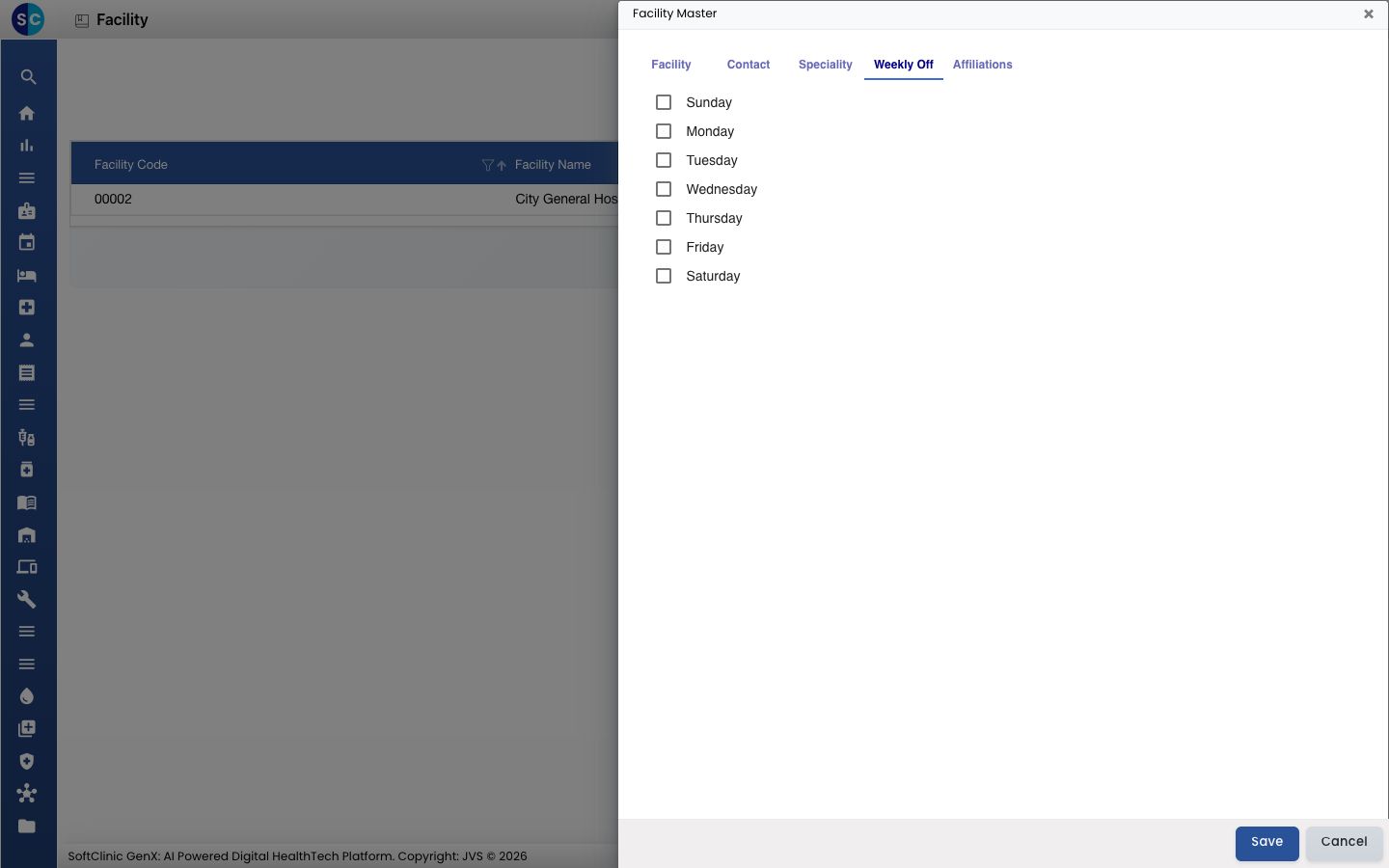
-
Save ಕ್ಲಿಕ್ ಮಾಡಿ. ಪ್ಯಾನಲ್ ಮುಚ್ಚುತ್ತದೆ ಮತ್ತು ಫೆಸಿಲಿಟಿ ಪಟ್ಟಿಯಲ್ಲಿ ಕಾಣಿಸಿಕೊಳ್ಳುತ್ತದೆ.
ಒಂದು ಫೆಸಿಲಿಟಿಯನ್ನು ಬದಲಾಯಿಸುವುದು ಅಥವಾ ನಿಷ್ಕ್ರಿಯಗೊಳಿಸುವುದು
- ಪಟ್ಟಿಯಲ್ಲಿ, ಸಾಲಿನ ಕೊನೆಯಲ್ಲಿರುವ ⋮ ಬಟನ್ ಕ್ಲಿಕ್ ಮಾಡಿ ಮತ್ತು Edit ಆಯ್ಕೆ ಮಾಡಿ.
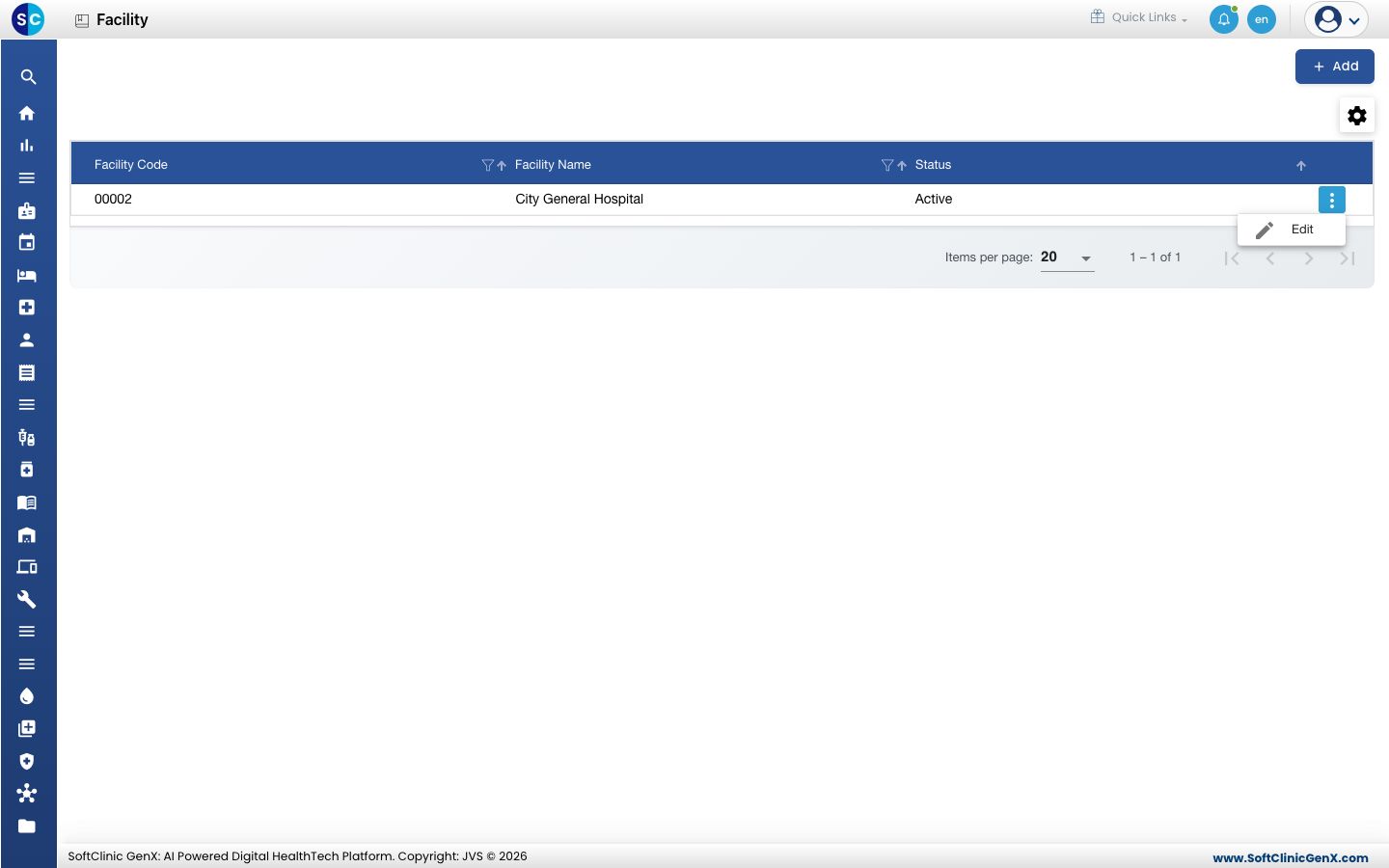
- ಅಗತ್ಯವಿರುವ ಕ್ಷೇತ್ರಗಳನ್ನು ಬದಲಾಯಿಸಿ. ಶಾಖೆಯನ್ನು ಬಳಸುವುದನ್ನು ನಿಲ್ಲಿಸಲು, Status ಅನ್ನು Inactive ಗೆ ಬದಲಾಯಿಸಿ.
- Save ಕ್ಲಿಕ್ ಮಾಡಿ.
ಫೆಸಿಲಿಟಿಗಳನ್ನು ಅಳಿಸಲು ಆಗುವುದಿಲ್ಲ. ಬದಲಿಗೆ ಫೆಸಿಲಿಟಿಯನ್ನು Inactive ಮಾಡಿ.
ತಿಳಿದಿರಬೇಕಾದದ್ದು
- ಪ್ರತಿ ಫೆಸಿಲಿಟಿ ಹೆಸರು ಮತ್ತು ಕೋಡ್ ವಿಶಿಷ್ಟವಾಗಿರಬೇಕು.
- Facility ವಿಧದ ಸ್ಥಳಕ್ಕೆ ಮಾತ್ರ ಫೆಸಿಲಿಟಿ ಸೇರಿಸಬಹುದು. ಶಾಖೆ Facility Name ಪಟ್ಟಿಯಲ್ಲಿ ಕಾಣಿಸದಿದ್ದರೆ, ಮೊದಲು ಅದನ್ನು Location ನಲ್ಲಿ ಸೇರಿಸಿ.
- ದೇಶಗಳು, ರಾಜ್ಯಗಳು ಮತ್ತು ನಗರಗಳು ಮೊದಲೇ ಲೋಡ್ ಆಗಿ ಬರುತ್ತವೆ. ವಿಳಾಸ ಪಟ್ಟಿಗಳಲ್ಲಿ ಒಂದು ಕಾಣಿಸದಿದ್ದರೆ, ಅದನ್ನು Country, State ಅಥವಾ City ನಲ್ಲಿ ಸೇರಿಸಿ.