Configurar Sede
Registra para cada sucursal del hospital su registro legal, dirección, contacto, días de cierre semanal y membrete, para que se muestren correctamente en todo el sistema.
Quién puede hacerlo: administrador del hospital Dónde: Maestros Generales › Maestros de Ubicación › Sede (General Masters › Location Masters › Facility) Configurar antes: una ubicación de tipo Sede (Facility) en Ubicación
Una sede es un hospital o sucursal. Sus datos — números de licencia y fiscales, dirección, teléfonos, logo, membrete y moneda base — se usan en todo lugar donde se nombra o imprime la sucursal. Cada departamento pertenece a una sede.
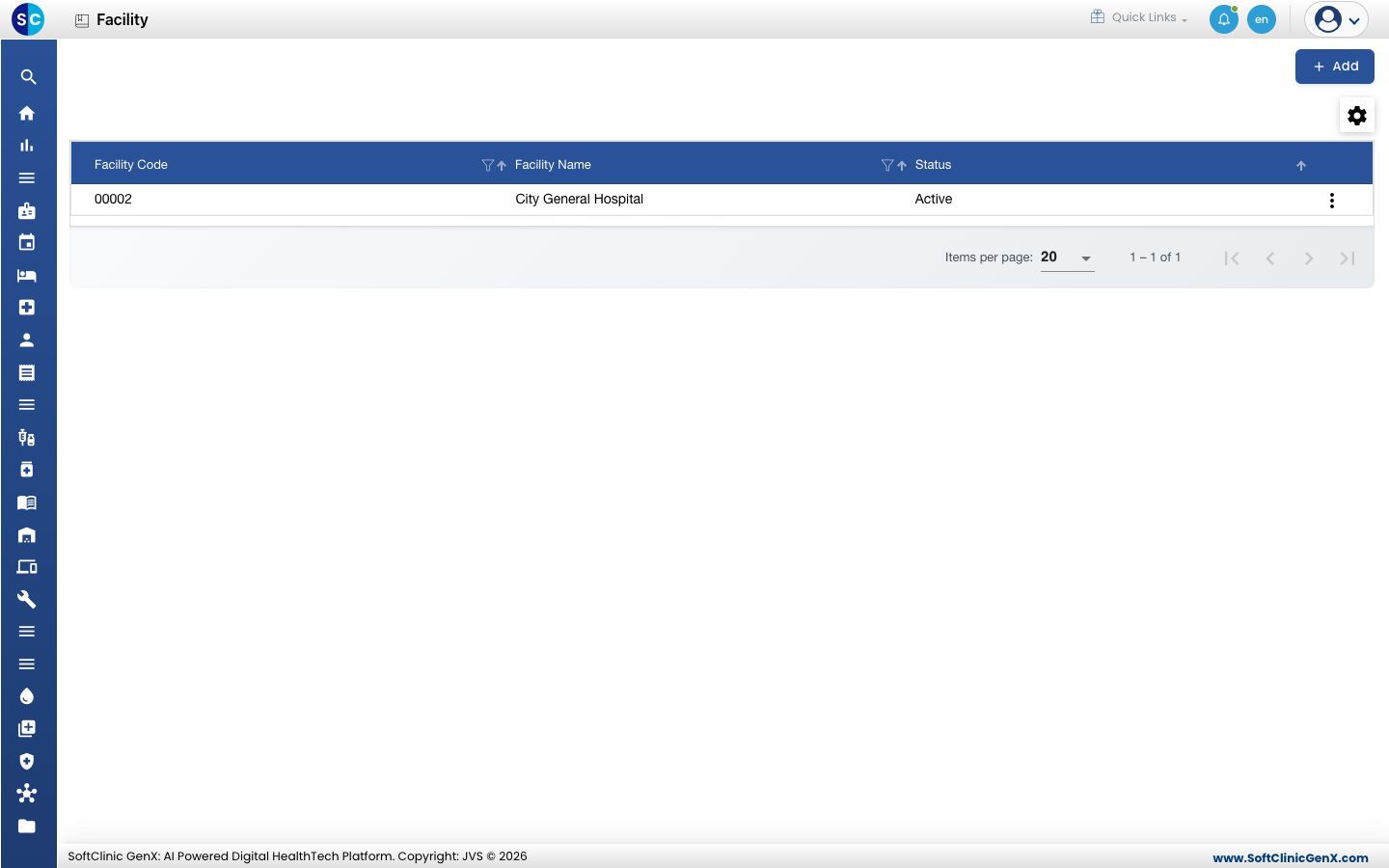
Agregar una sede
-
Primero crea la sucursal en Maestros Generales › Maestros de Ubicación › Ubicación, con Tipo de Ubicación (Location Type) en Sede (Facility).
-
Ve a Maestros Generales › Maestros de Ubicación › Sede.
-
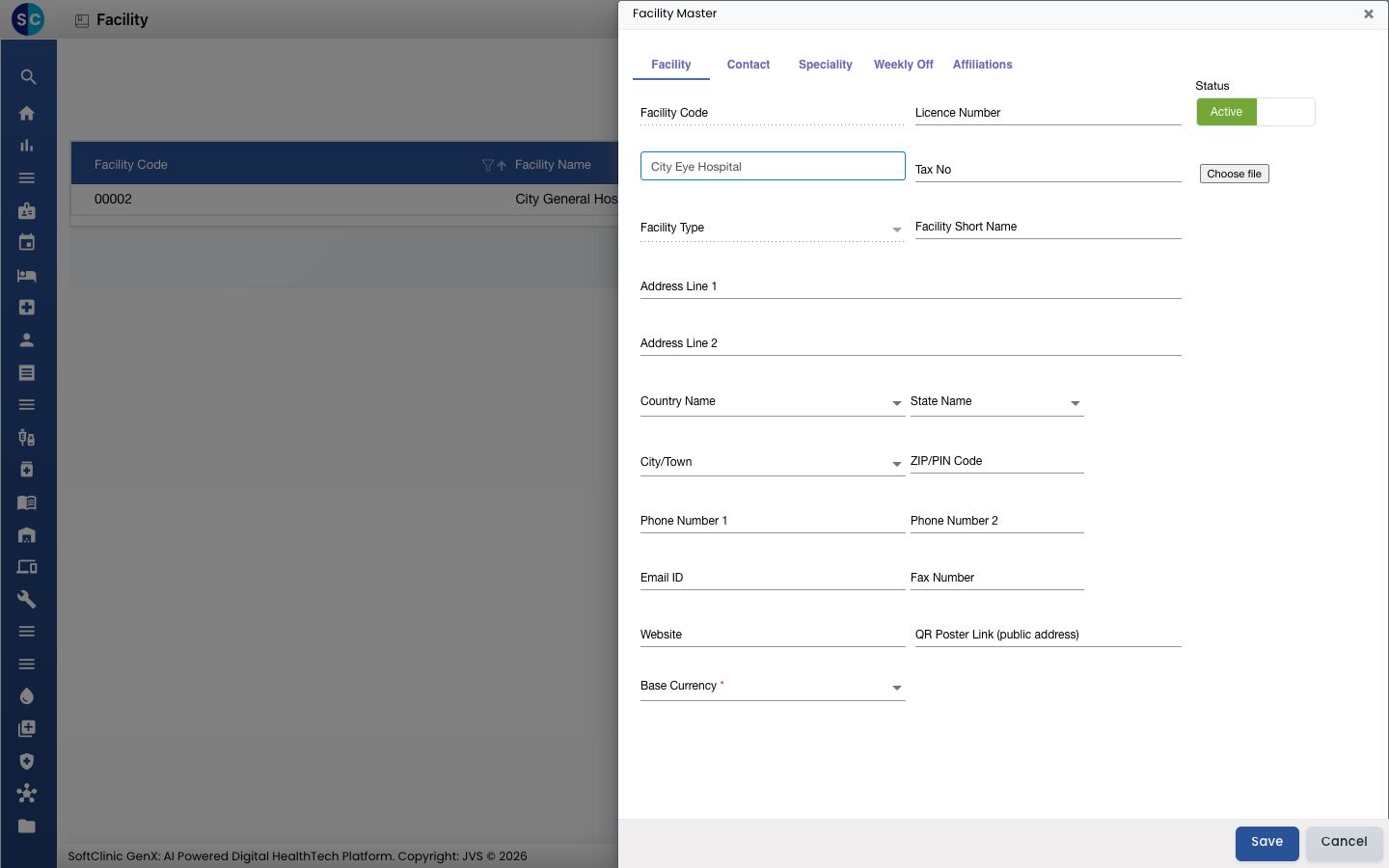
Haz clic en Agregar (Add). El panel Maestro de Sede (Facility Master) se abre a la derecha, en la pestaña Sede (Facility).
-
En Nombre de la Sede (Facility Name), empieza a escribir el nombre de la sucursal y elígela de la lista. Código de Sede (Facility Code) y Tipo de Sede (Facility Type) se completan a partir de la ubicación.
-
Completa los campos:
Campo Qué ingresar Obligatorio Código de Sede (Facility Code) Se completa automáticamente desde la ubicación. — Nombre de la Sede (Facility Name) Elige la sucursal de la lista de ubicaciones de tipo Sede. Hasta 80 caracteres. Sí Número de Licencia (Licence Number) El número de registro o licencia del hospital. Solo letras, números y espacios. No N.º de Impuesto (Tax No) El número de registro fiscal de la sucursal. Hasta 50 caracteres. No Tipo de Sede (Facility Type) Se completa automáticamente. — Nombre Corto de la Sede (Facility Short Name) Un nombre corto para impresiones pequeñas. Hasta 25 caracteres. No Dirección Línea 1, Dirección Línea 2 (Address Line 1, Address Line 2) La dirección postal de la sucursal. No Nombre del País, Nombre del Estado, Ciudad/Pueblo (Country Name, State Name, City/Town) Elige de las listas. No Código Postal (ZIP/PIN Code) El código postal. No Teléfono 1, Teléfono 2, Correo Electrónico, Fax, Sitio Web (Phone Number 1, Phone Number 2, Email ID, Fax Number, Website) Los datos de contacto de la sucursal. No Enlace del Cartel QR (dirección pública) (QR Poster Link (public address)) La dirección web pública de la sucursal, que empieza con http://ohttps://, usada en carteles QR impresos.No Moneda Base (Base Currency) La moneda en la que factura la sucursal. Sí Logo (Elegir archivo (Choose file) debajo de Estado) El logo de la sucursal. No Imagen de Membrete, Pie de Membrete (Letter Head Image, Letter Head Footer) Imágenes impresas en la parte superior e inferior de los documentos de la sucursal. No Estado (Status) Déjalo en Activo (Active). — -
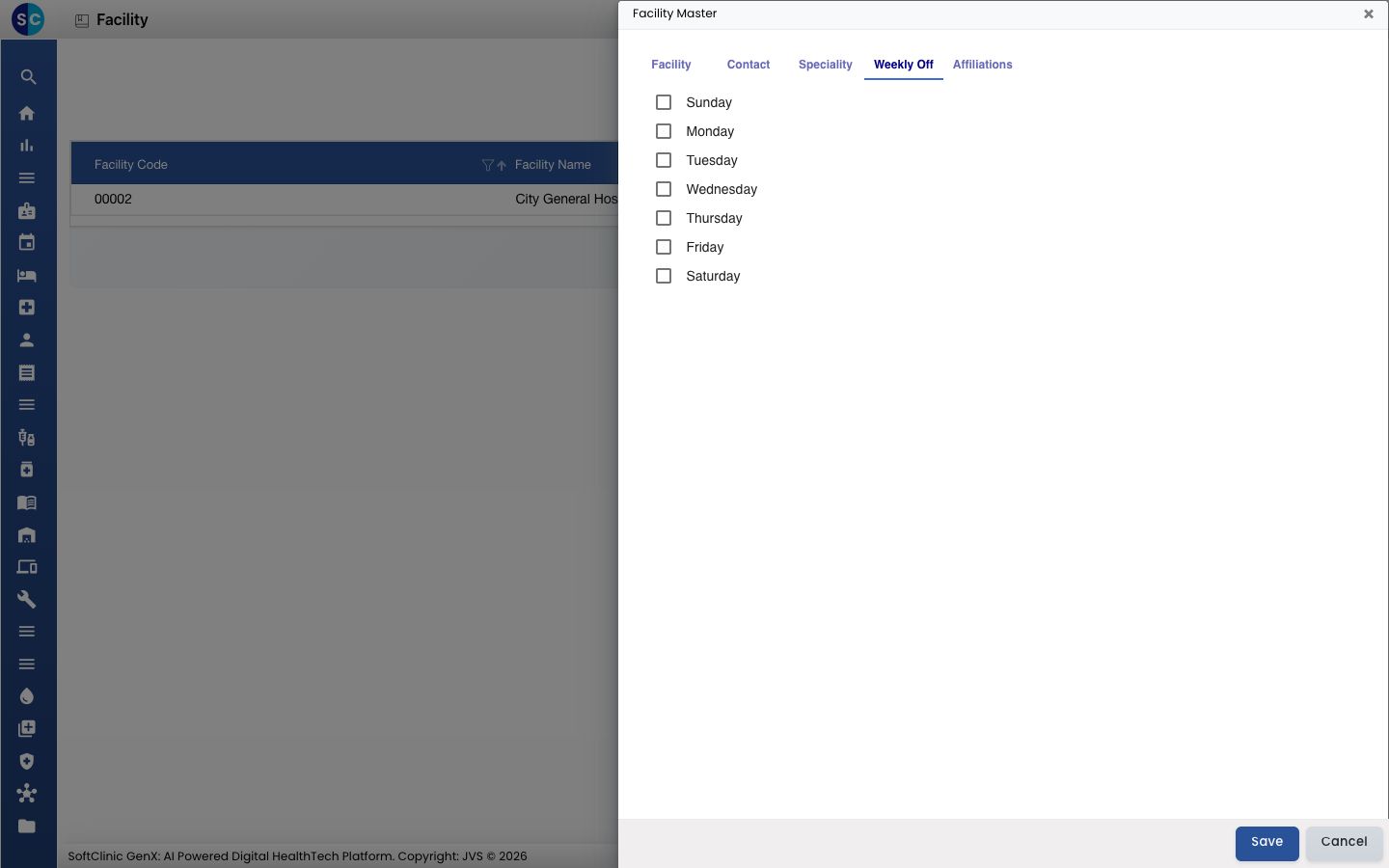
Completa las demás pestañas según sea necesario:
- Contacto (Contact) — la persona a cargo: Nombre del Encargado de la Sede (Facility Incharge Name), Cargo (Designation), Correo Electrónico (Email ID) y Teléfono (Phone Number).
- Especialidad (Speciality) — las especialidades que ofrece la sucursal.
- Cierre Semanal (Weekly Off) — marca los días en que la sucursal está cerrada.
- Afiliaciones (Affiliations) — la dirección y los datos de contacto de una organización con la que la sucursal está afiliada.
-
Haz clic en Guardar (Save). El panel se cierra y la sede aparece en la lista.
Cambiar o desactivar una sede
- En la lista, haz clic en el botón ⋮ al final de la fila y elige Editar (Edit).
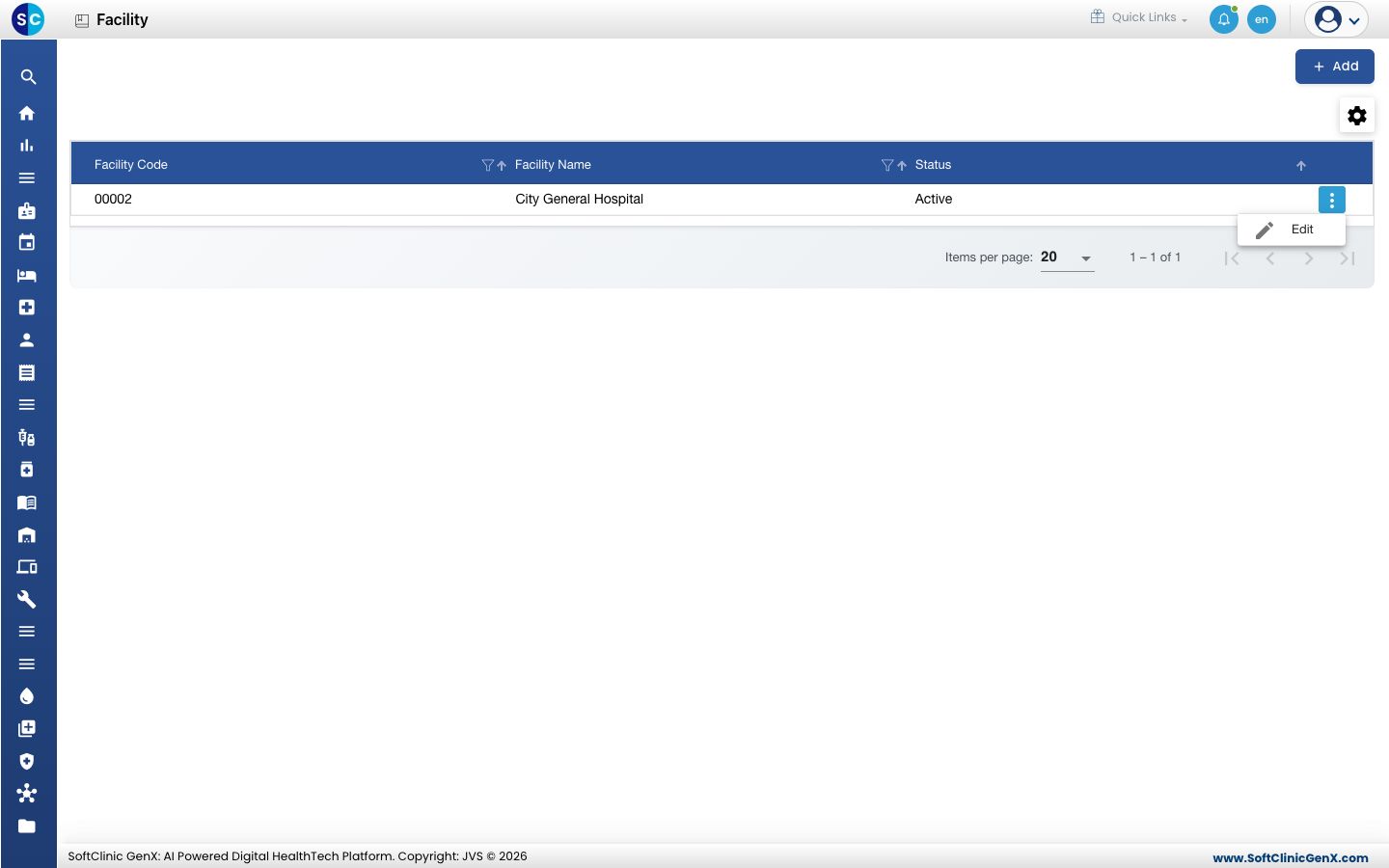
- Cambia los campos que necesites. Para dejar de usar la sucursal, cambia Estado a Inactivo (Inactive).
- Haz clic en Guardar.
Las sedes no se pueden eliminar. En su lugar, marca una sede como Inactiva.
Para tener en cuenta
- Cada nombre y código de sede debe ser único.
- Una sede solo puede agregarse para una ubicación de tipo Sede. Si la sucursal falta en la lista Nombre de la Sede, agrégala primero en Ubicación.
- Los países, estados y ciudades vienen precargados. Si falta alguno en las listas de direcciones, agrégalo en País, Estado o Ciudad.