Configurer Établissement
Enregistrez pour chaque antenne hospitalière son immatriculation, son adresse, ses coordonnées, ses jours de fermeture hebdomadaire et son en-tête de lettre, afin qu'ils s'affichent correctement dans tout le système.
Qui fait cela : administrateur de l'hôpital Où : Paramètres généraux › Paramètres de localisation › Établissement (General Masters › Location Masters › Facility) À configurer avant : un emplacement de type Établissement (Facility) dans Emplacement
Un établissement est un hôpital ou une antenne. Ses détails — numéros de licence et de taxe, adresse, numéros de téléphone, logo, en-tête de lettre et devise de base — sont utilisés partout où l'antenne est nommée ou imprimée. Chaque service appartient à un établissement.
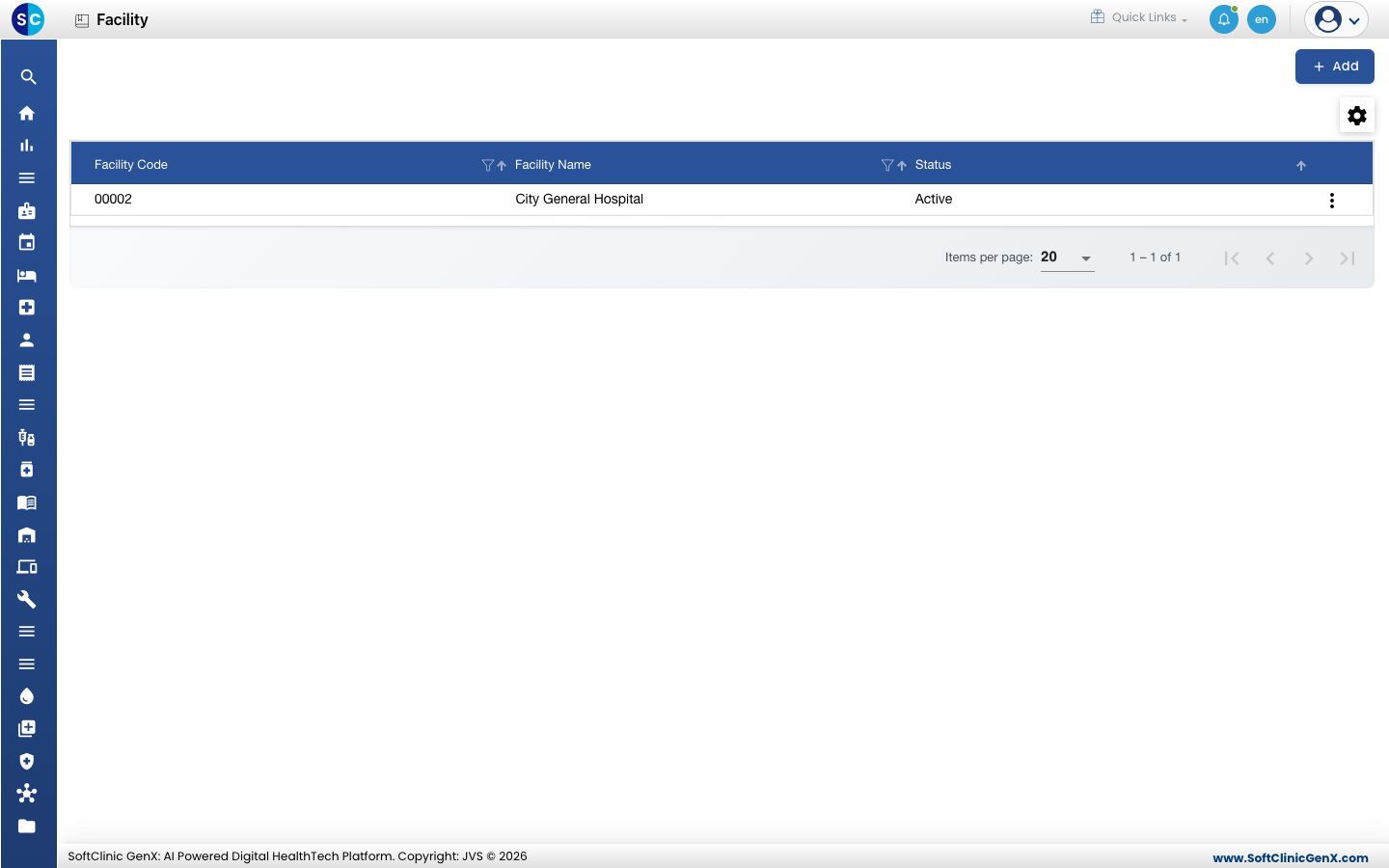
Ajouter un établissement
-
Créez d'abord l'antenne dans Paramètres généraux › Paramètres de localisation › Emplacement, avec Type d'emplacement (Location Type) sur Établissement (Facility).
-
Allez dans Paramètres généraux › Paramètres de localisation › Établissement.
-
Cliquez sur Ajouter (Add). Le panneau Référentiel Établissement (Facility Master) s'ouvre à droite, sur l'onglet Établissement (Facility).
-
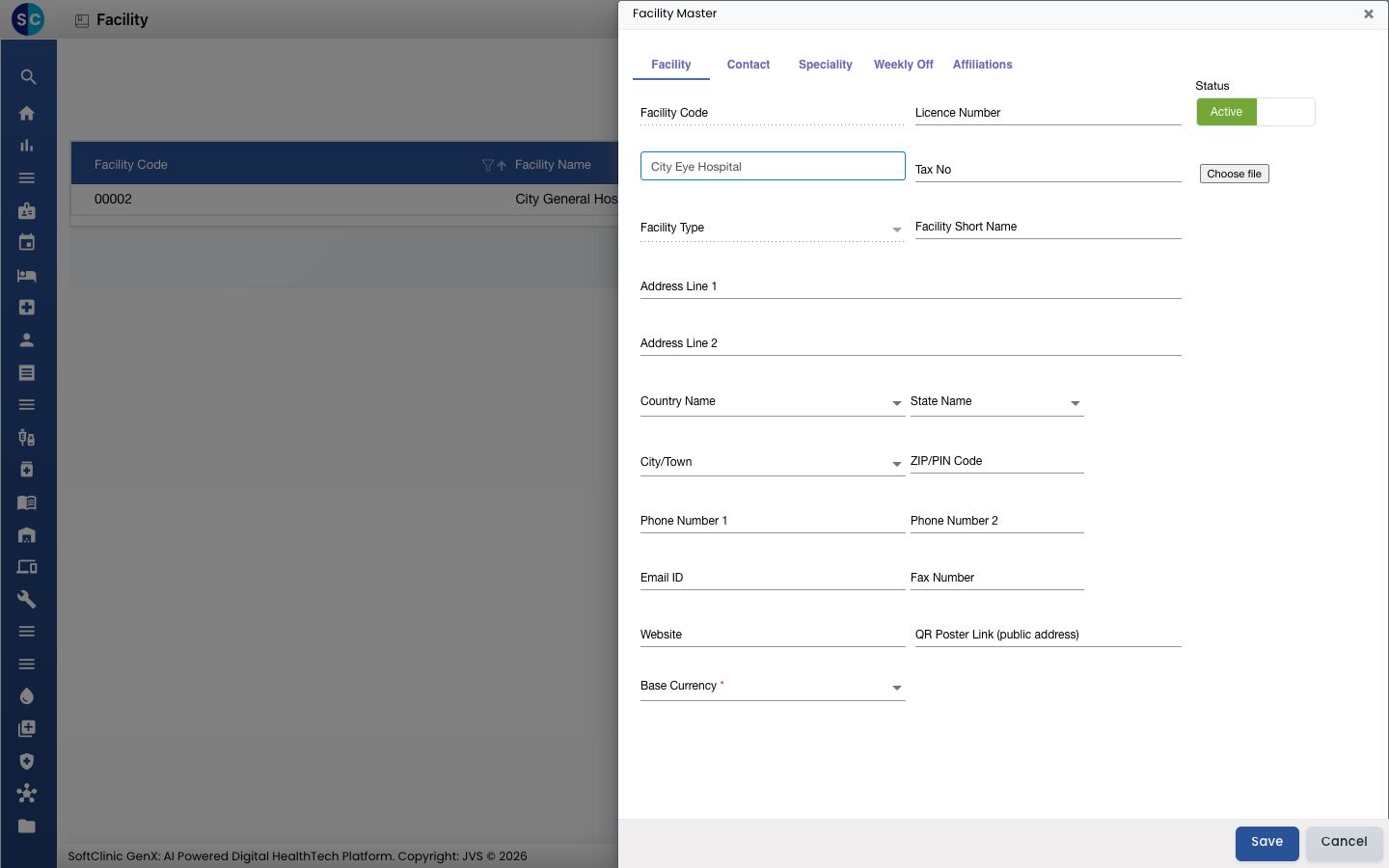
Dans Nom de l'établissement (Facility Name), commencez à taper le nom de l'antenne et choisissez-la dans la liste. Code établissement (Facility Code) et Type d'établissement (Facility Type) sont remplis à partir de l'emplacement.
-
Renseignez les champs :
Champ Que saisir Obligatoire Code établissement (Facility Code) Rempli automatiquement à partir de l'emplacement. — Nom de l'établissement (Facility Name) À choisir dans la liste des emplacements de type Établissement. 80 caractères maximum. Oui Numéro de licence (Licence Number) Le numéro d'immatriculation ou de licence de l'hôpital. Lettres, chiffres et espaces uniquement. Non N° de taxe (Tax No) Le numéro d'immatriculation fiscale de l'antenne. 50 caractères maximum. Non Type d'établissement (Facility Type) Rempli automatiquement. — Nom court de l'établissement (Facility Short Name) Un nom court pour les petits documents imprimés. 25 caractères maximum. Non Adresse ligne 1, Adresse ligne 2 (Address Line 1, Address Line 2) L'adresse postale de l'antenne. Non Nom du pays, Nom de l'état/région, Ville/Commune (Country Name, State Name, City/Town) À choisir dans les listes. Non Code postal (ZIP/PIN Code) Le code postal. Non Téléphone 1, Téléphone 2, E-mail, Fax, Site web (Phone Number 1, Phone Number 2, Email ID, Fax Number, Website) Les coordonnées de l'antenne. Non Lien de l'affiche QR (adresse publique) (QR Poster Link (public address)) L'adresse web publique de l'antenne, commençant par http://ouhttps://, utilisée sur les affiches QR imprimées.Non Devise de base (Base Currency) La devise dans laquelle l'antenne facture. Oui Logo (Choisir un fichier (Choose file) sous Statut) Le logo de l'antenne. Non Image d'en-tête de lettre, Pied de page d'en-tête de lettre (Letter Head Image, Letter Head Footer) Les images imprimées en haut et en bas des documents de l'antenne. Non Statut (Status) Laissez sur Actif (Active). — -
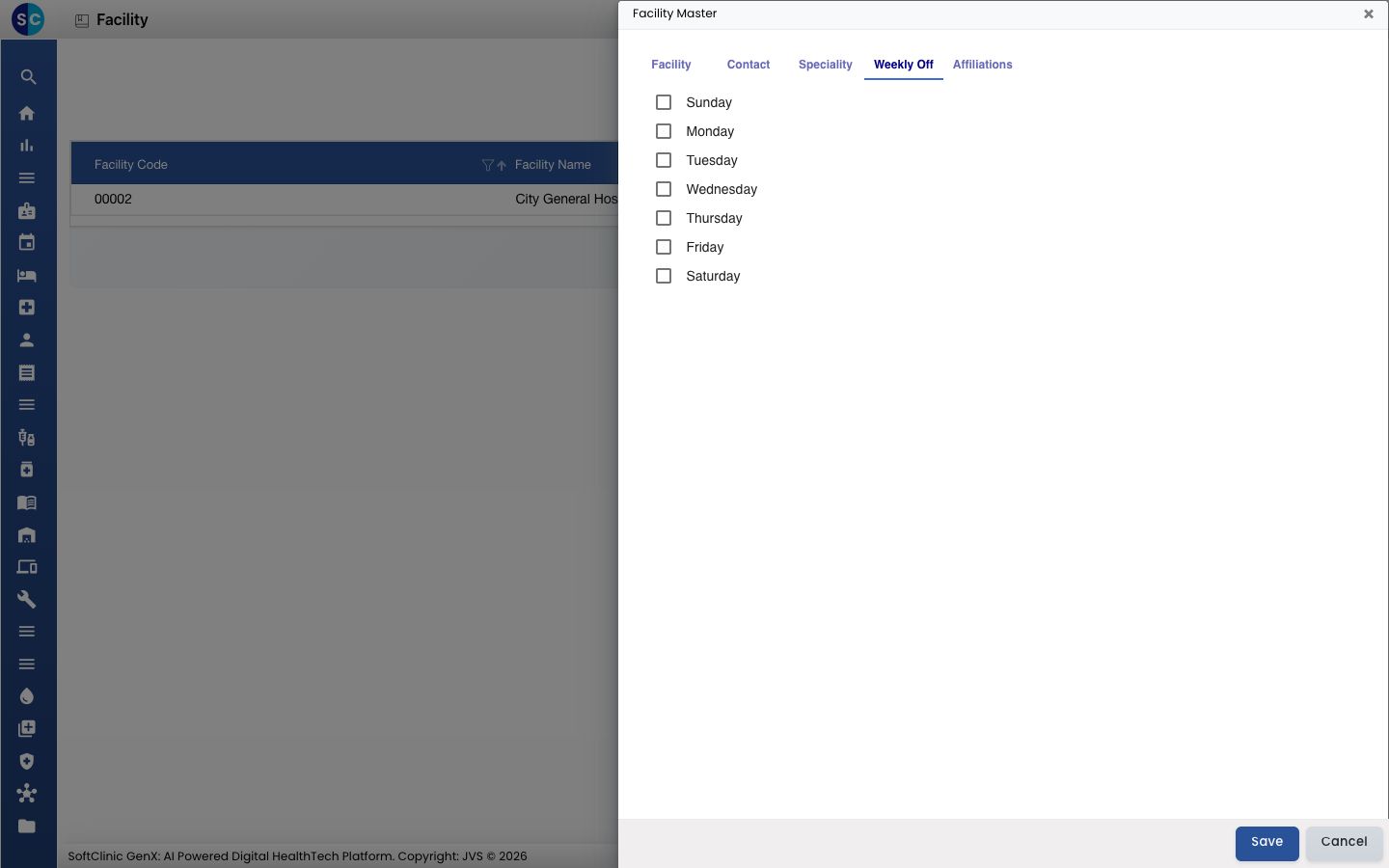
Renseignez les autres onglets si nécessaire :
- Contact — la personne responsable : Nom du responsable de l'établissement (Facility Incharge Name), Fonction (Designation), E-mail (Email ID) et Téléphone (Phone Number).
- Spécialité (Speciality) — les spécialités proposées par l'antenne.
- Fermeture hebdomadaire (Weekly Off) — cochez les jours de fermeture de l'antenne.
- Affiliations — l'adresse et les coordonnées d'une organisation à laquelle l'antenne est affiliée.
-
Cliquez sur Enregistrer (Save). Le panneau se ferme et l'établissement apparaît dans la liste.
Modifier ou désactiver un établissement
- Dans la liste, cliquez sur le bouton ⋮ à la fin de la ligne et choisissez Modifier (Edit).
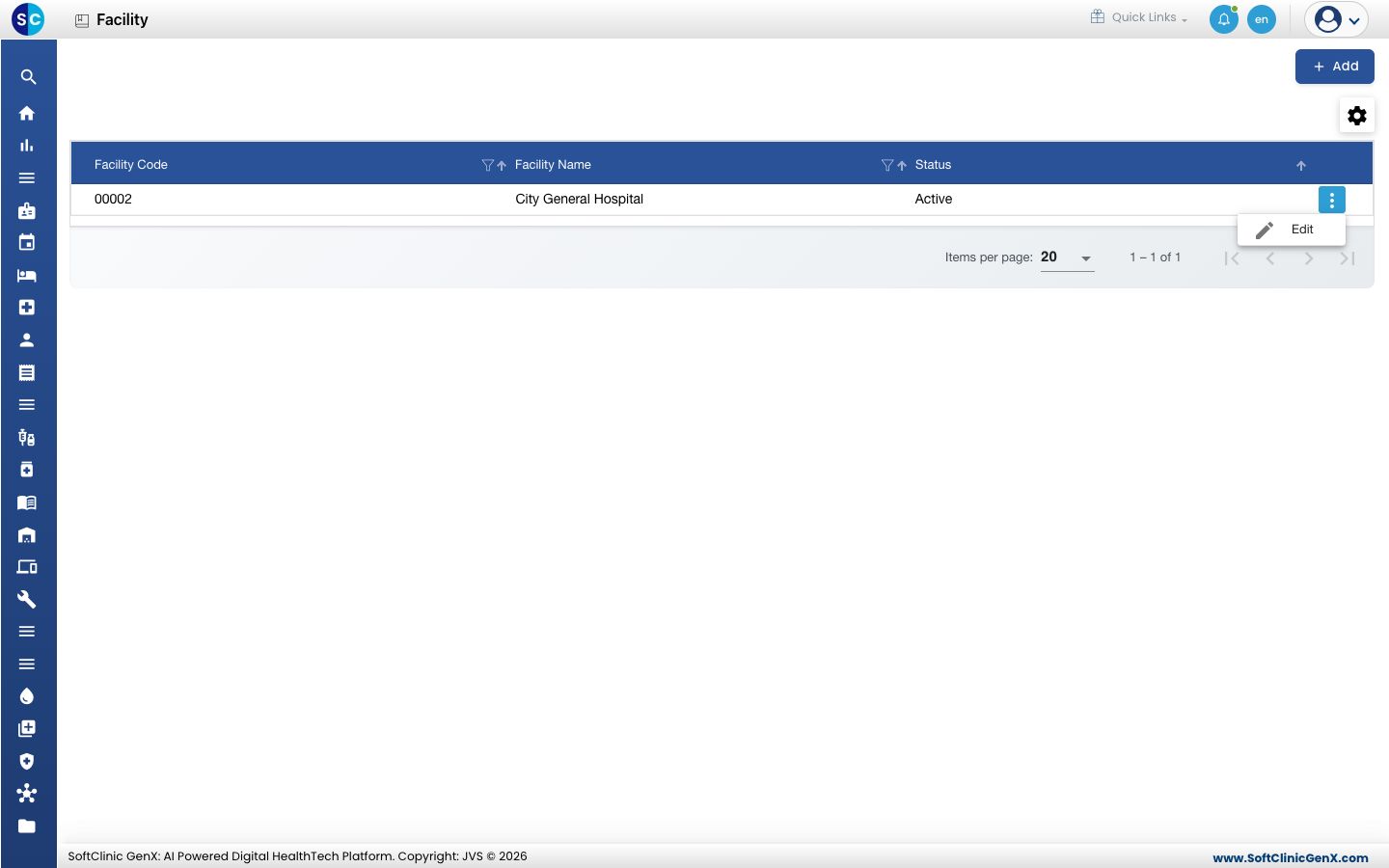
- Modifiez les champs nécessaires. Pour cesser d'utiliser l'antenne, basculez Statut sur Inactif (Inactive).
- Cliquez sur Enregistrer.
Les établissements ne peuvent pas être supprimés. Passez plutôt un établissement en Inactif.
Bon à savoir
- Chaque nom et code d'établissement doit être unique.
- Un établissement ne peut être ajouté que pour un emplacement de type Établissement. Si l'antenne manque dans la liste Nom de l'établissement, ajoutez-la d'abord dans Emplacement.
- Les pays, états/régions et villes sont préchargés. Si l'un d'eux manque dans les listes d'adresses, ajoutez-le dans Pays, État/Région ou Ville.