અપોઇન્ટમેન્ટ સ્ટિકર પ્રિન્ટ કરો
વિઝિટ ફાઇલ માટે દર્દીના નામ, ઉંમર, વિઝિટની તારીખ અને CR નંબરના બારકોડવાળું લેબલ પ્રિન્ટ કરો.
અપોઇન્ટમેન્ટ સ્ટિકર એ દર્દીની ફાઇલ અથવા OPD કાર્ડ માટેનું નાનું લેબલ છે. તેમાં દર્દીનું નામ, જન્મતારીખ, ઉંમર, વિઝિટની તારીખ અને બારકોડ તરીકે CR નંબર હોય છે.
note
કોણ કરી શકે: ફ્રન્ટ ડેસ્ક અને અપોઇન્ટમેન્ટ સ્ટાફ
ક્યાં: Appointments › Views › Appointment List › રો મેનૂ › Appointment Sticker
શરૂ કરતા પહેલાં
- તમારા કમ્પ્યૂટર પર લેબલ પ્રિન્ટર, અથવા સ્ટિકર પેપર ભરેલું પ્રિન્ટર સેટ થયેલું હોવું જોઈએ.
- અપોઇન્ટમેન્ટ બુક થયેલી હોવી જોઈએ. જુઓ અપોઇન્ટમેન્ટ બુક કરો.
સ્ટિકર પ્રિન્ટ કરો
- Appointments › Views › Appointment List પર જાઓ અને અપોઇન્ટમેન્ટ શોધો. જુઓ દિવસની અપોઇન્ટમેન્ટ જુઓ.
- રોના છેડે આવેલા ત્રણ ટપકાં પર ક્લિક કરો અને Appointment Sticker પસંદ કરો.
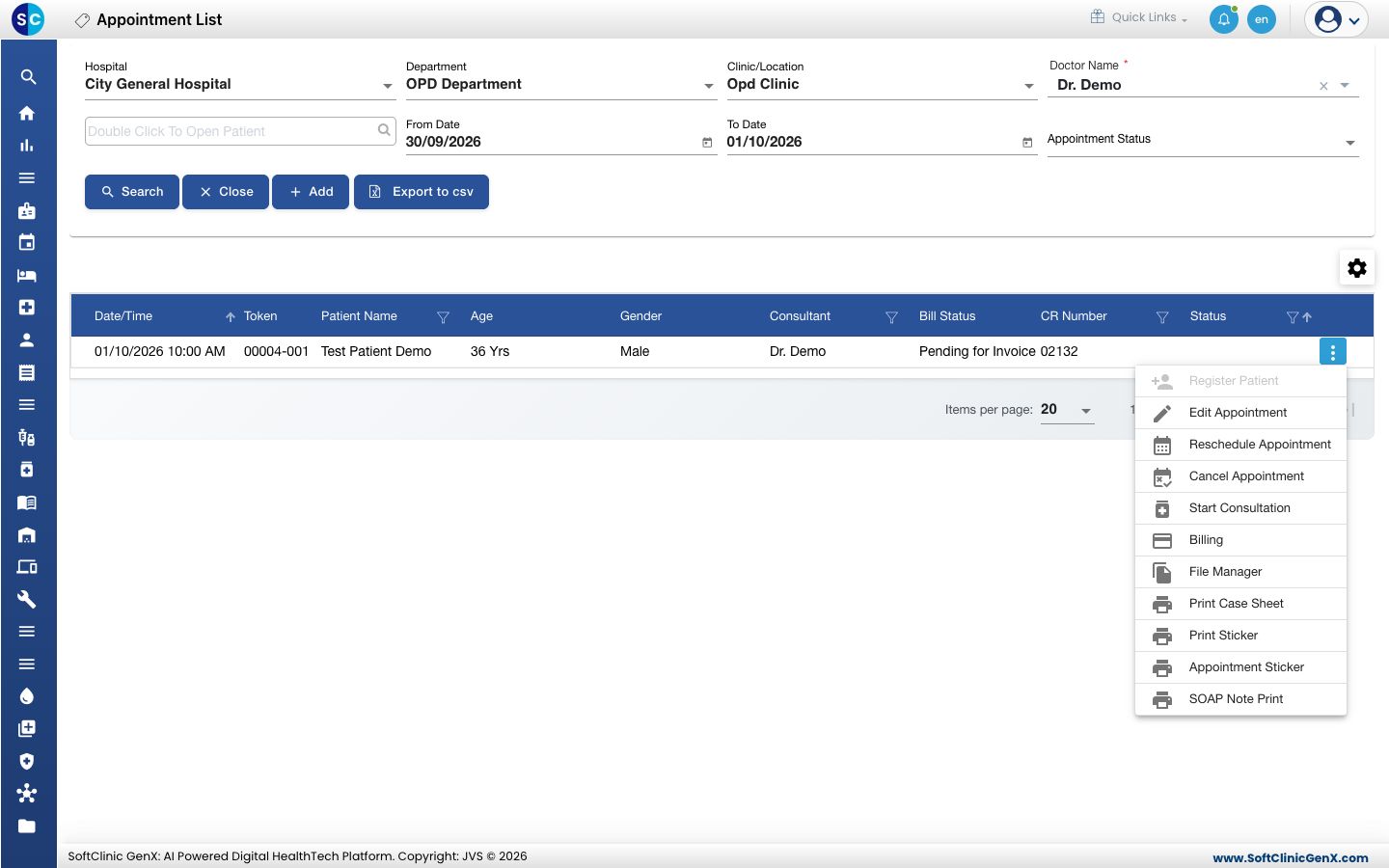
- સ્ટિકર પ્રિન્ટ પ્રિવ્યૂમાં ખૂલે છે. નામ અને વિઝિટની તારીખ ચેક કરો.
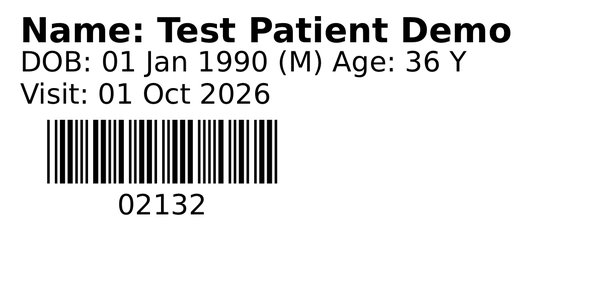
- તમારું લેબલ પ્રિન્ટર પસંદ કરો અને પ્રિન્ટ કરો, અથવા ડાઉનલોડ કરો. લિસ્ટ પર પાછા જવા માટે પ્રિવ્યૂ બંધ કરો.
એ જ મેનૂમાં બીજા પ્રિન્ટ
- Print Sticker: પેશન્ટ સ્ટિકર, વિઝિટની તારીખ વગરનું. જુઓ પેશન્ટ સ્ટિકર પ્રિન્ટ કરો.
- Print Case Sheet: વિઝિટ માટેની OPD કેસ શીટ.
- SOAP Note Print: ડૉક્ટરની કન્સલ્ટેશન નોંધ, તે લખાઈ જાય પછી.
જો કંઈ ખોટું થાય
| તમને શું દેખાય છે | તેનો અર્થ શું છે | શું કરવું |
|---|---|---|
| સ્ટિકર પ્રિન્ટ થઈ શક્યું નથી એવો મેસેજ | આ અપોઇન્ટમેન્ટ માટે સ્ટિકર બની શક્યું નથી. | થોડી વાર પછી ફરી પ્રયત્ન કરો. વારંવાર આવું થાય, તો દર્દીના CR નંબર સાથે સપોર્ટનો સંપર્ક કરો. |
| સ્ટિકર ખોટી સાઇઝના પેપર પર પ્રિન્ટ થાય છે | પ્રિન્ટરની પેપર સાઇઝ લેબલ સાથે મેળ ખાતી નથી. | પ્રિન્ટ કરતા પહેલાં પ્રિન્ટ વિન્ડોમાં લેબલની સાઇઝ પસંદ કરો. |
સંબંધિત
- પેશન્ટ સ્ટિકર પ્રિન્ટ કરો: વિઝિટની તારીખ વગરનું લેબલ.
- દર્દીને આવી ગયેલો માર્ક કરો: પ્રિન્ટ કરતા પહેલાં ટોકન આપો.
- અપોઇન્ટમેન્ટના FAQ: લિસ્ટ વિશેના સામાન્ય સવાલો.