అపాయింట్మెంట్ స్టికర్ ప్రింట్ చేయడం
విజిట్ ఫైల్ కోసం పేషెంట్ పేరు, వయసు, విజిట్ తేదీ మరియు CR నంబర్ బార్కోడ్ ఉన్న లేబుల్ను ప్రింట్ చేయండి.
అపాయింట్మెంట్ స్టికర్ అనేది పేషెంట్ ఫైల్ లేదా OPD కార్డ్ కోసం ఒక చిన్న లేబుల్. ఇది పేషెంట్ పేరు, పుట్టిన తేదీ, వయసు, విజిట్ తేదీ మరియు బార్కోడ్గా CR నంబర్ను చూపిస్తుంది.
note
ఇది ఎవరు చేయగలరు: ఫ్రంట్ డెస్క్ మరియు అపాయింట్మెంట్ స్టాఫ్
ఎక్కడ: Appointments › Views › Appointment List › రో మెనూ › Appointment Sticker
మొదలుపెట్టే ముందు
- మీ కంప్యూటర్లో లేబుల్ ప్రింటర్, లేదా స్టికర్ పేపర్ లోడ్ చేసిన ప్రింటర్ సెటప్ అయి ఉండాలి.
- అపాయింట్మెంట్ బుక్ అయి ఉండాలి. అపాయింట్మెంట్ బుక్ చేయడం చూడండి.
స్టికర్ను ప్రింట్ చేయండి
- Appointments › Views › Appointment Listకు వెళ్లి అపాయింట్మెంట్ను కనుగొనండి. ఆ రోజు అపాయింట్మెంట్లను చూడటం చూడండి.
- రో చివర ఉన్న మూడు చుక్కలను క్లిక్ చేసి Appointment Sticker ఎంచుకోండి.
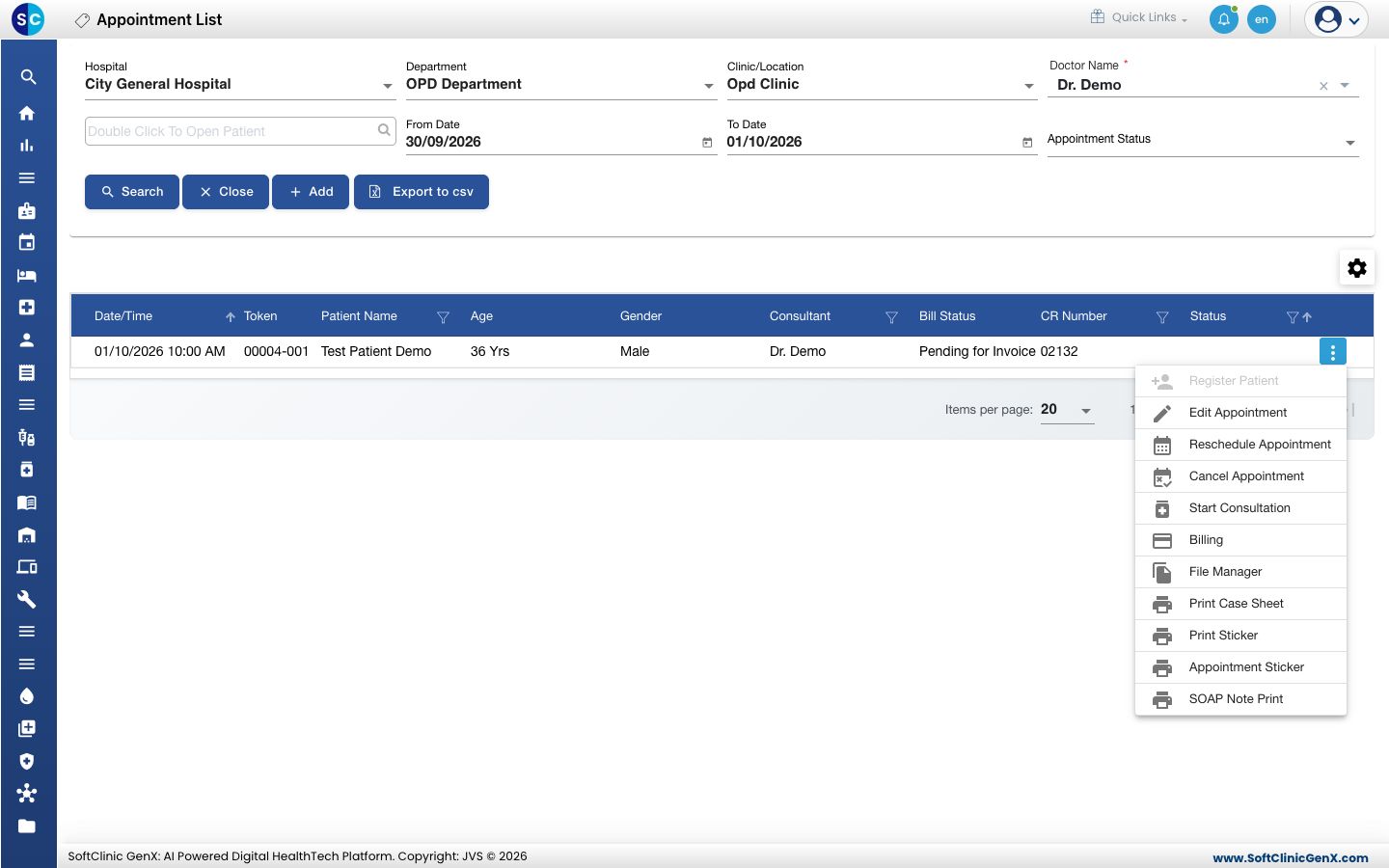
- స్టికర్ ప్రింట్ ప్రివ్యూలో తెరుచుకుంటుంది. పేరును మరియు విజిట్ తేదీని చెక్ చేయండి.
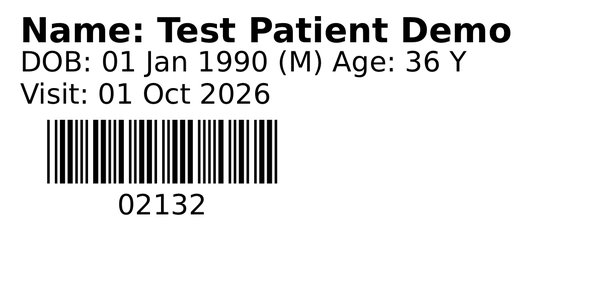
- మీ లేబుల్ ప్రింటర్ను ఎంచుకుని ప్రింట్ చేయండి, లేదా డౌన్లోడ్ చేయండి. లిస్ట్కు తిరిగి వెళ్లడానికి ప్రివ్యూను మూసివేయండి.
అదే మెనూలోని ఇతర ప్రింట్లు
- Print Sticker: విజిట్ తేదీ లేని పేషెంట్ స్టికర్. పేషెంట్ స్టికర్ ప్రింట్ చేయడం చూడండి.
- Print Case Sheet: విజిట్ కోసం OPD కేస్ షీట్.
- SOAP Note Print: డాక్టర్ కన్సల్టేషన్ నోట్స్, అవి రాసిన తర్వాత.
ఏదైనా తప్పు జరిగితే
| మీరు చూసేది | దాని అర్థం | ఏమి చేయాలి |
|---|---|---|
| స్టికర్ను ప్రింట్ చేయలేకపోయినట్లు ఒక మెసేజ్ | ఈ అపాయింట్మెంట్కు స్టికర్ క్రియేట్ కాలేదు. | కాసేపటి తర్వాత మళ్ళీ ప్రయత్నించండి. ఇది మళ్ళీ మళ్ళీ జరుగుతుంటే, పేషెంట్ CR నంబర్తో సపోర్ట్ను సంప్రదించండి. |
| స్టికర్ తప్పు సైజు పేపర్పై ప్రింట్ అవుతోంది | ప్రింటర్ పేపర్ సైజు లేబుల్కు సరిపోవడం లేదు. | ప్రింట్ చేసే ముందు ప్రింట్ విండోలో లేబుల్ సైజును ఎంచుకోండి. |
సంబంధిత అంశాలు
- పేషెంట్ స్టికర్ ప్రింట్ చేయడం: విజిట్ తేదీ లేని లేబుల్.
- పేషెంట్ వచ్చినట్లు మార్క్ చేయడం: ప్రింట్ చేసే ముందు టోకెన్ ఇవ్వడానికి.
- అపాయింట్మెంట్స్ FAQలు: లిస్ట్ గురించి తరచుగా అడిగే ప్రశ్నలు.