طباعة ملصق الموعد
اطبع ملصقًا فيه اسم المريض وعمره وتاريخ الزيارة والباركود الخاص برقم CR لملف الزيارة.
ملصق الموعد ملصق صغير لملف المريض أو بطاقة العيادة الخارجية (OPD). يعرض اسم المريض وتاريخ ميلاده وعمره وتاريخ الزيارة ورقم CR على شكل باركود.
ملاحظة
من يمكنه تنفيذ ذلك: موظفو الاستقبال والمواعيد
أين: Appointments › Views › Appointment List › قائمة الصف › Appointment Sticker
قبل أن تبدأ
- يجب أن تكون طابعة ملصقات، أو طابعة فيها ورق ملصقات، مُعدّة على حاسوبك.
- يجب أن يكون الموعد محجوزًا. راجع حجز موعد.
طباعة الملصق
- اذهب إلى Appointments › Views › Appointment List وابحث عن الموعد. راجع عرض مواعيد اليوم.
- انقر على النقاط الثلاث في نهاية الصف واختر Appointment Sticker.
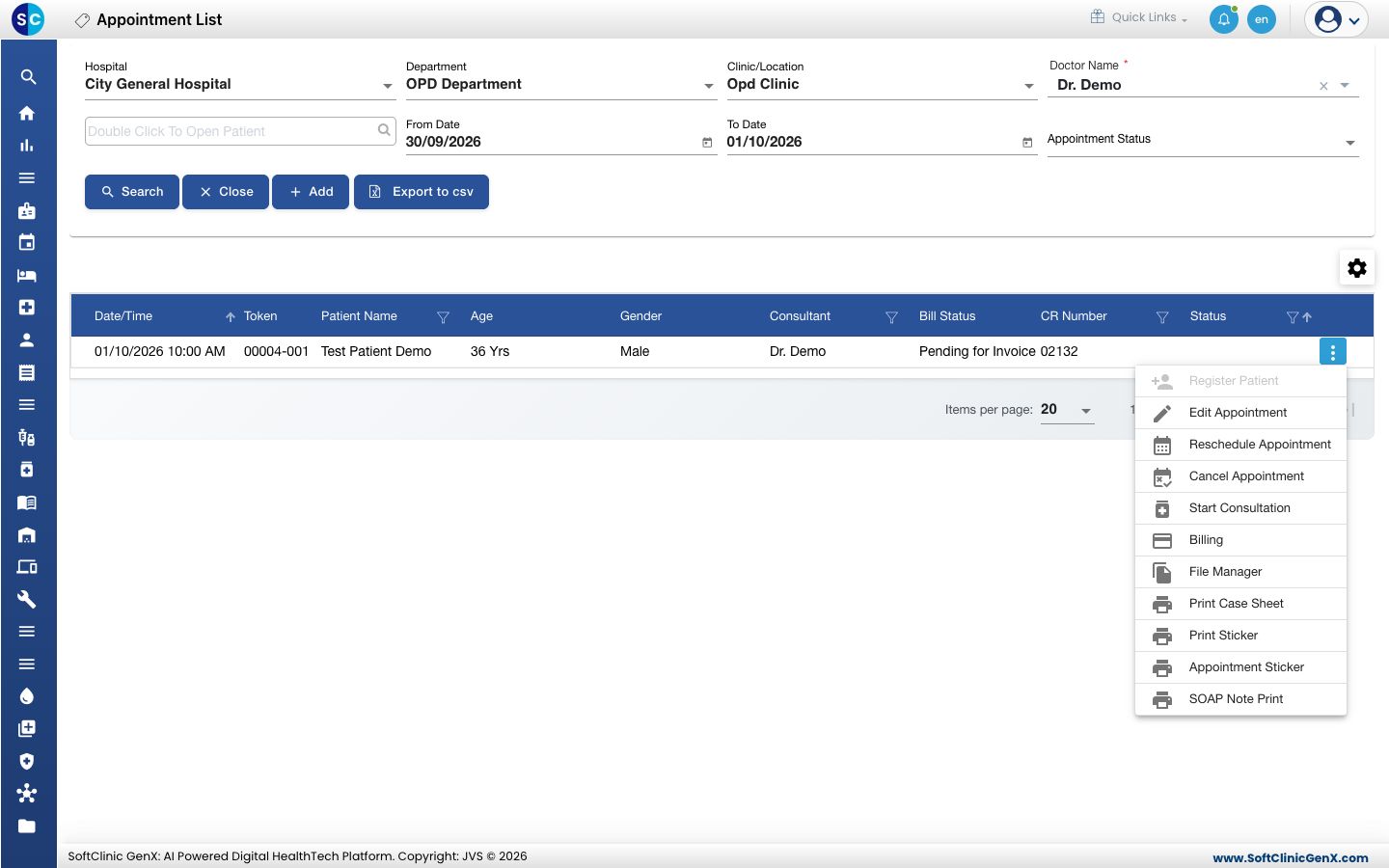
- يُفتح الملصق في معاينة الطباعة. تحقق من الاسم وتاريخ الزيارة.
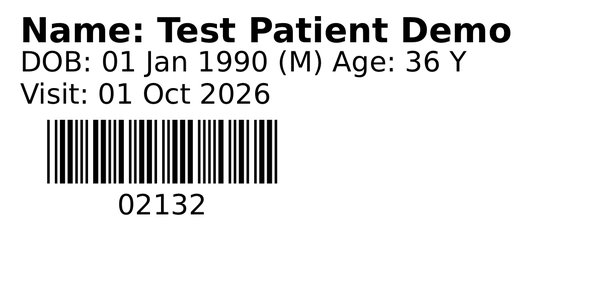
- اختر طابعة الملصقات واطبعه، أو نزّله. أغلق المعاينة للعودة إلى القائمة.
مطبوعات أخرى في القائمة نفسها
- Print Sticker: ملصق المريض، بدون تاريخ الزيارة. راجع طباعة ملصق مريض.
- Print Case Sheet: ورقة الحالة للعيادة الخارجية (OPD) الخاصة بالزيارة.
- SOAP Note Print: ملاحظات الاستشارة التي كتبها الطبيب، بعد كتابتها.
إذا حدث خطأ ما
| ما تراه | ماذا يعني | ماذا تفعل |
|---|---|---|
| رسالة تفيد بتعذّر طباعة الملصق | تعذّر إنشاء الملصق لهذا الموعد. | حاول مرة أخرى بعد قليل. إذا استمرت المشكلة، تواصل مع الدعم الفني واذكر رقم CR الخاص بالمريض. |
| يُطبع الملصق على مقاس ورق خاطئ | مقاس الورق في الطابعة لا يطابق الملصق. | اختر مقاس الملصق في نافذة الطباعة قبل الطباعة. |
ذو صلة
- طباعة ملصق مريض: الملصق بدون تاريخ الزيارة.
- تسجيل وصول المريض: لإصدار رقم الدور قبل الطباعة.
- الأسئلة الشائعة حول المواعيد: أسئلة شائعة حول القائمة.