बिल आणि पावती प्रिंट किंवा पुन्हा प्रिंट करा
Billing Dashboard वरून बिल पुन्हा प्रिंट करा आणि Receipt List वरून पेमेंट पावती, लेटरहेडवर किंवा साध्या कागदावर प्रिंट करा.
तुम्ही Save & Print क्लिक केल्यावर बिल प्रिंट होते. तुम्ही ते Billing Dashboard किंवा Bill List वरून कधीही पुन्हा प्रिंट करू शकता. प्रत्येक पेमेंटची स्वतःची पावतीही असते, जी तुम्ही Receipt List वरून प्रिंट करता.
note
हे कोण करू शकते: बिल प्रिंट करण्याचा अधिकार असलेले कॅशियर आणि बिलिंग स्टाफ
कुठे: Billing › Billing Dashboard › ओळीचा मेनू › Print, आणि Billing › Views › Receipt List › ओळीचा मेनू › Print
सुरू करण्यापूर्वी
- बिल सेव्ह केलेले आहे. पाहा OPD बिल तयार करा.
बिल पुन्हा प्रिंट करा
- Billing › Billing Dashboard वर जा.
- Visit From Date आणि Visit To Date बिलाच्या तारखेला सेट करा, Status Type All वर सेट करा आणि Search क्लिक करा.
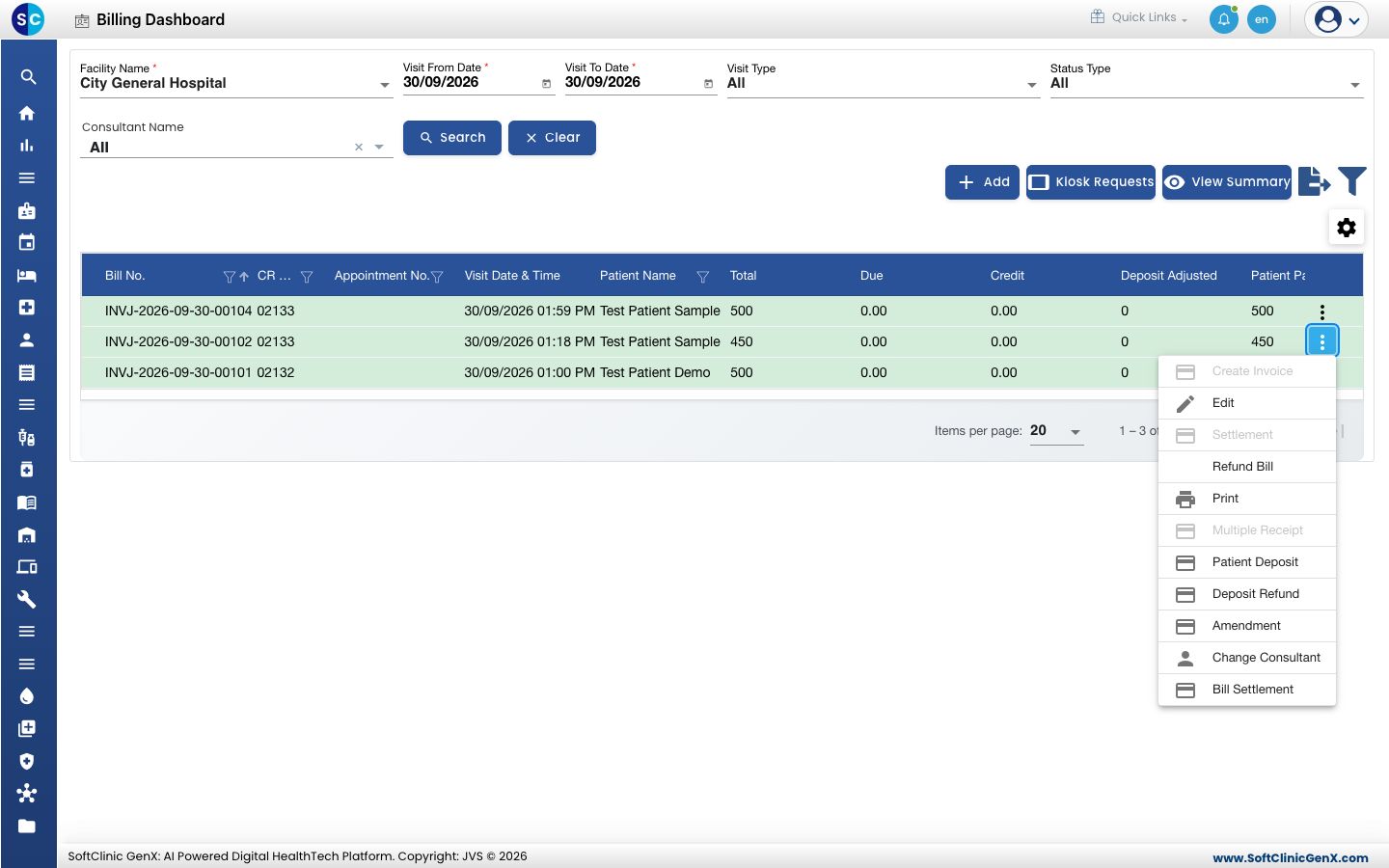
- बिलाच्या ओळीच्या शेवटी तीन ठिपक्यांवर क्लिक करा आणि Print निवडा.
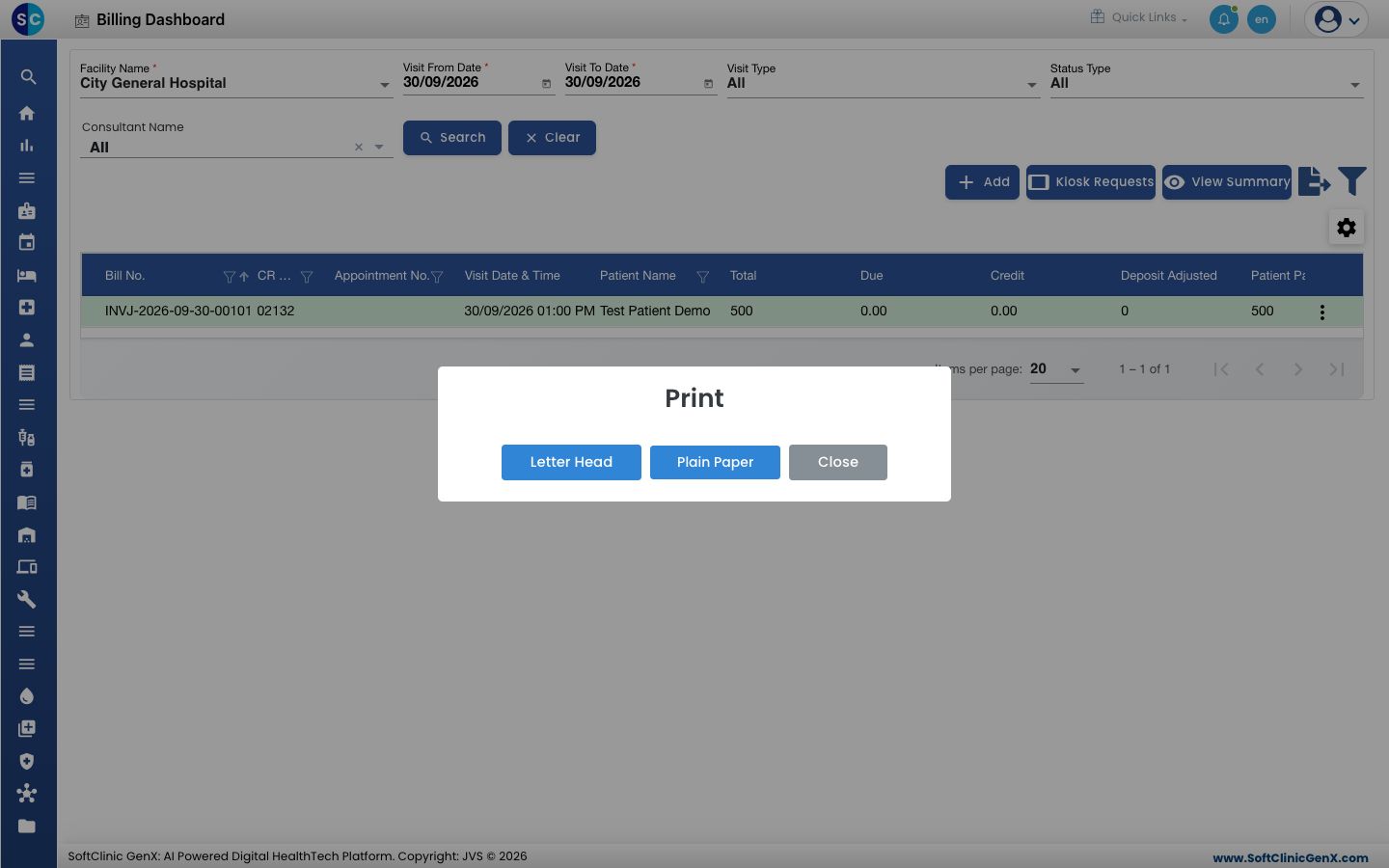
- कागद निवडा. Letter Head तुमच्या आधीच छापलेल्या लेटरहेडसाठी जागा सोडते. Plain Paper पानावर हॉस्पिटलचे हेडर प्रिंट करते.
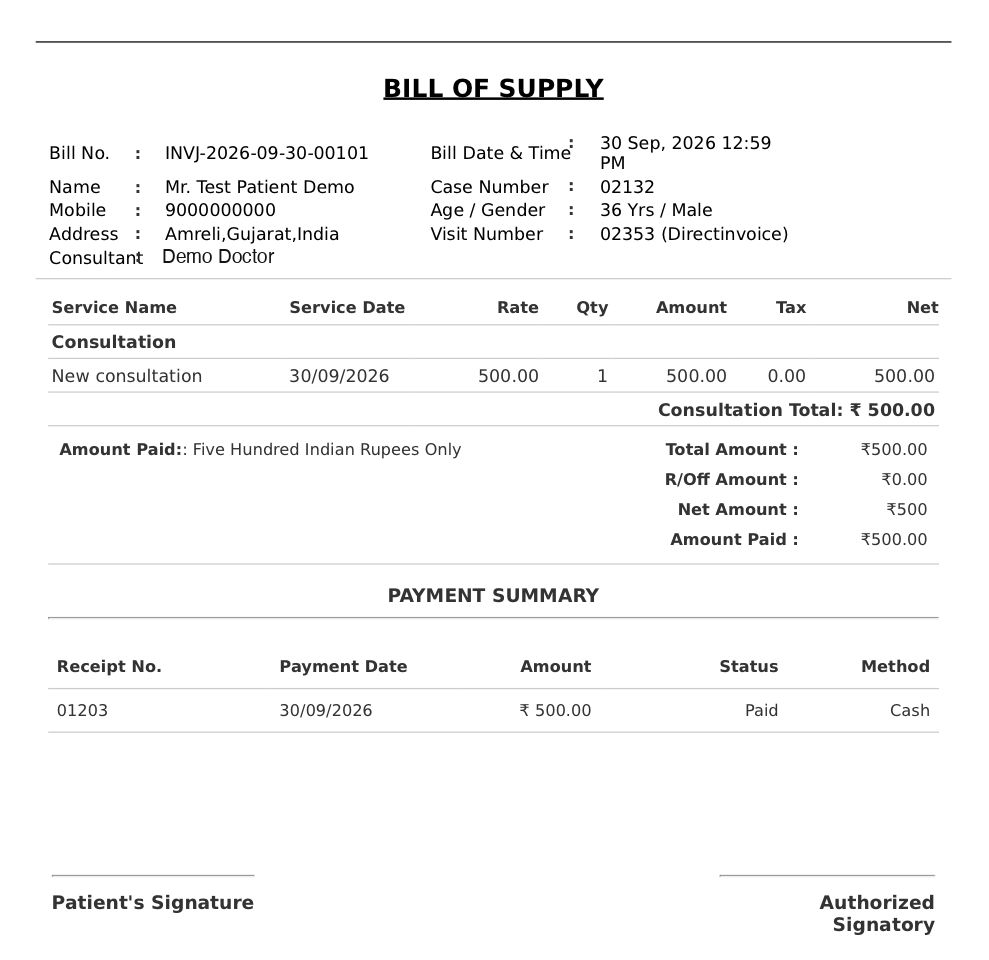
- बिल PDF म्हणून उघडते. त्यात सेवा, एकूण रक्कम आणि प्रत्येक पावती क्रमांकासह PAYMENT SUMMARY दिसते. प्रिंट करण्यासाठी PDF व्ह्यूअरचा प्रिंट आयकॉन वापरा.
tip
तुम्ही Billing › Views › Bill List वरूनही प्रिंट करू शकता. बिलाच्या ओळीवरील तीन ठिपके क्लिक करा आणि Print निवडा.
पावती पुन्हा प्रिंट करा
- Billing › Views › Receipt List वर जा.
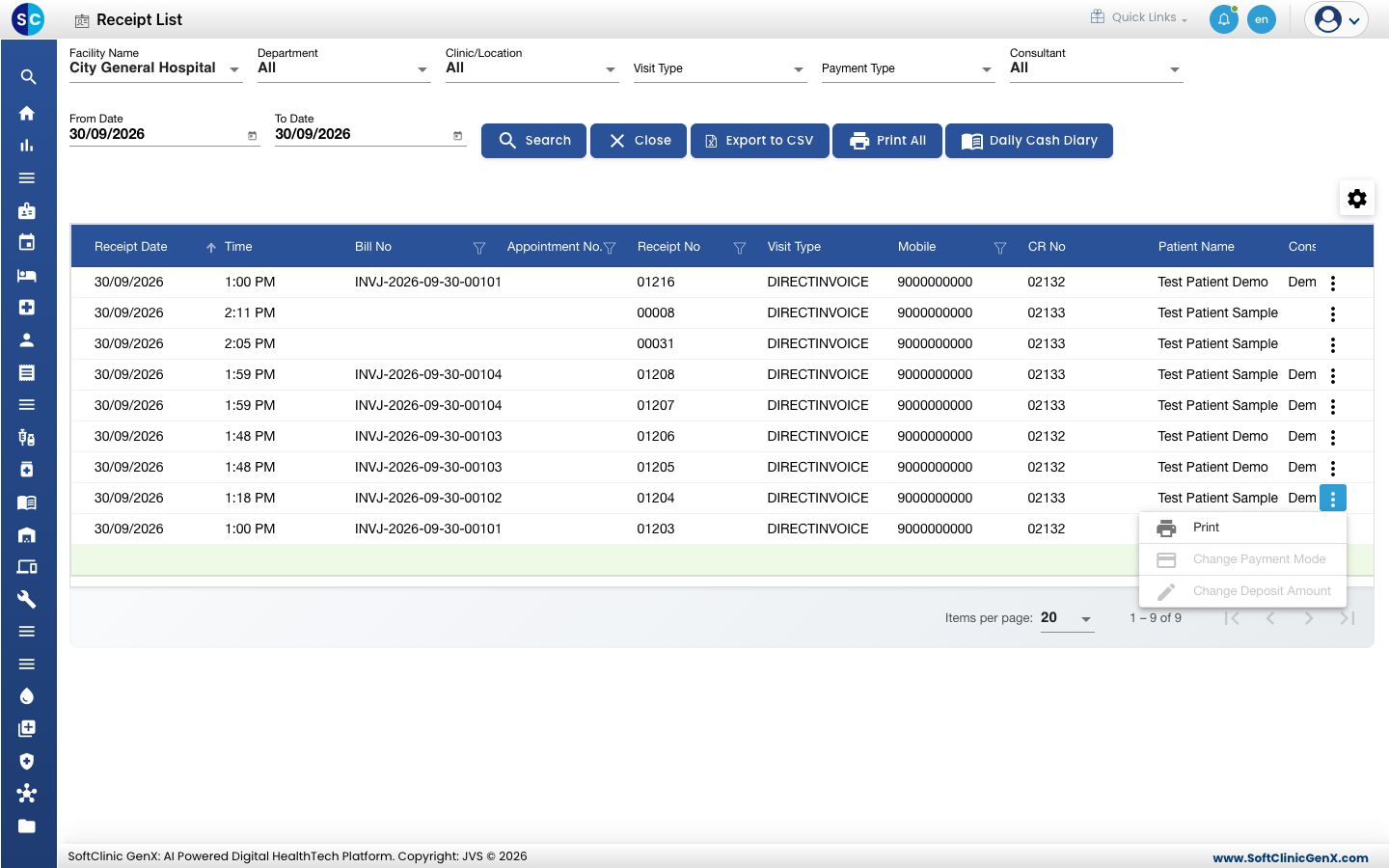
- From Date आणि To Date सेट करा आणि Search क्लिक करा. प्रत्येक पेमेंट, डिपॉझिट आणि रिफंड त्याच्या Receipt No सह एक ओळ असते.
- पावतीच्या ओळीच्या शेवटी तीन ठिपक्यांवर क्लिक करा आणि Print निवडा.
- पावती बिल क्रमांक, रक्कम आणि पेमेंट पद्धतीसह PDF म्हणून उघडते.
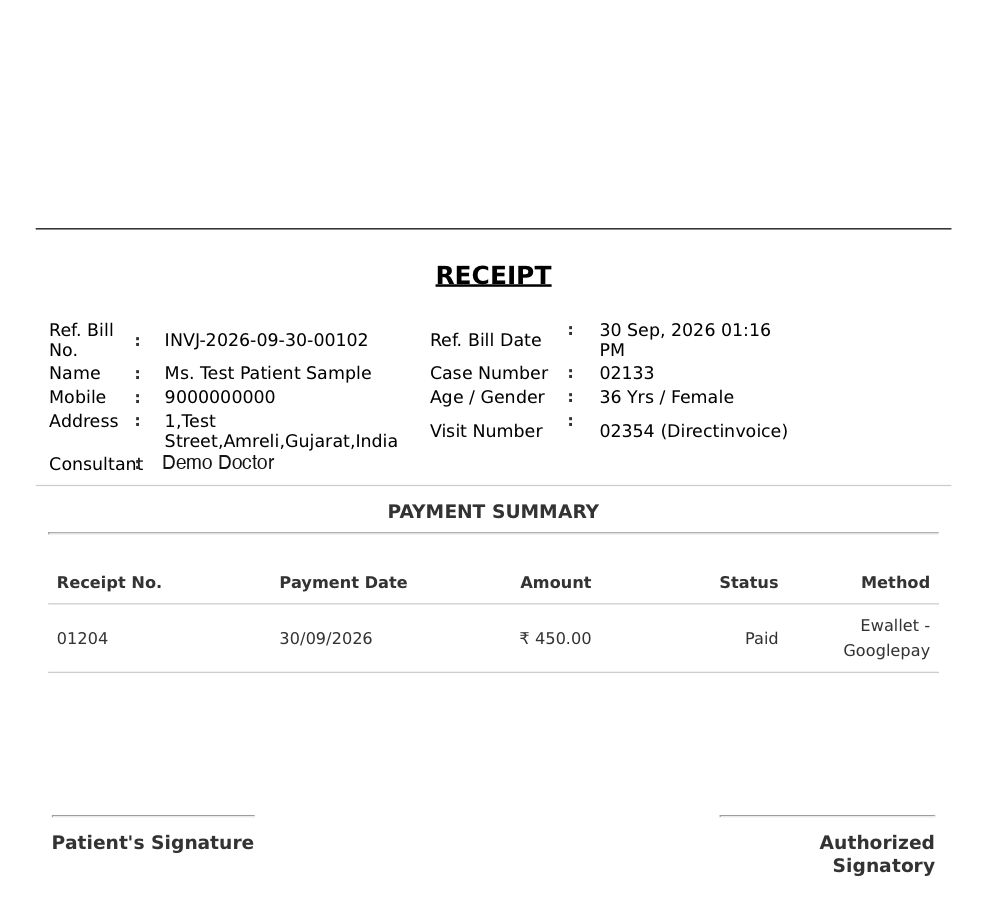
यादीतील प्रत्येक पावती एकाच वेळी प्रिंट करण्यासाठी, Print All क्लिक करा.
काही चुकल्यास
| तुम्हाला काय दिसते | याचा अर्थ काय | काय करावे |
|---|---|---|
| You do not have rights to print | तुमच्या भूमिकेला बिल प्रिंट करण्याचा अधिकार नाही. | तुमच्या प्रशासकाला प्रिंट अधिकारासाठी विचारा. |
| ओळीच्या मेनूमध्ये Print नाही | या ओळीचे अजून बिल झालेले नाही. तिचा स्टेटस Pending for Invoice आहे. | आधी बिल तयार करा. |
| बिल यादीत नाही | तारीख श्रेणी किंवा Status Type फिल्टर ते लपवत आहे. | बिलाची तारीख सेट करा, Status Type मध्ये All निवडा आणि Search क्लिक करा. |
| प्रिंटवर हॉस्पिटलचे नाव आणि लोगो नाही | Letter Head निवडले होते आणि कागद साधा आहे. | पुन्हा प्रिंट करा आणि Plain Paper निवडा. |
संबंधित
- बिल आणि रोजच्या संकलनाचे दृश्य पाहा: तारखेने बिल किंवा पावती शोधा.
- OPD बिल तयार करा: नवीन बिल सेव्ह करा आणि प्रिंट करा.
- बिलिंग FAQs: Receipt List बद्दलचे नेहमीचे प्रश्न.