बिल आणि रोजच्या संकलनाचे दृश्य पाहा
तारखेनुसार कोणतेही बिल किंवा पावती शोधा आणि पावती बुक व पेमेंट पद्धतीनुसार दिवसाचे संकलन तपासा.
बिलिंगमध्ये चार रोजची दृश्ये (views) आहेत. Billing Dashboard म्हणजे जिथे तुम्ही रुग्णाच्या बिलावर काम करता. Bill List प्रत्येक बिल त्याच्या नेट रकमेसह दाखवते. Receipt List प्रत्येक पेमेंट, डिपॉझिट आणि रिफंड दाखवते. Daily Cash Diary दिवसाच्या संकलनाची बेरीज करते, जी तुम्ही कॅश ड्रॉवर जुळवण्यासाठी वापरता.
हे कोण करू शकते: कॅशियर, बिलिंग आणि अकाउंट्स स्टाफ
कुठे: Billing › Billing Dashboard, आणि Billing › Views › Bill List, Receipt List आणि Daily Cash Diary
Billing Dashboard वर बिल शोधा
- Billing › Billing Dashboard वर जा. ते Pending for Invoice स्टेटस असलेल्या आजच्या रुग्णांसह उघडते.
- Visit From Date आणि Visit To Date सेट करा, Status Type निवडा आणि Search क्लिक करा.
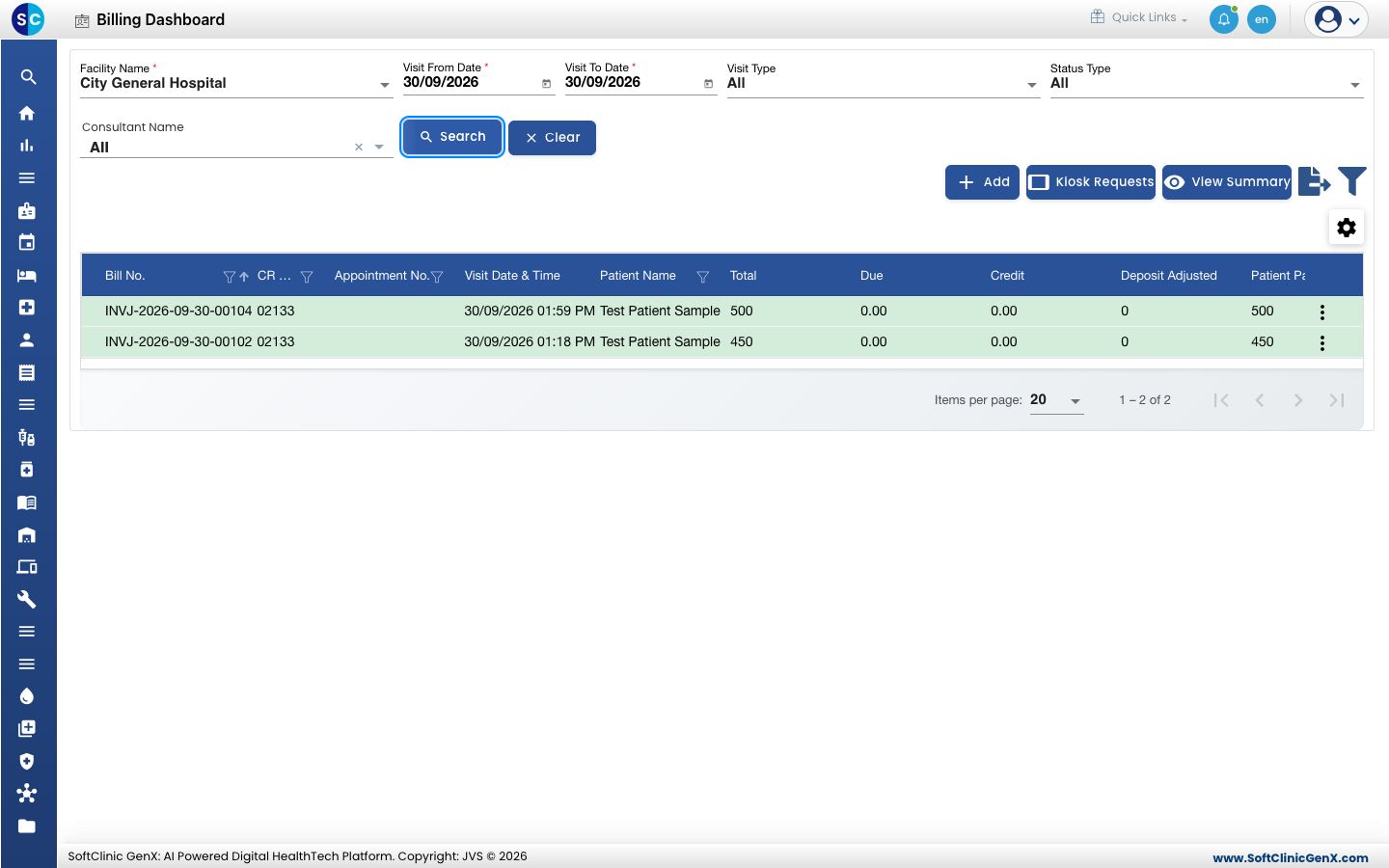
- ओळ वाचा: Total, Due, Payment Mode आणि Status. Prepared by, Visit Type आणि Consultant Name पाहण्यासाठी उजवीकडे स्क्रोल करा.
- बिलावर काम करण्यासाठी ओळीच्या शेवटी तीन ठिपके क्लिक करा: Edit, Settlement, Print, Patient Deposit आणि इतर.
Status Type यादी अरुंद करतो:
- Pending for Invoice: व्हिजिट झालेले पण अजून बिल न झालेले रुग्ण.
- Invoiced: पूर्ण भरलेली बिले.
- Partially Settled Invoices: उर्वरित रक्कम बाकी असलेली बिले.
- Pending for Settlement: कोणत्याही पेमेंटशिवाय सेव्ह केलेली बिले.
- Cancelled Invoice: रद्द केलेली बिले.
- All: तारीख श्रेणीतील सर्व काही.
एका दिवसाची सर्व बिले पाहा
- Billing › Views › Bill List वर जा. आजची बिले Status, Net, Due, Payment Mode आणि Credit सह सूचीबद्ध असतात. शेवटची ओळ कॉलम्सची बेरीज दाखवते.
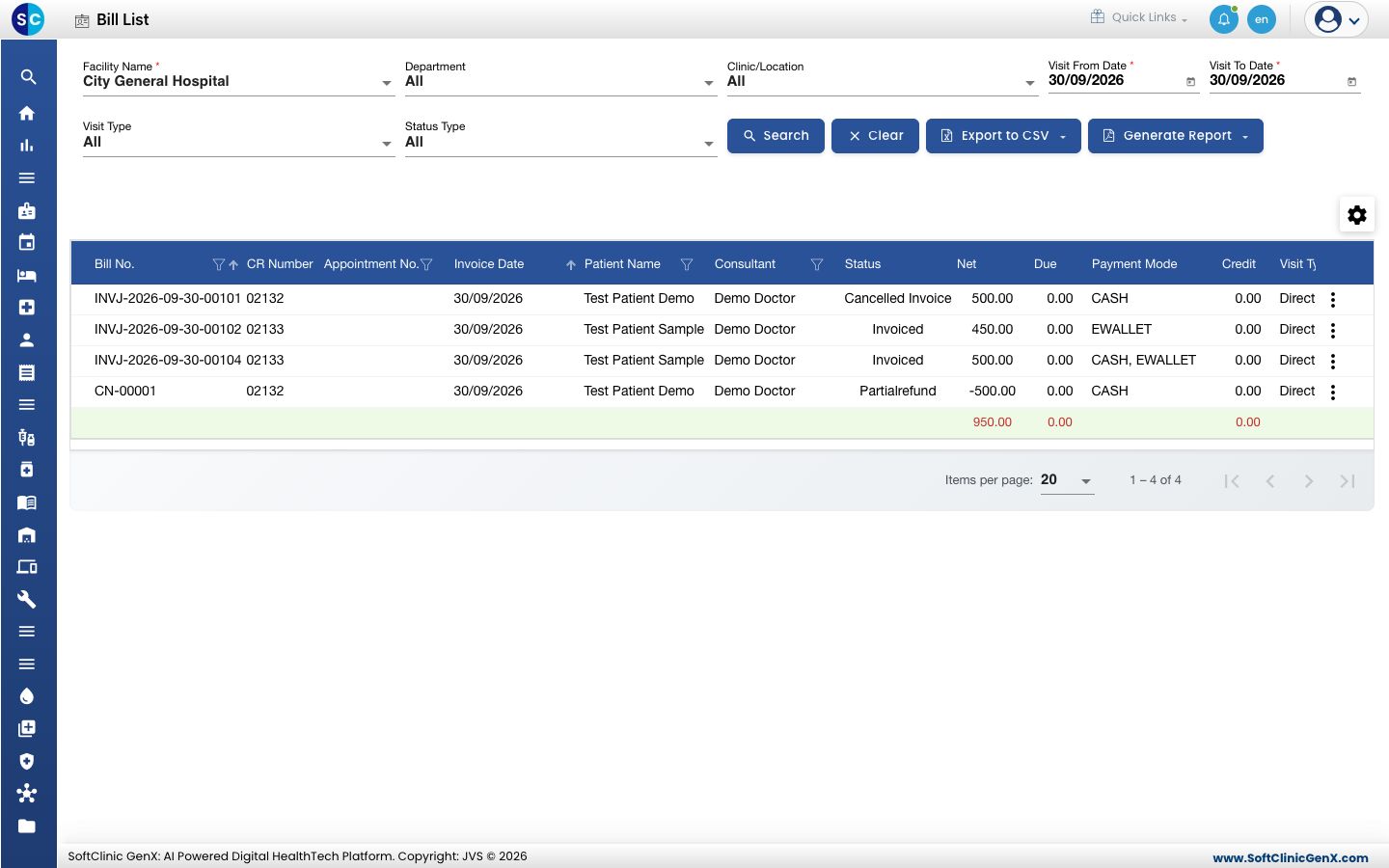
- Department, Clinic/Location, Visit Type किंवा Status Type ने यादी अरुंद करा आणि Search क्लिक करा.
- यादी स्प्रेडशीटमध्ये उघडण्यासाठी Export to CSV क्लिक करा, किंवा प्रिंट करता येणाऱ्या सारांशासाठी Generate Report क्लिक करा.
रद्द केलेले बिल दोनदा दिसते: एकदा Cancelled Invoice म्हणून आणि एकदा निगेटिव्ह Net असलेली क्रेडिट नोट म्हणून.
एका दिवसाच्या सर्व पावत्या पाहा
- Billing › Views › Receipt List वर जा.
- From Date आणि To Date सेट करा आणि Search क्लिक करा. प्रत्येक पेमेंट, डिपॉझिट आणि रिफंड त्याच्या Receipt No, Transaction Type, Payment Mode आणि Amount सह एक ओळ असते. रिफंड्स निगेटिव्ह रकमेत दिसतात.
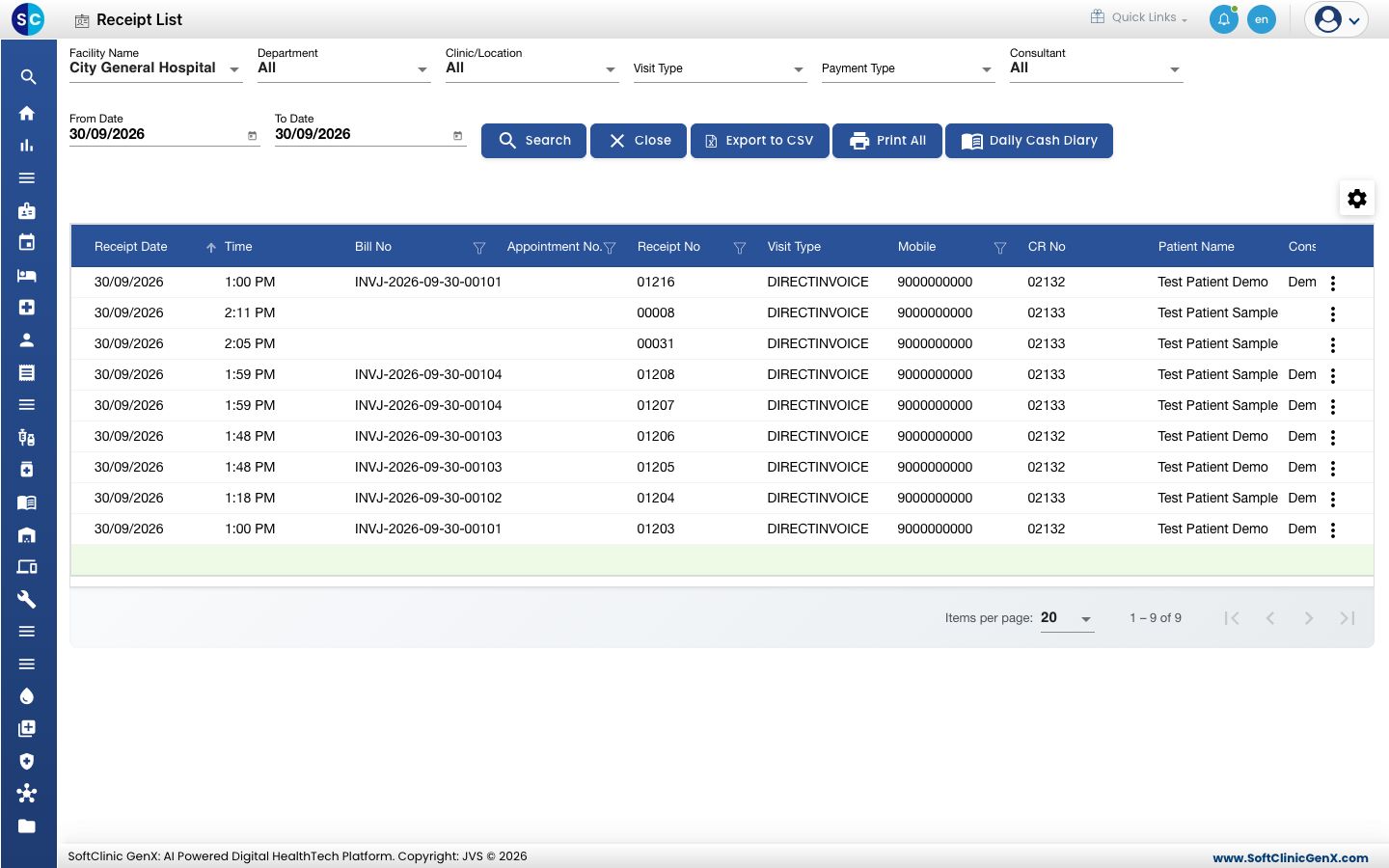
- एका पद्धतीचे किंवा एका डॉक्टरचे हवे असल्यास Payment Type किंवा Consultant ने फिल्टर करा.
- यादी बाहेर काढण्यासाठी Export to CSV किंवा Print All क्लिक करा.
दिवसाचे संकलन तपासा
- Billing › Views › Daily Cash Diary वर जा, किंवा Receipt List वरील Daily Cash Diary क्लिक करा.
- From Date आणि To Date सेट करा. एक शिफ्ट तपासायची असल्यास From Time आणि To Time सुद्धा सेट करा. Search क्लिक करा.
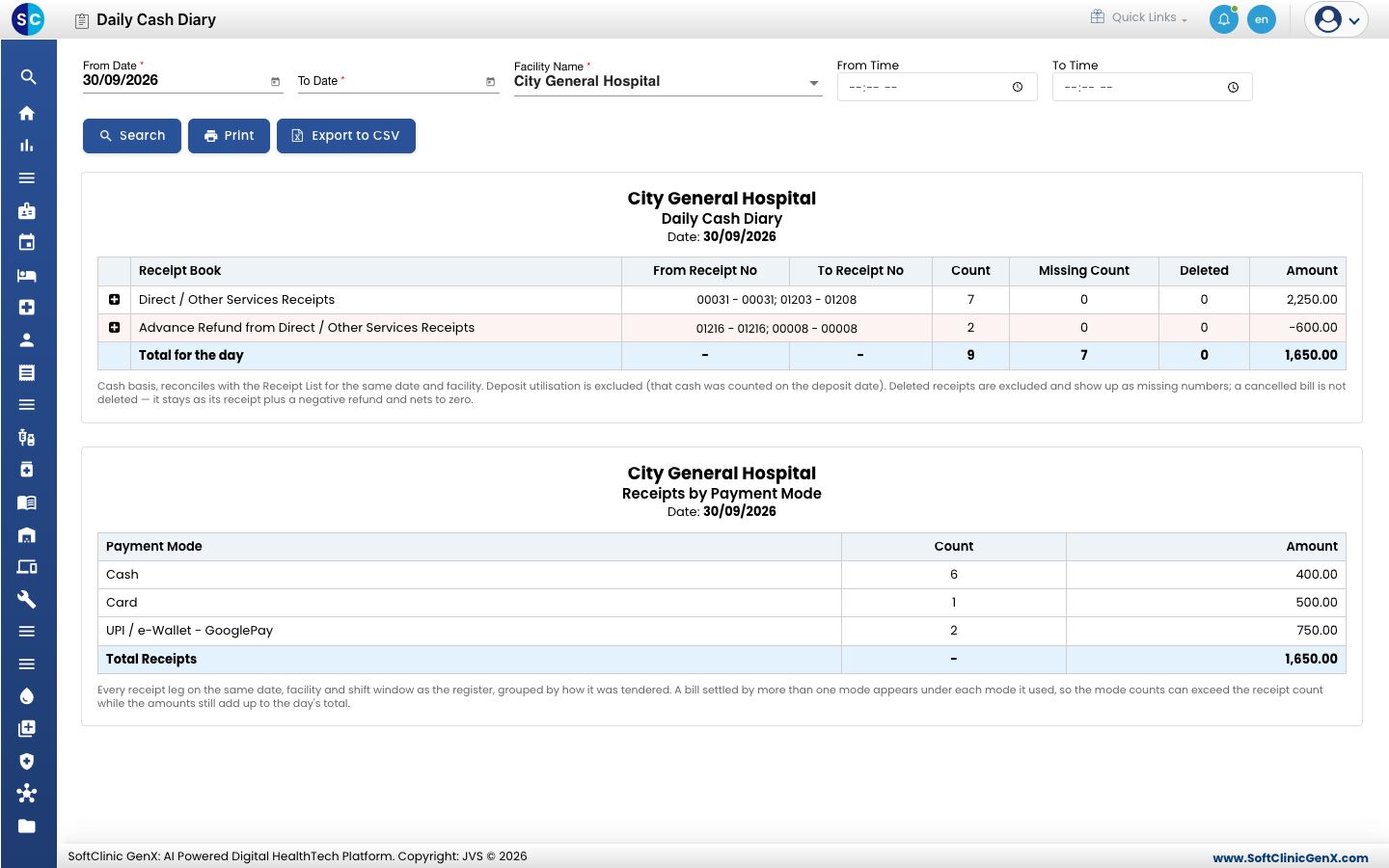
- पहिली टेबल वाचा. प्रत्येक Receipt Book त्याची पावती क्रमांक श्रेणी, Count आणि Amount दाखवते. रिफंड्स निगेटिव्ह रकमेसह वेगळी ओळ असते. Total for the day दिवसाचे नेट संकलन आहे.
- Receipts by Payment Mode वाचा. ती हीच एकूण रक्कम Cash, Card आणि UPI / e-Wallet मध्ये विभागते. Cash रक्कम म्हणजे ड्रॉवरमध्ये असायला हवी ती रक्कम.
- दिवसाचा अहवाल देण्यासाठी Print किंवा Export to CSV क्लिक करा.
पावती बुकच्या शेजारील प्लस चिन्ह क्लिक करून त्याच्या पावत्या व्यवहार प्रकारानुसार पाहा.
काही चुकल्यास
| तुम्हाला काय दिसते | याचा अर्थ काय | काय करावे |
|---|---|---|
| Billing Dashboard वर No Records Found | Status Type Pending for Invoice आहे आणि बिल होण्याची वाट पाहणारे कोणी नाही. | All किंवा Invoiced निवडा आणि Search क्लिक करा. |
| यादीत बिल नाही | तारीख श्रेणी किंवा फिल्टर ते लपवत आहे. | तारखा वाढवा, फिल्टर All वर सेट करा आणि पुन्हा शोधा. |
| To Date cannot be earlier than From Date | Daily Cash Diary वरील तारखा चुकीच्या क्रमात आहेत. | तारखा दुरुस्त करा. |
| ड्रॉवरमधील रोख Cash शी जुळत नाही | पेमेंट चुकीच्या पद्धतीखाली सेव्ह झाले, किंवा रिफंड रोखीने दिला गेला. | त्या दिवसाची Receipt List पद्धतीनुसार तपासा. |
संबंधित
- बिल आणि पावती प्रिंट किंवा पुन्हा प्रिंट करा: या दृश्यांमधून प्रिंट करा.
- बाकी बिल सेटल करा: उर्वरित रक्कम दाखवणारे बिल क्लिअर करा.
- बिल रद्द करा आणि रुग्णाला रिफंड द्या: रिफंड्स दिवसाच्या बेरजेत कसे येतात.
- बिलिंग FAQs: दिवसाच्या संकलनाबद्दलचे नेहमीचे प्रश्न.