Imprimer ou réimprimer une facture et un reçu
Réimprimez une facture depuis le Billing Dashboard et un reçu de paiement depuis la Receipt List, sur papier à en-tête ou papier ordinaire.
Une facture s'imprime quand vous cliquez sur Save & Print. Vous pouvez l'imprimer de nouveau à tout moment depuis le Billing Dashboard ou la Bill List. Chaque paiement a aussi son propre reçu, que vous imprimez depuis la Receipt List.
Qui fait cela : caissier et personnel de facturation disposant du droit d'imprimer les factures
Où : Billing › Billing Dashboard › menu de la ligne › Print, et Billing › Views › Receipt List › menu de la ligne › Print
Avant de commencer
- La facture est enregistrée. Voir Créer une facture OPD.
Réimprimer une facture
- Allez dans Billing › Billing Dashboard.
- Réglez Visit From Date et Visit To Date sur la date de la facture, réglez Status Type sur All et cliquez sur Search.
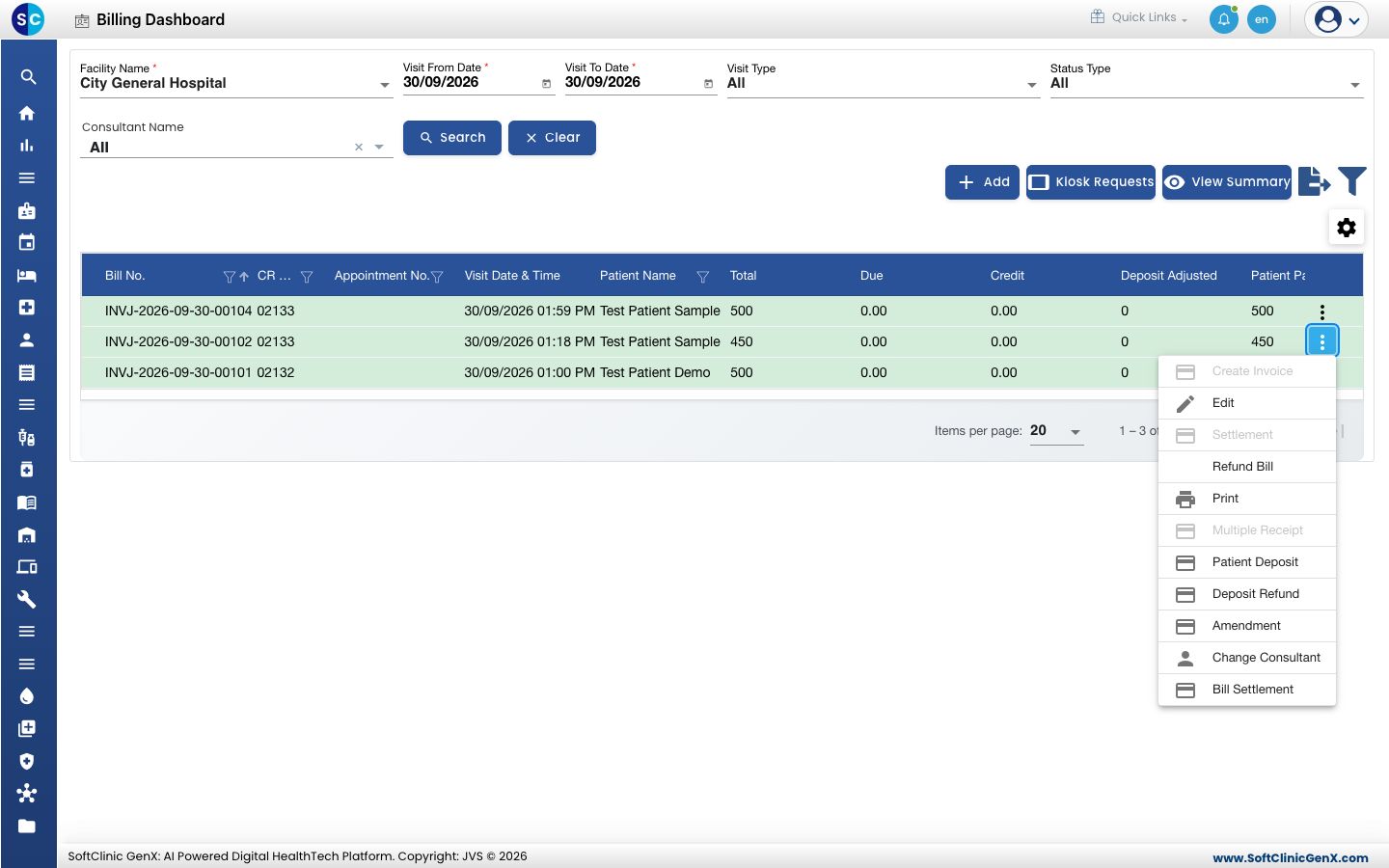
- Cliquez sur les trois points à la fin de la ligne de la facture et choisissez Print.
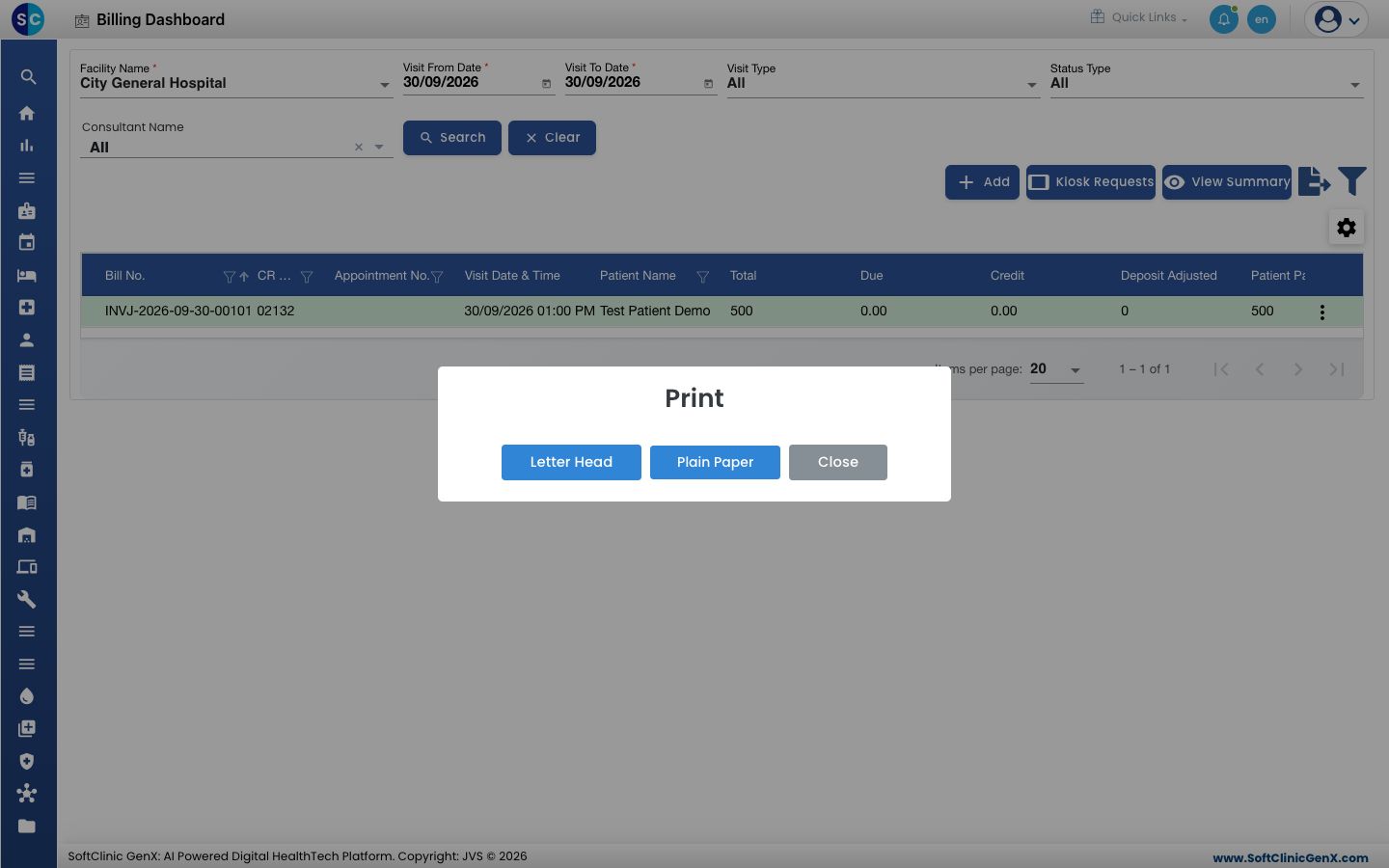
- Choisissez le papier. Letter Head laisse la place pour votre en-tête préimprimé. Plain Paper imprime l'en-tête de l'hôpital sur la page.
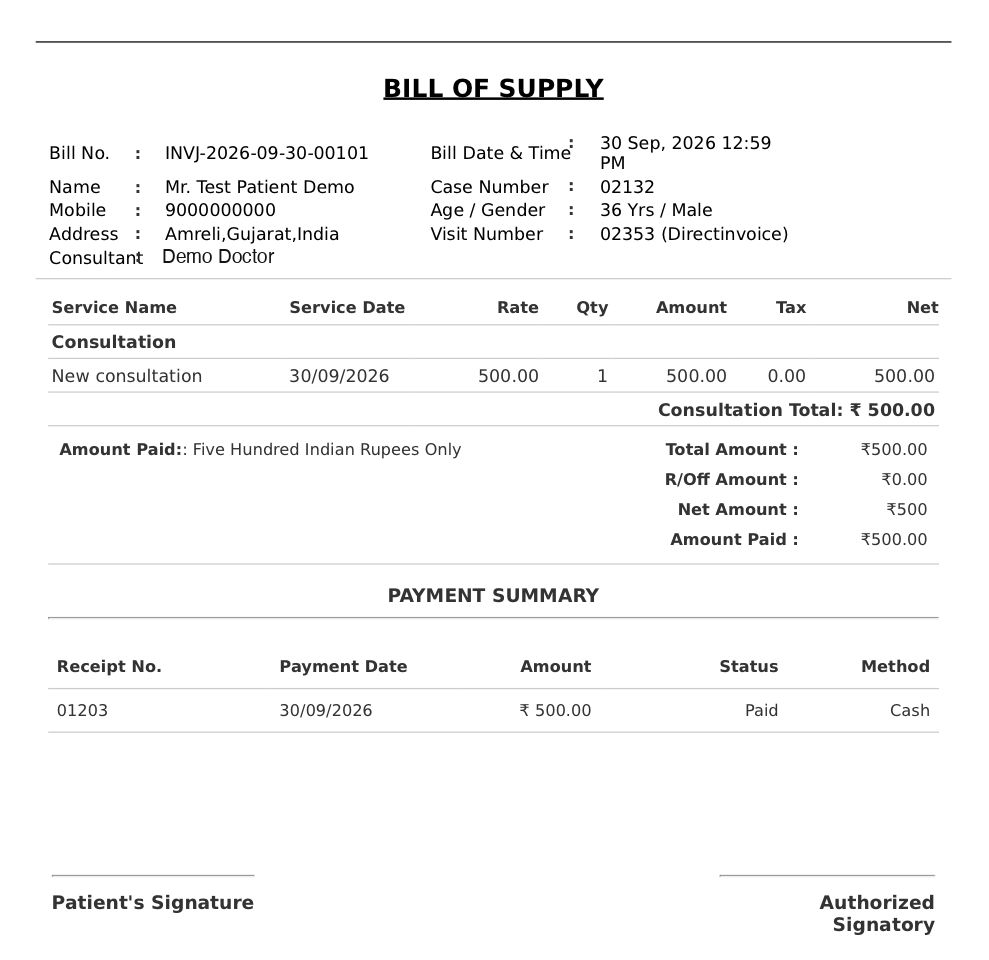
- La facture s'ouvre en PDF. Elle affiche les prestations, les totaux et un PAYMENT SUMMARY avec chaque numéro de reçu. Utilisez l'icône d'impression du lecteur PDF pour l'imprimer.
Vous pouvez aussi imprimer depuis Billing › Views › Bill List. Cliquez sur les trois points de la ligne de la facture et choisissez Print.
Réimprimer un reçu
- Allez dans Billing › Views › Receipt List.
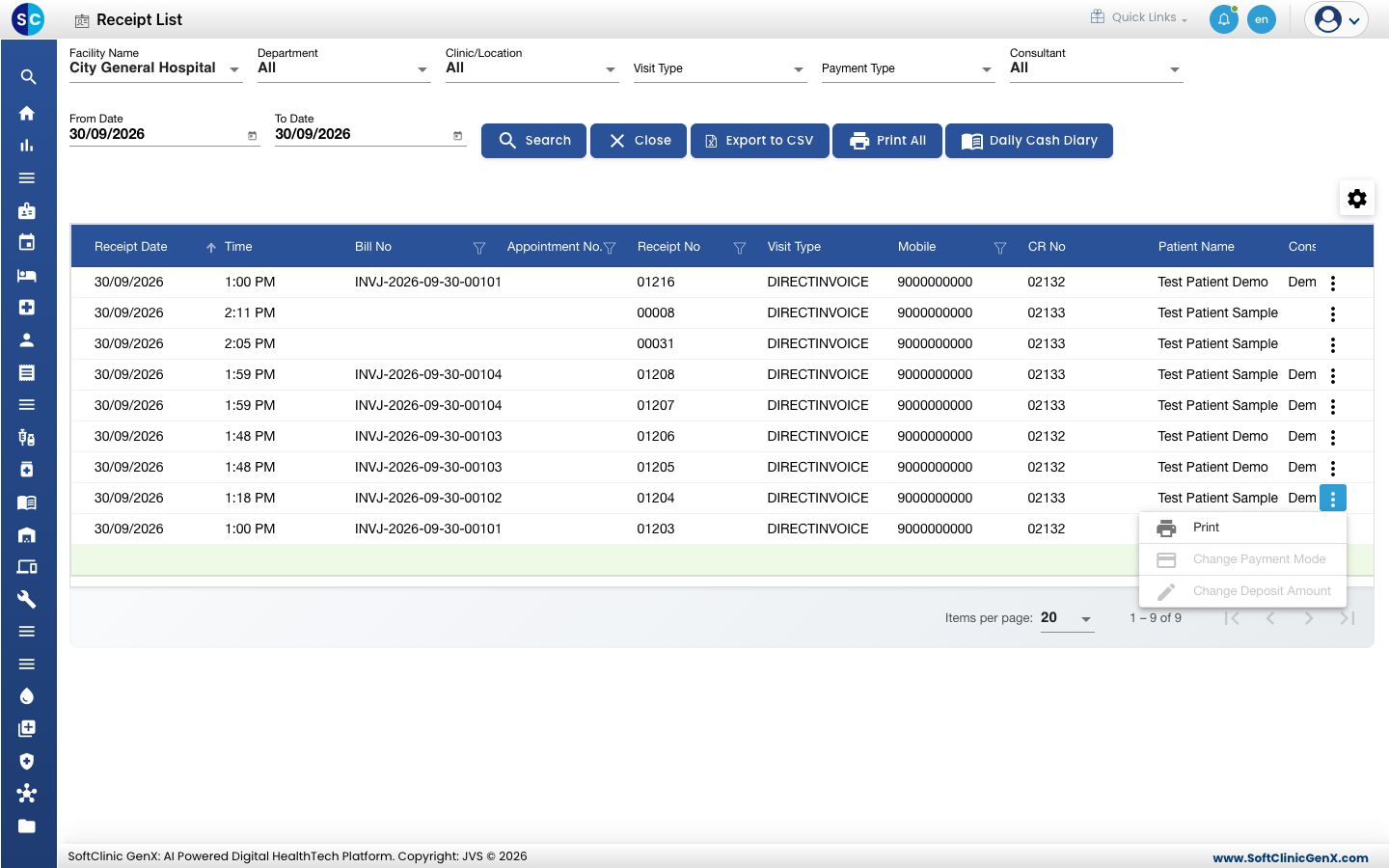
- Réglez From Date et To Date et cliquez sur Search. Chaque paiement, caution et remboursement est une ligne avec son Receipt No.
- Cliquez sur les trois points à la fin de la ligne du reçu et choisissez Print.
- Le reçu s'ouvre en PDF avec le numéro de facture, le montant et le mode de paiement.
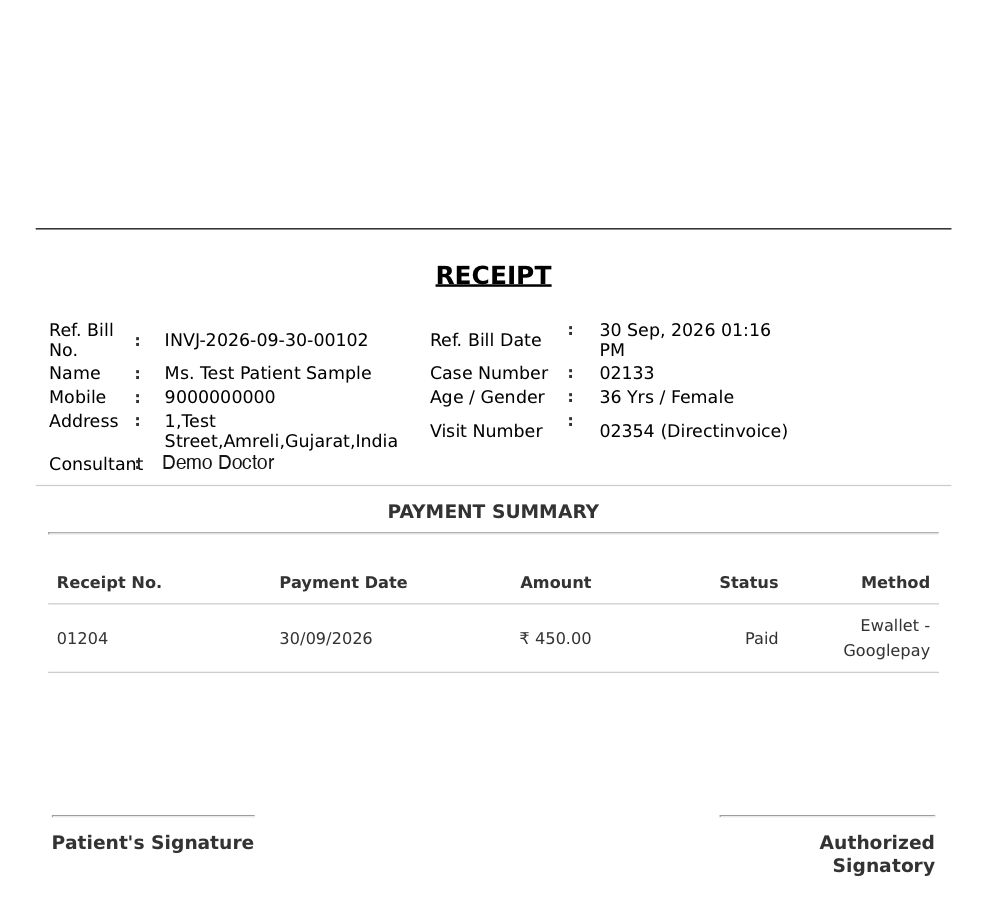
Pour imprimer tous les reçus de la liste en une fois, cliquez sur Print All.
En cas de problème
| Ce que vous voyez | Ce que cela signifie | Que faire |
|---|---|---|
| You do not have rights to print | Votre rôle ne peut pas imprimer les factures. | Demandez à votre administrateur le droit d'impression. |
| Print est absent du menu de la ligne | La ligne n'est pas encore facturée. Son statut est Pending for Invoice. | Créez d'abord la facture. |
| La facture est absente de la liste | La plage de dates ou le filtre Status Type la masque. | Réglez la date de la facture, choisissez All dans Status Type et cliquez sur Search. |
| Le nom et le logo de l'hôpital sont absents à l'impression | Letter Head a été choisi et le papier est ordinaire. | Imprimez de nouveau et choisissez Plain Paper. |
Voir aussi
- Consulter les factures et l'encaissement du jour : trouver une facture ou un reçu par date.
- Créer une facture OPD : enregistrer et imprimer une nouvelle facture.
- FAQ Facturation : questions fréquentes sur la Receipt List.