Application Configurations सेट अप करा
प्रत्येक फॅसिलिटीचा प्रिंट लेआउट, भाषा, तारखेचा फॉरमॅट, डिफॉल्ट पत्ता आणि OPD, बिलिंग, IPD व इन्व्हेंटरीचे कामकाजाचे नियम सेट करा.
हे कोण करू शकते: हॉस्पिटल प्रशासक कुठे: Configurations › Application Configurations आधी सेट अप करा: Facility
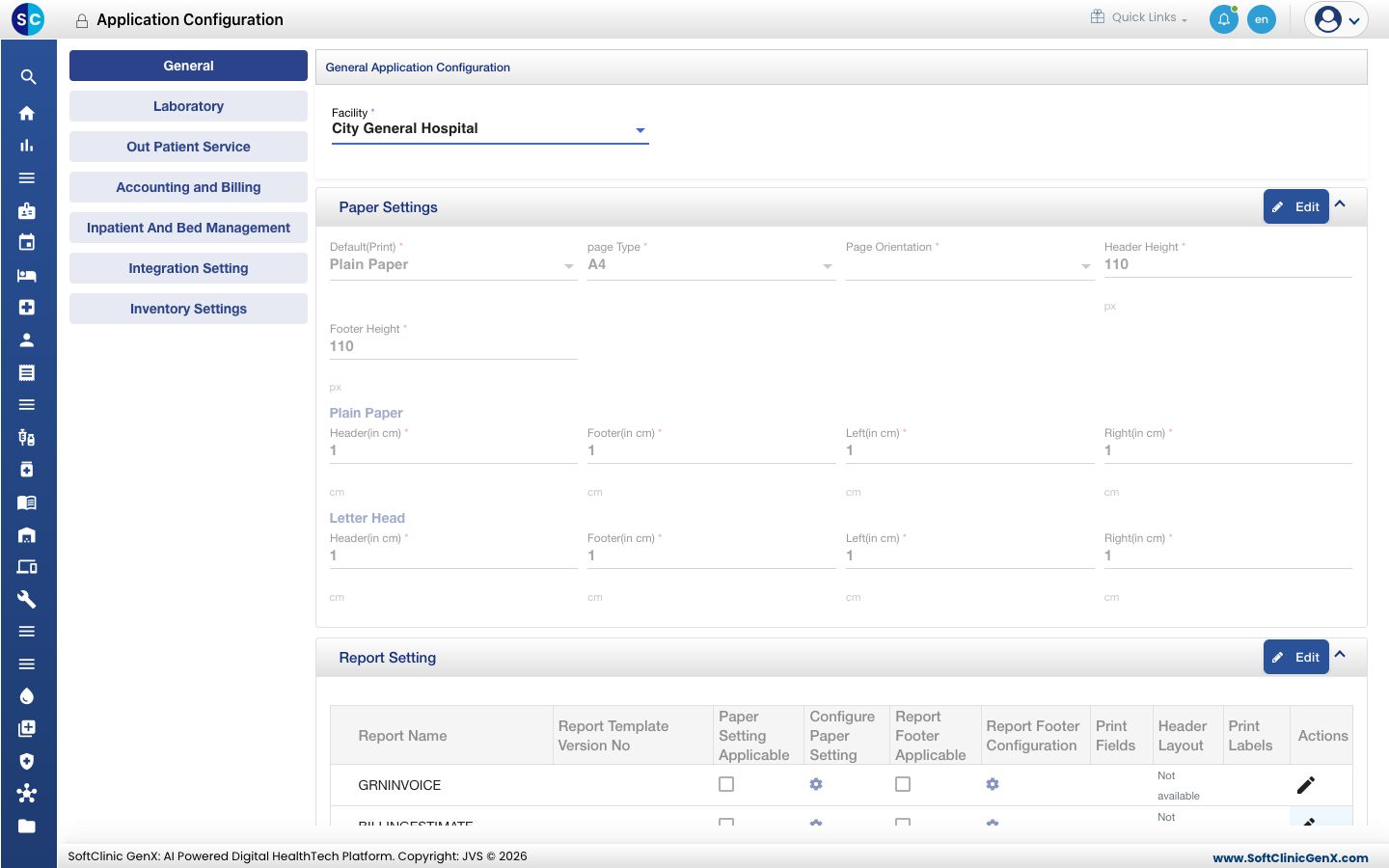
Application Configurations मध्ये प्रत्येक फॅसिलिटीचे रोजचे कामकाजाचे नियम असतात: बिले आणि रिपोर्ट्स कसे छापले जातात, स्क्रीन्स कोणती भाषा आणि तारखेचा फॉरमॅट वापरतात, नव्या पत्त्यांसाठी डिफॉल्ट देश आणि शहर, आणि आउट-पेशंट, बिलिंग, इन-पेशंट व इन्व्हेंटरी स्क्रीन्स कशा वागतात. सेटिंग्ज प्रत्येक फॅसिलिटीनुसार ठेवल्या जातात, त्यामुळे प्रत्येक टॅबवर आधी फॅसिलिटी निवडा.
स्क्रीन कसा काम करतो
- डावीकडील टॅब्स सेटिंग्जना गटात मांडतात: General, Laboratory, Out Patient Service, Accounting and Billing, Inpatient And Bed Management, Integration Setting आणि Inventory Settings.
- प्रत्येक टॅब Facility फील्डने सुरू होतो. काहीही बदलण्यापूर्वी तुम्ही सेट अप करत असलेली फॅसिलिटी निवडा.
- सेटिंग्ज विभागांमध्ये दाखवल्या जातात. Edit बटण क्लिक करेपर्यंत विभाग फक्त वाचण्यासाठी असतो. व्हॅल्यूज बदला, मग त्या विभागात Save क्लिक करा. Cancel तुमचे बदल रद्द करते.
General टॅब सेट अप करा
-
Configurations › Application Configurations येथे जा. General टॅब उघडतो.
-
Facility निवडा.
-
तुम्हाला हव्या असलेल्या विभागांवर काम करा, प्रत्येकात Edit व नंतर Save क्लिक करून:
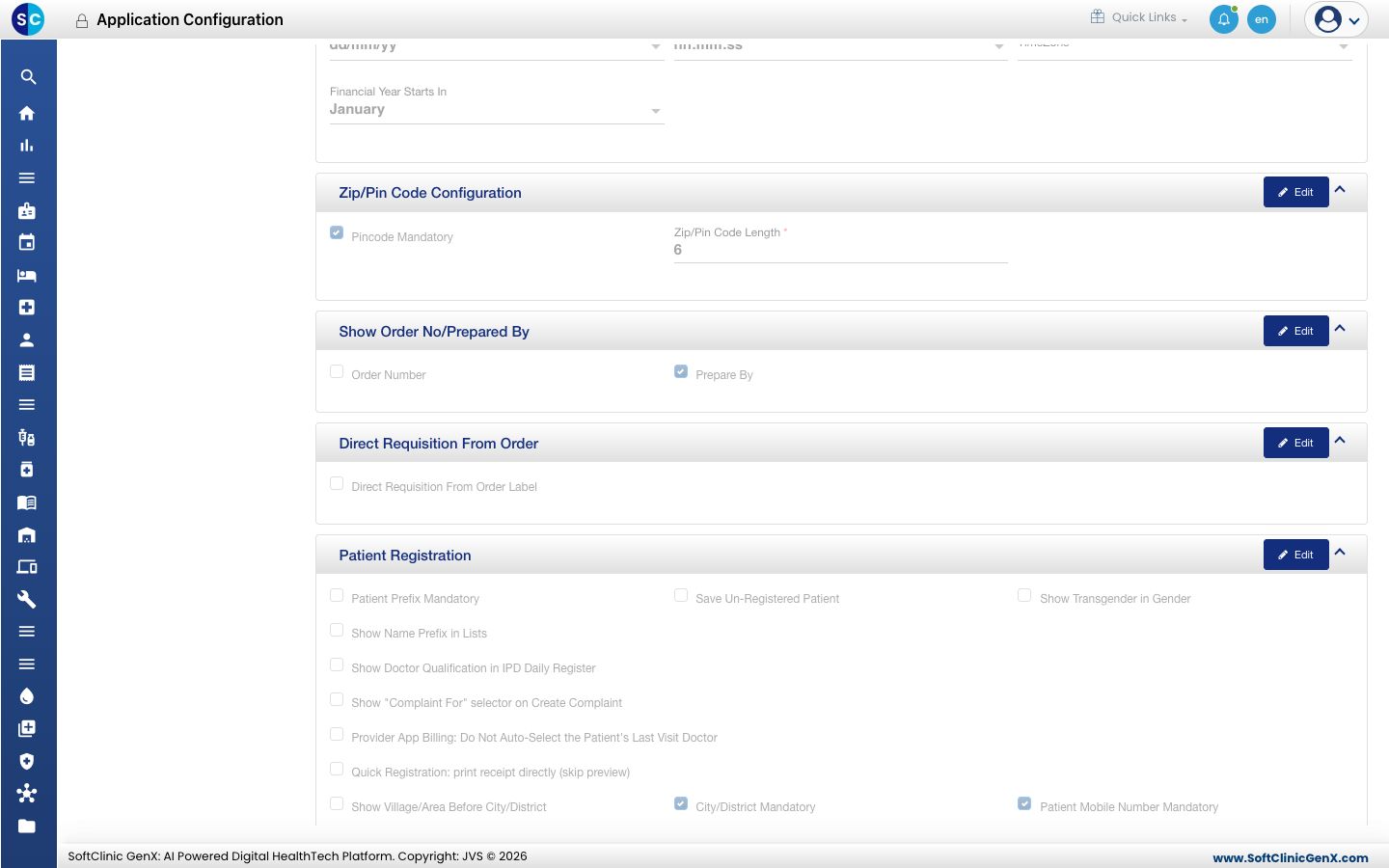
विभाग तो काय नियंत्रित करतो Paper Settings प्रिंट्ससाठी Plain Paper वापरायचा की Letter Head, पेजचा प्रकार व ओरिएंटेशन, आणि प्रत्येकासाठी हेडर, फूटर व साईड मार्जिन्स. Report Setting प्रत्येक छापल्या जाणाऱ्या डॉक्युमेंटसाठी एक रांग (बिल, लॅब रिपोर्ट, प्रिस्क्रिप्शन, स्टिकर वगैरे): ते पेपर सेटिंग्ज वापरते का, रिपोर्ट फूटर, आणि कोणती फील्ड्स छापली जातात. रांग बदलण्यासाठी Actions कॉलममधील पेन्सिल क्लिक करा. Thermal Print Setting थर्मल (पावती) प्रिंटर्ससाठी पेज साईज, फॉन्ट साईज आणि मार्जिन. Label Print Setting प्रिंटरचा प्रकार, लेबलचा आकार, मार्जिन्स आणि पेशंट लेबल्स व स्टिकर्सवर छापली जाणारी फील्ड्स. Application Language Details डेटा एंट्री आणि स्क्रीन लेबल्ससाठी मुख्य भाषा आणि पर्यायी दुसरी भाषा. Application Default Location Details नव्या पेशंट आणि कर्मचारी पत्त्यांवर आपोआप भरला जाणारा देश, राज्य, शहर व जिल्हा, आणि पसंतीची भाषा. Application Date & Time Format तारखेचा फॉरमॅट, वेळेचा फॉरमॅट, टाइम झोन आणि तुमचे आर्थिक वर्ष कोणत्या महिन्यापासून सुरू होते. Zip/Pin Code Configuration पिन कोड अनिवार्य आहे का आणि त्याला किती आकडे असावेत. Show Order No/Prepared By प्रिंट्सवर ऑर्डर नंबर आणि तो तयार करणाऱ्या व्यक्तीचे नाव दिसते का. Direct Requisition From Order डॉक्टरने ऑर्डर केलेल्या चाचण्या थेट लॅबोरेटरी किंवा रेडिओलॉजी क्यूमध्ये पाठवते. Patient Registration अनिवार्य नाव प्रीफिक्स, अनिवार्य मोबाईल नंबर व शहर, आणि जेंडर पर्यायात ट्रान्सजेंडर दाखवणे यासारखे रजिस्ट्रेशन नियम. 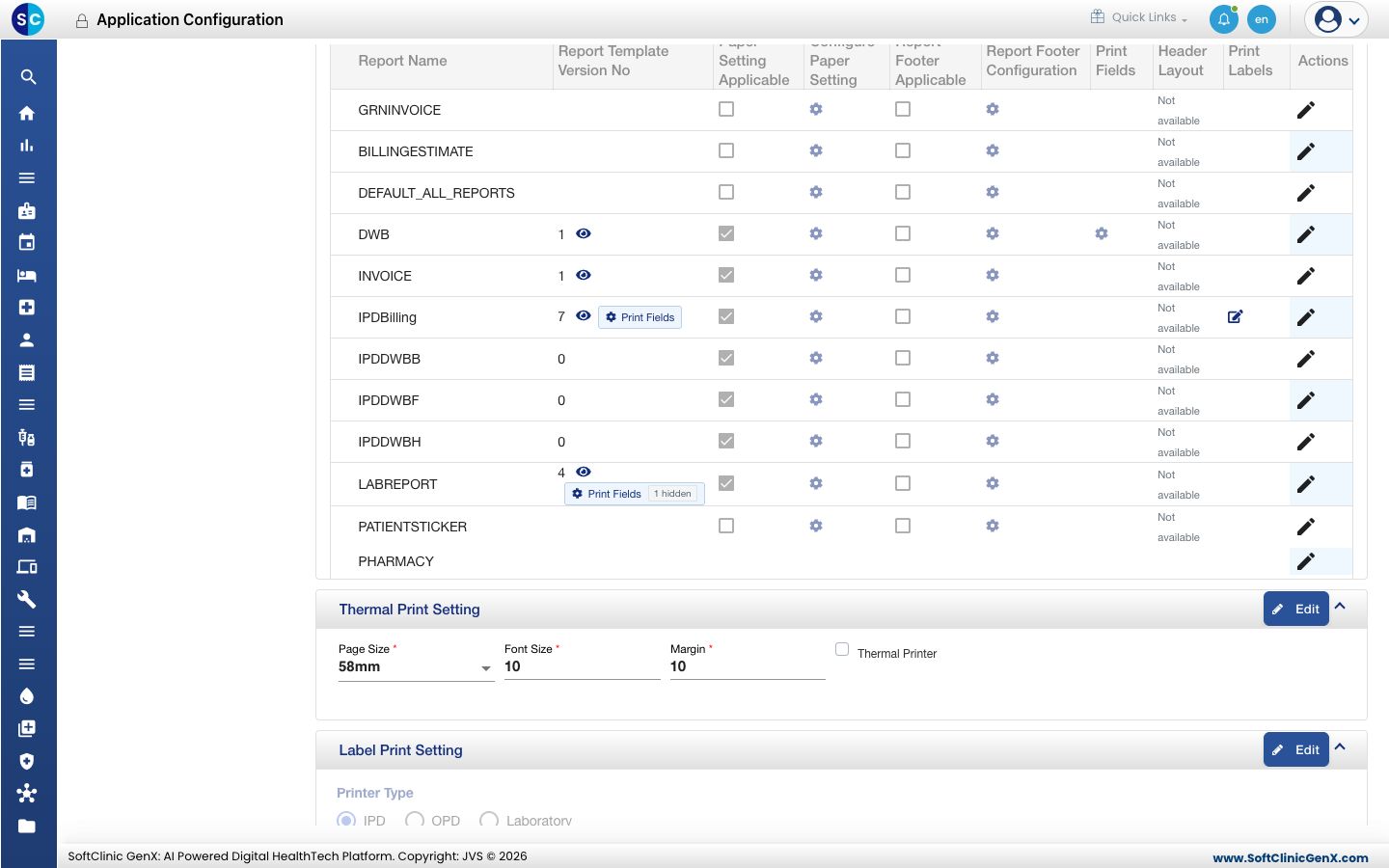
इतर टॅब्स सेट अप करा
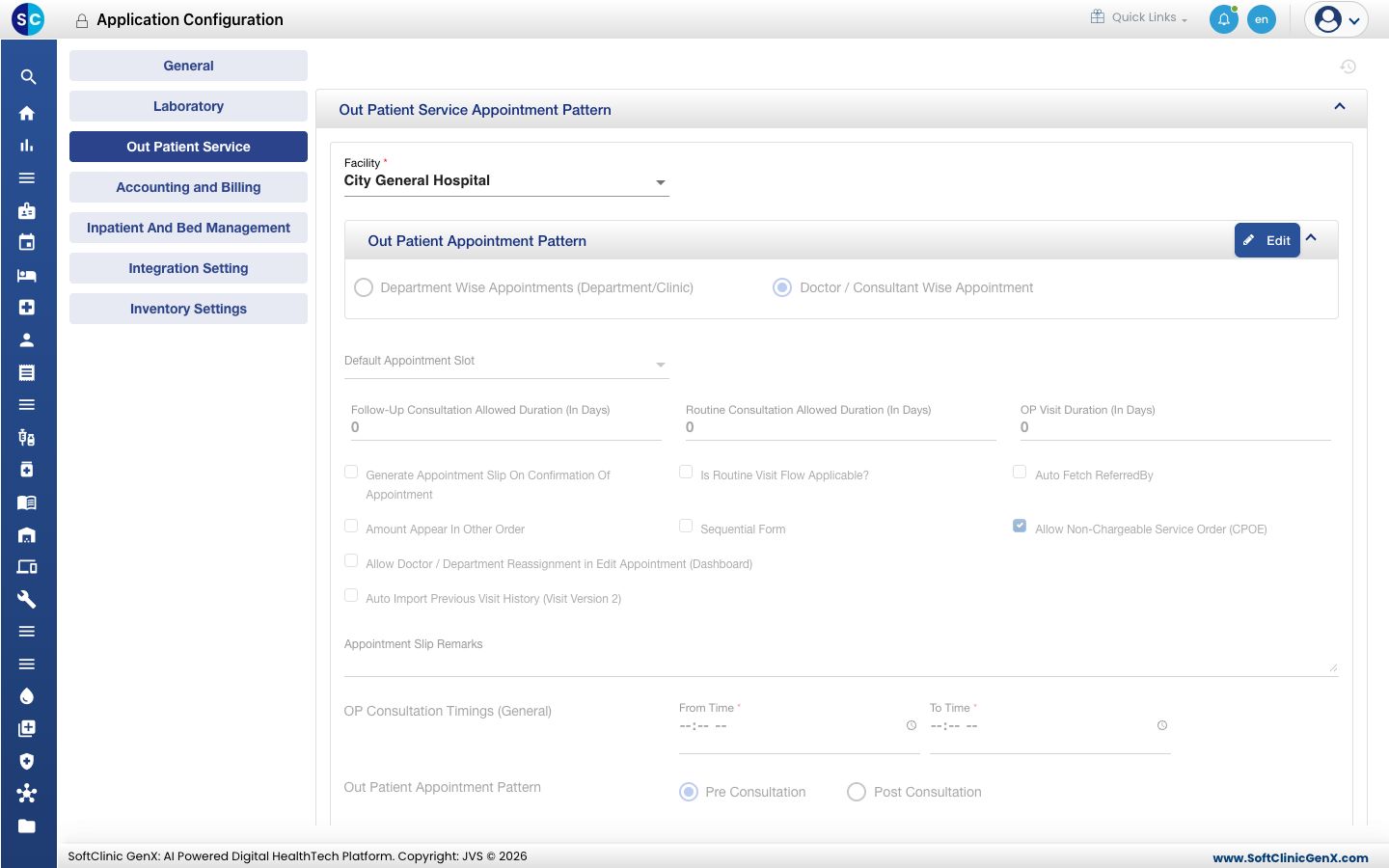
प्रत्येक टॅबवर फॅसिलिटी निवडा, विभागावर Edit क्लिक करा, तो बदला आणि Save क्लिक करा.
| टॅब | तिथे तुम्ही काय सेट करता |
|---|---|
| Laboratory | लॅबोरेटरीचे कामकाजाचे नियम, जसे की रिझल्ट एंट्री, सॅम्पल कलेक्शन आणि लॅब रिपोर्ट्स कसे पेज व प्रिंट होतात. या टॅबला एकच Save बटण आहे. |
| Out Patient Service | अपॉइंटमेंट्स डिपार्टमेंटनुसार बुक होतात की डॉक्टरनुसार, डिफॉल्ट अपॉइंटमेंट स्लॉट, फॉलो-अप किंवा नियमित व्हिजिट किती दिवस मोफत राहते, OP कन्सल्टेशन वेळा, आणि कन्सल्टेशनपूर्वी किंवा नंतरचे बिलिंग. |
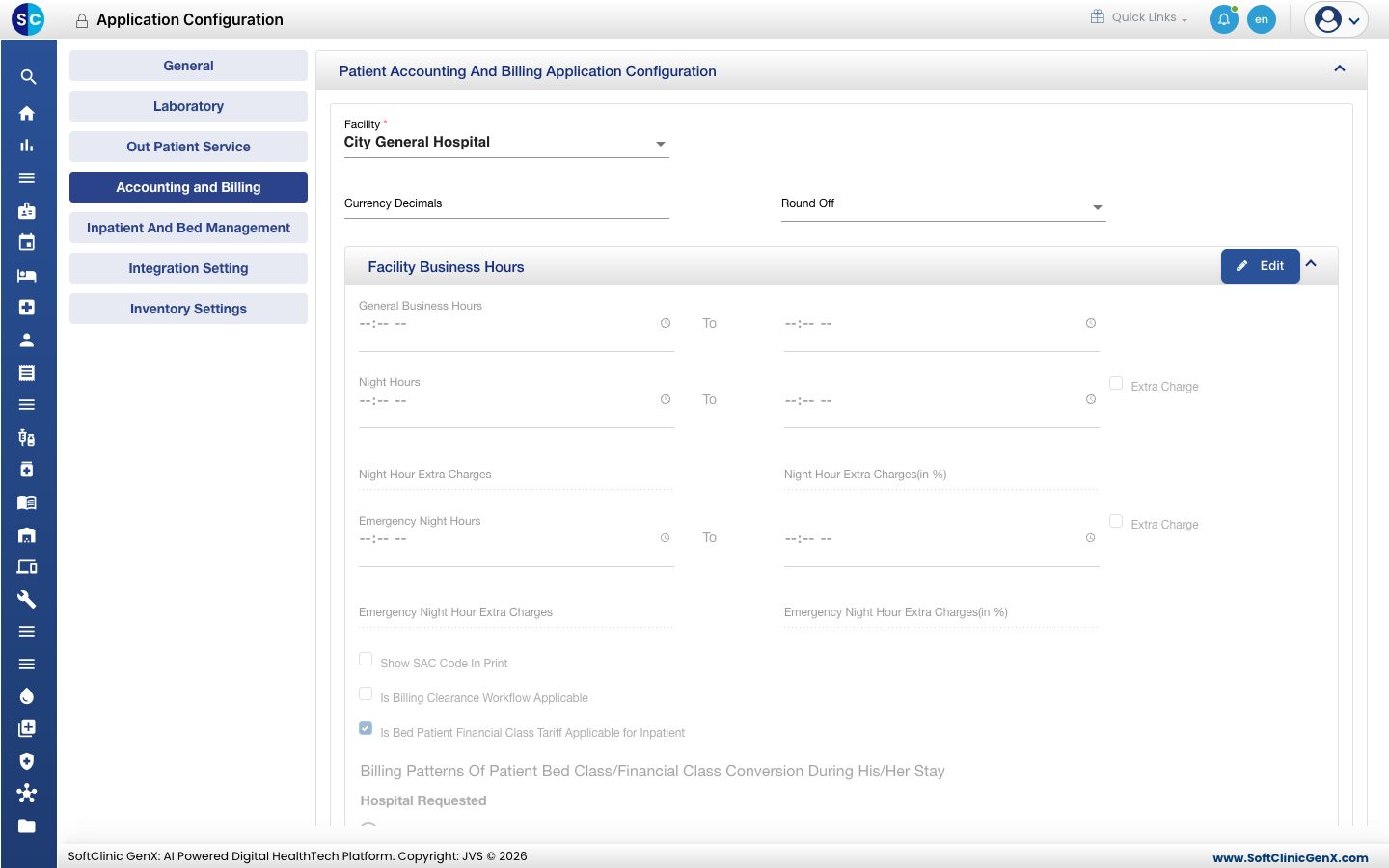
| Accounting and Billing | चलनाचे दशांश व राउंड ऑफ, रात्रीच्या व इमर्जन्सीच्या अतिरिक्त शुल्कांसह फॅसिलिटीच्या कामकाजाच्या वेळा, प्रिंट्सवरील SAC कोड, बिलिंग क्लिअरन्स, आणि इन-पेशंट्ससाठी बेड-क्लास टॅरिफ नियम. |
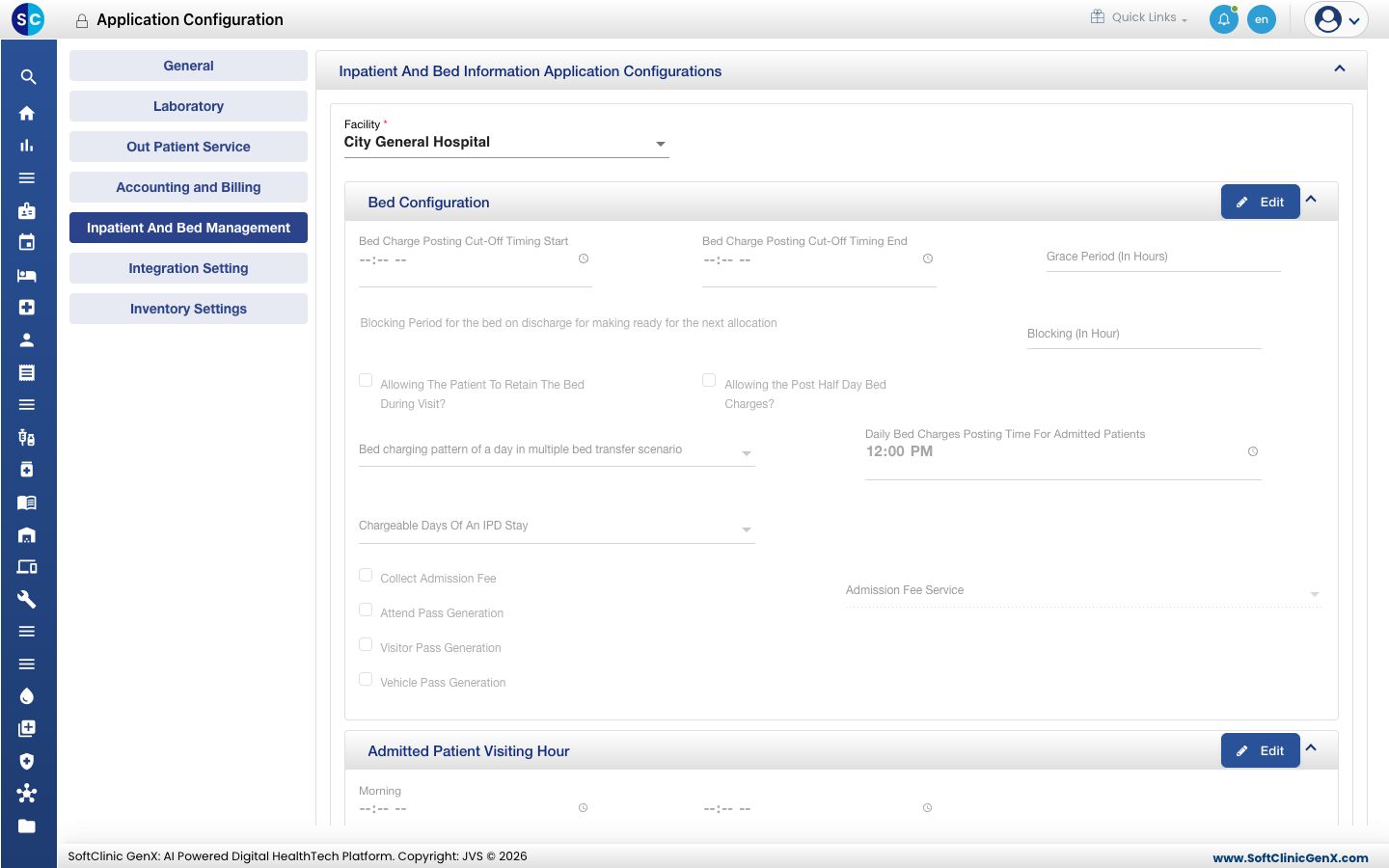
| Inpatient And Bed Management | बेड शुल्क पोस्ट करण्याच्या वेळा, ग्रेस व ब्लॉकिंग कालावधी, बेड राखून ठेवणे, अॅडमिशन फी, व्हिजिटर, अटेंडंट व वाहन पास, आणि भेटीच्या वेळा. |
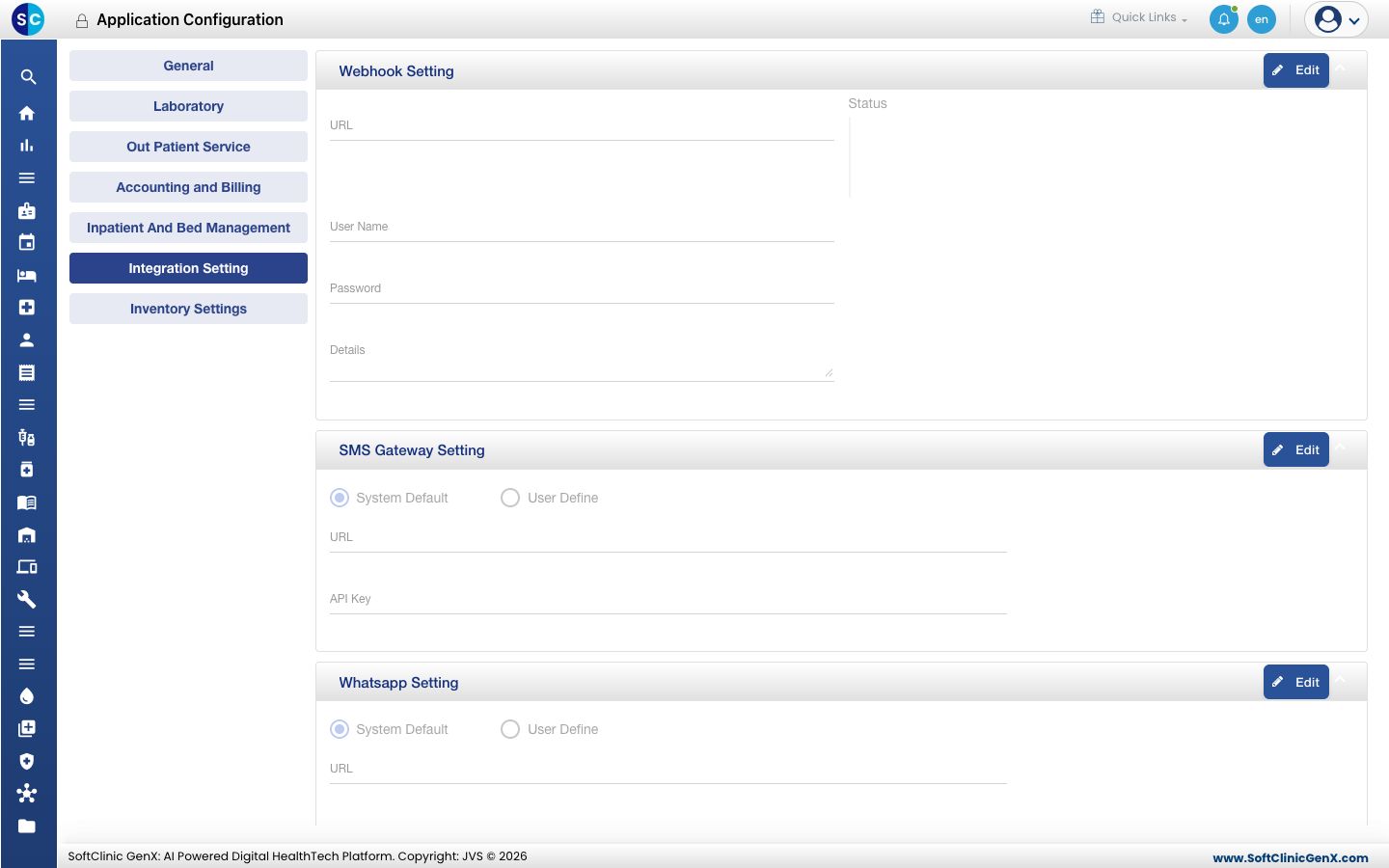
| Integration Setting | वेबहूक, SMS गेटवे, व्हॉट्सअॅप आणि ईमेल कनेक्शनचे तपशील. |
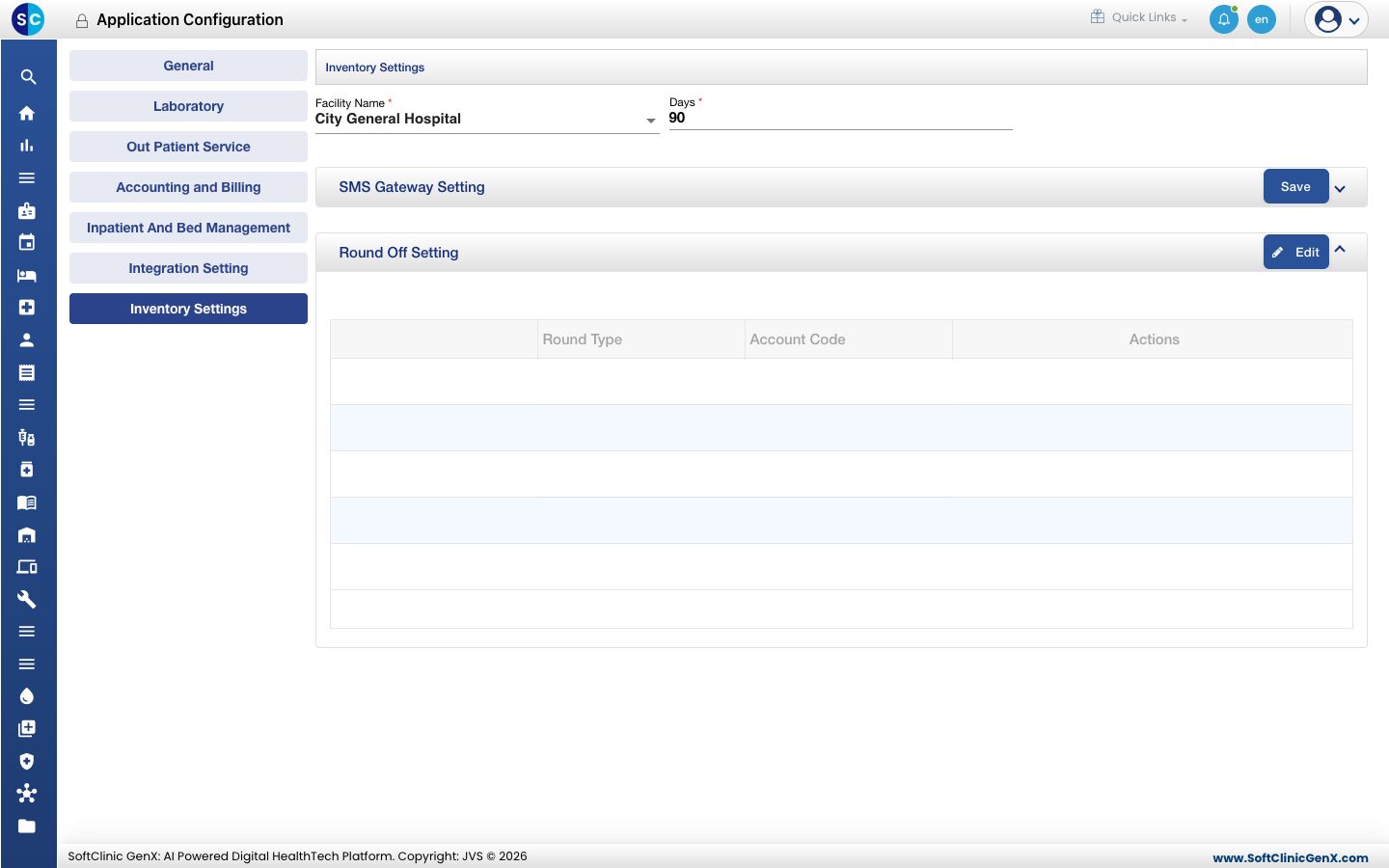
| Inventory Settings | स्टॉक अलर्टसाठी वापरले जाणारे दिवस आणि इन्व्हेंटरी अकाउंट्ससाठी राउंड-ऑफ सेटिंग. |
लक्षात ठेवण्यासारखे
- सेटिंग्ज फक्त Facility फील्डमध्ये दाखवलेल्या फॅसिलिटीला लागू होतात. प्रत्येक फॅसिलिटीसाठी त्या पुन्हा करा.
- Integration Setting वरील कनेक्शन तपशील (SMS गेटवे, व्हॉट्सअॅप, ईमेल, वेबहूक) JVS सपोर्टसोबत सेट केले जातात. सपोर्टने सांगितल्याशिवाय System Default निवडलेलेच ठेवा.
- सेव्ह केल्याच्या क्षणापासून बदल नव्या कामाला लागू होतो. आधी छापलेले डॉक्युमेंट्स बदलत नाहीत.
- * चिन्ह असलेली फील्ड्स विभाग सेव्ह करण्यापूर्वी भरणे आवश्यक आहे.