Application Configurations कैसे सेट करें
हर फ़सिलिटी की प्रिंट लेआउट, भाषाएँ, डेट फ़ॉर्मेट, डिफ़ॉल्ट अड्रेस और OPD, बिलिंग, IPD व इन्वेंटरी की वर्किंग रूल्स सेट करें।
कौन करता है: हॉस्पिटल एडमिनिस्ट्रेटर कहाँ: Configurations › Application Configurations पहले सेट करें: Facility
Application Configurations में हर फ़सिलिटी के रोज़मर्रा के वर्किंग रूल्स रहते हैं: बिल और रिपोर्ट कैसे प्रिंट होंगे, स्क्रीन किन भाषाओं और डेट फ़ॉर्मेट में दिखेगी, नए अड्रेस के लिए डिफ़ॉल्ट देश और शहर, और आउट-पेशेंट, बिलिंग, इन-पेशेंट व इन्वेंटरी स्क्रीन कैसे बर्ताव करेंगी। सेटिंग्स हर फ़सिलिटी के हिसाब से अलग रखी जाती हैं, इसलिए हर टैब पर पहले फ़सिलिटी चुनें।
स्क्रीन कैसे काम करती है
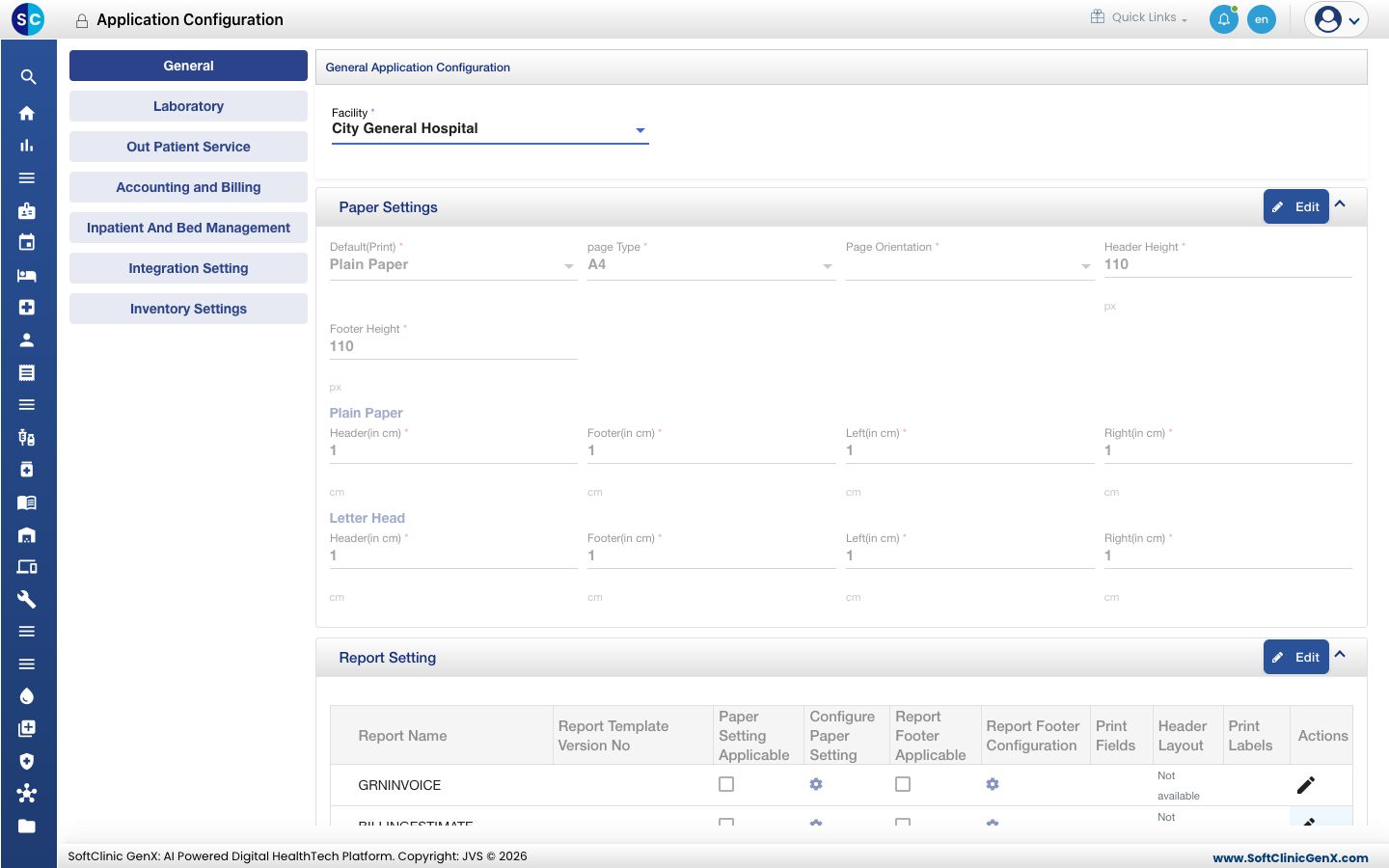
- बाईं तरफ़ के टैब सेटिंग्स को ग्रुप करते हैं: General, Laboratory, Out Patient Service, Accounting and Billing, Inpatient And Bed Management, Integration Setting और Inventory Settings।
- हर टैब की शुरुआत में एक Facility फ़ील्ड होती है। कुछ भी बदलने से पहले वह फ़सिलिटी चुनें जिसे आप सेट कर रहे हैं।
- सेटिंग्स सेक्शन में दिखती हैं। जब तक आप उसका Edit बटन क्लिक नहीं करते, सेक्शन रीड-ओनली रहता है। वैल्यू बदलें, फिर उस सेक्शन में Save क्लिक करें। Cancel से आपके बदलाव हट जाते हैं।
General टैब सेट करें
-
Configurations › Application Configurations पर जाएँ। General टैब खुलता है।
-
Facility चुनें।
-
ज़रूरी सेक्शन में जाकर हर एक में Edit और फिर Save क्लिक करें:
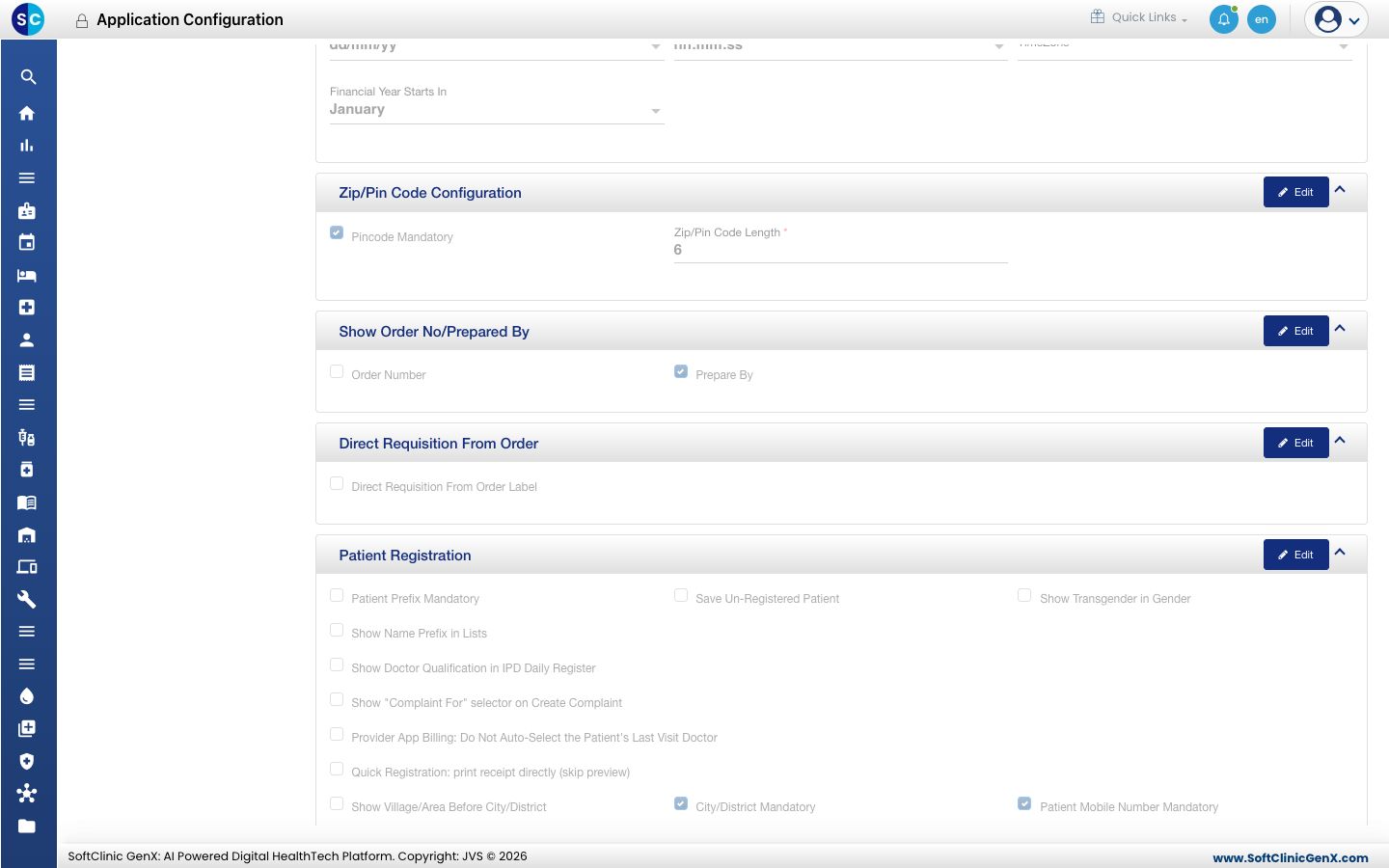
सेक्शन यह क्या तय करता है Paper Settings प्रिंट Plain Paper पर होंगे या Letter Head पर, पेज टाइप और ओरिएंटेशन, और हर एक के लिए हेडर, फ़ुटर व साइड मार्जिन। Report Setting हर प्रिंट होने वाले डॉक्यूमेंट (बिल, लैब रिपोर्ट, प्रिस्क्रिप्शन, स्टिकर वगैरह) के लिए एक रो: क्या वह पेपर सेटिंग्स इस्तेमाल करता है, रिपोर्ट फ़ुटर, और कौन-से फ़ील्ड प्रिंट होंगे। किसी रो को बदलने के लिए Actions कॉलम में पेंसिल आइकॉन क्लिक करें। Thermal Print Setting थर्मल (रसीद) प्रिंटर के लिए पेज साइज़, फ़ॉन्ट साइज़ और मार्जिन। Label Print Setting प्रिंटर टाइप, लेबल साइज़, मार्जिन और पेशेंट लेबल व स्टिकर पर प्रिंट होने वाले फ़ील्ड। Application Language Details डेटा एंट्री और स्क्रीन लेबल के लिए प्राइमरी भाषा और एक वैकल्पिक सेकंडरी भाषा। Application Default Location Details नए पेशेंट और एम्प्लॉई अड्रेस में डिफ़ॉल्ट रूप से भरने वाले देश, राज्य, शहर और ज़िला, और पसंदीदा भाषा। Application Date & Time Format डेट फ़ॉर्मेट, टाइम फ़ॉर्मेट, टाइम ज़ोन और वह महीना जिससे आपका फ़ाइनेंशियल ईयर शुरू होता है। Zip/Pin Code Configuration पिन कोड ज़रूरी है या नहीं और उसमें कितने अंक हैं। Show Order No/Prepared By प्रिंट पर ऑर्डर नंबर और उसे तैयार करने वाले व्यक्ति का नाम दिखेगा या नहीं। Direct Requisition From Order डॉक्टर द्वारा ऑर्डर किए गए टेस्ट सीधे लैबोरेटरी या रेडियोलॉजी क्यू में भेजता है। Patient Registration रजिस्ट्रेशन के नियम, जैसे नाम का प्रीफ़िक्स, मोबाइल नंबर और शहर ज़रूरी बनाना, और ट्रांसजेंडर को जेंडर ऑप्शन के तौर पर दिखाना। 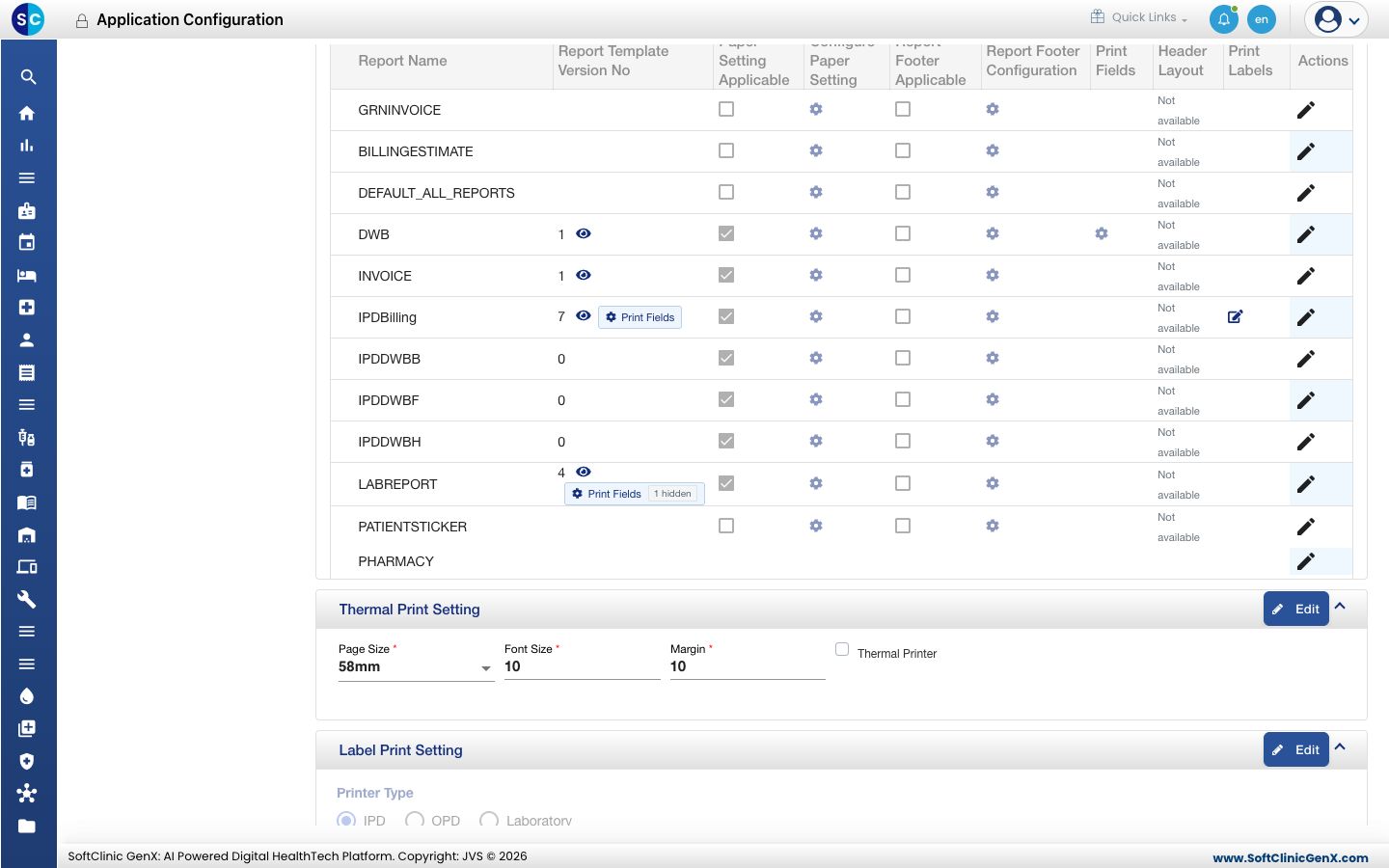
बाकी टैब सेट करें
हर टैब पर फ़सिलिटी चुनें, किसी सेक्शन पर Edit क्लिक करें, उसे बदलें और Save क्लिक करें।
| टैब | आप वहाँ क्या सेट करते हैं |
|---|---|
| Laboratory | लैबोरेटरी के वर्किंग रूल्स, जैसे रिज़ल्ट एंट्री, सैंपल कलेक्शन और लैब रिपोर्ट कैसे पेज व प्रिंट होंगी। इस टैब में एक ही Save बटन है। |
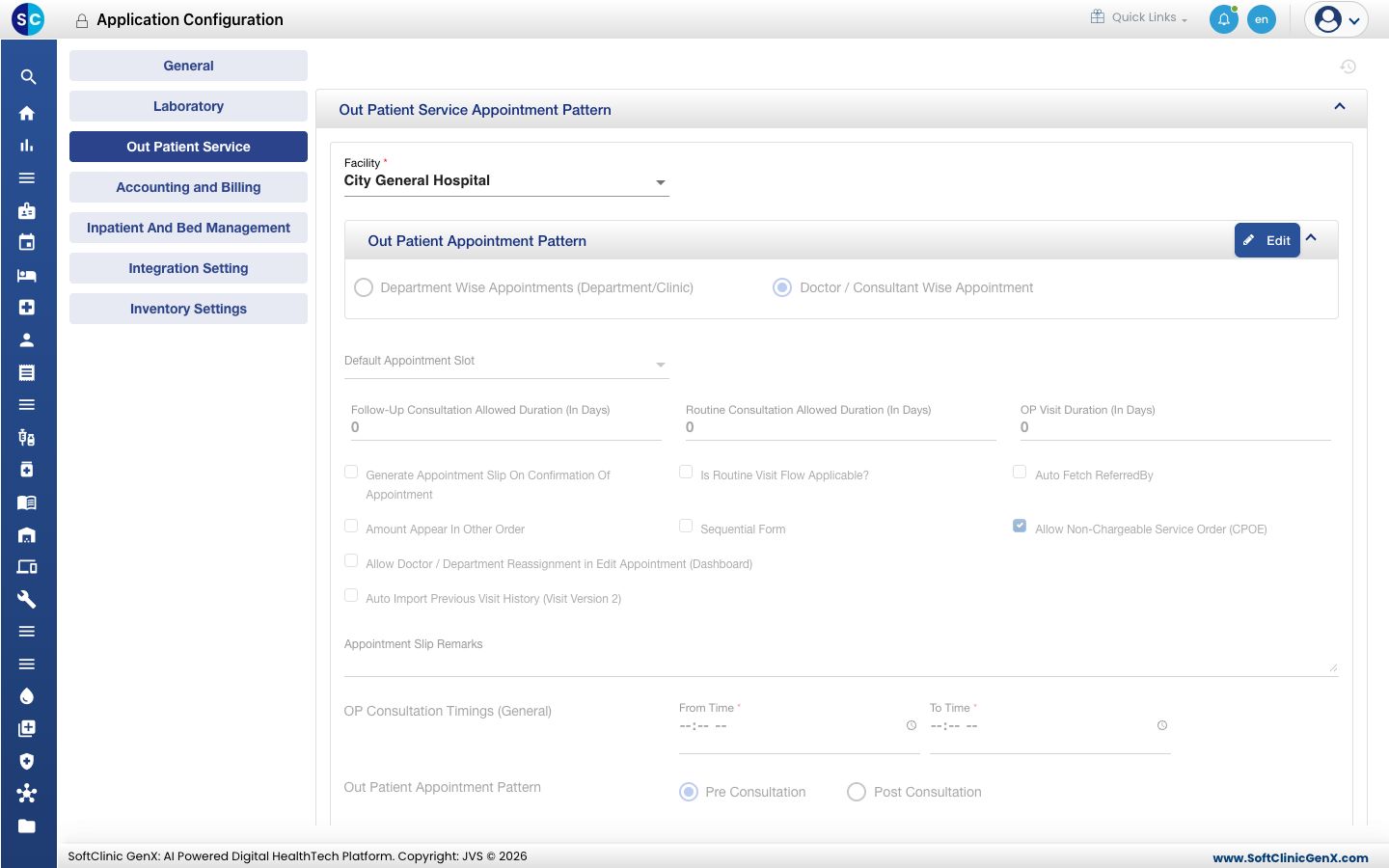
| Out Patient Service | अपॉइंटमेंट डिपार्टमेंट के हिसाब से बुक होंगे या डॉक्टर के हिसाब से, डिफ़ॉल्ट अपॉइंटमेंट स्लॉट, फ़ॉलो-अप या रूटीन विज़िट कितने दिन फ़्री रहती है, OP कंसल्टेशन टाइमिंग, और कंसल्टेशन से पहले या बाद की बिलिंग। |
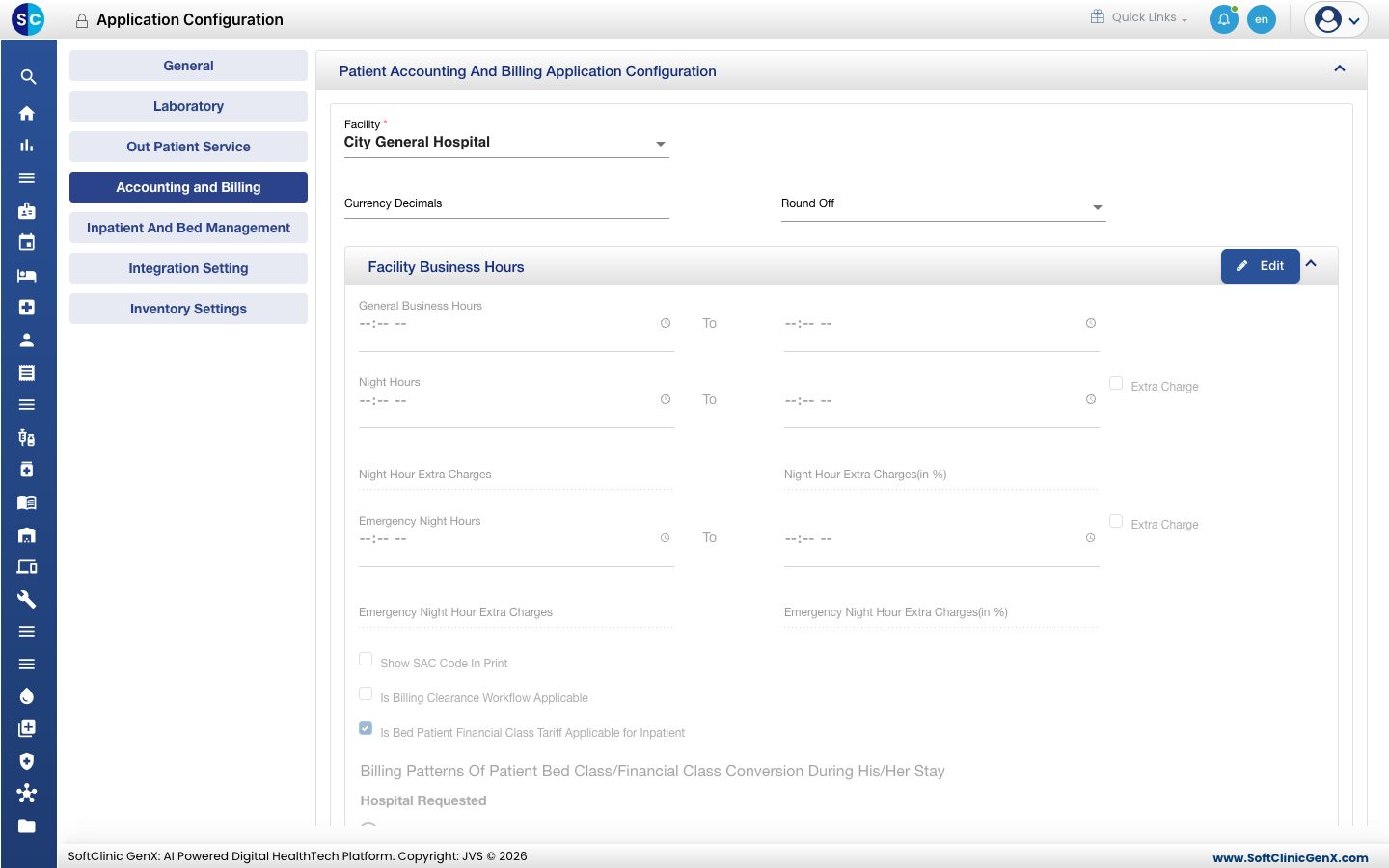
| Accounting and Billing | करेंसी डेसिमल और राउंड ऑफ़, नाइट और इमरजेंसी एक्स्ट्रा चार्ज के साथ फ़सिलिटी के बिज़नेस आवर्स, प्रिंट पर SAC कोड, बिलिंग क्लियरेंस, और इन-पेशेंट के लिए बेड-क्लास टैरिफ़ नियम। |
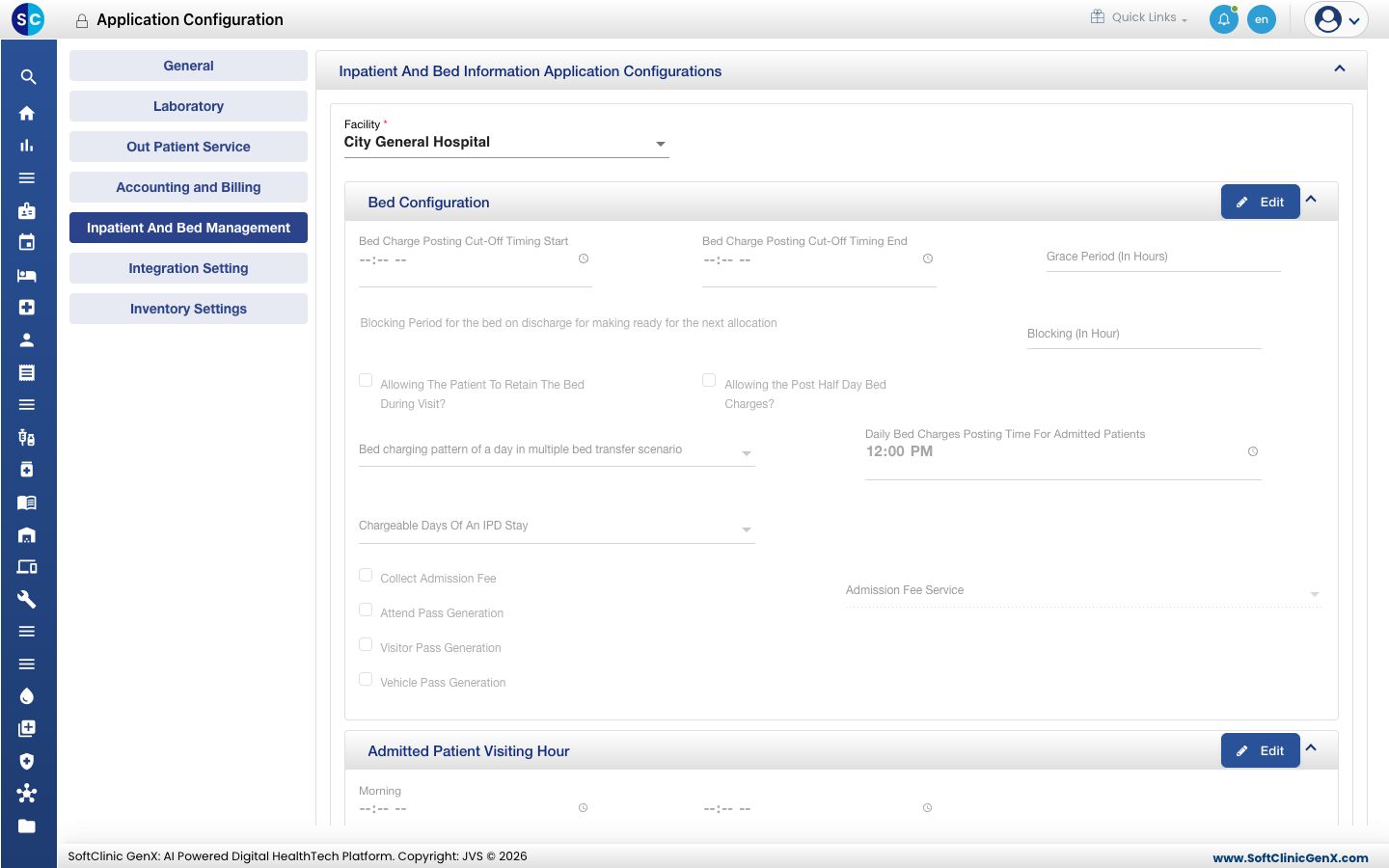
| Inpatient And Bed Management | बेड चार्ज पोस्ट होने का समय, ग्रेस और ब्लॉकिंग पीरियड, बेड रिटेन करना, एडमिशन फ़ीस, विज़िटर, अटेंडेंट और व्हीकल पास, और विज़िटिंग आवर्स। |
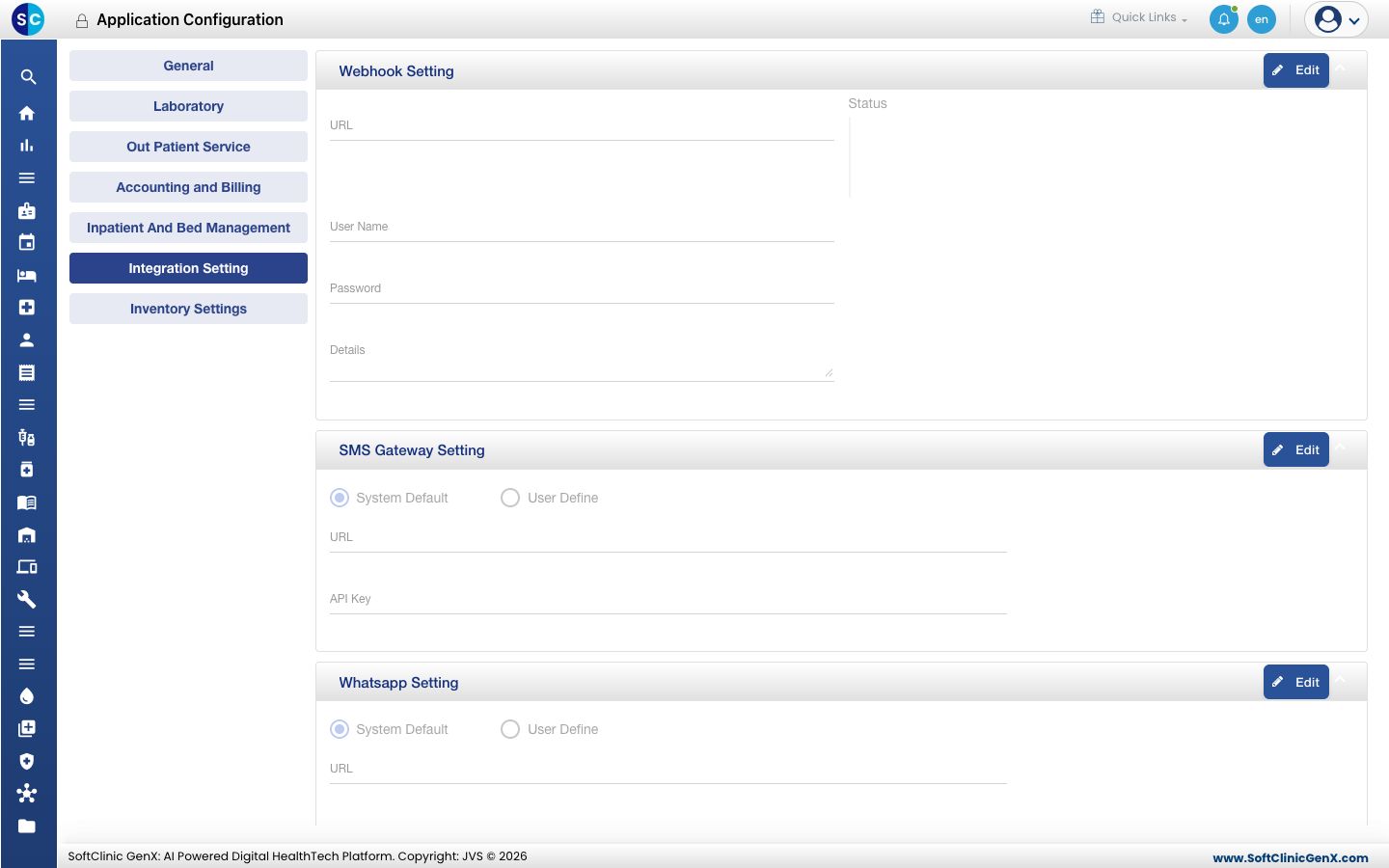
| Integration Setting | वेबहुक, SMS गेटवे, WhatsApp और ईमेल कनेक्शन की डिटेल। |
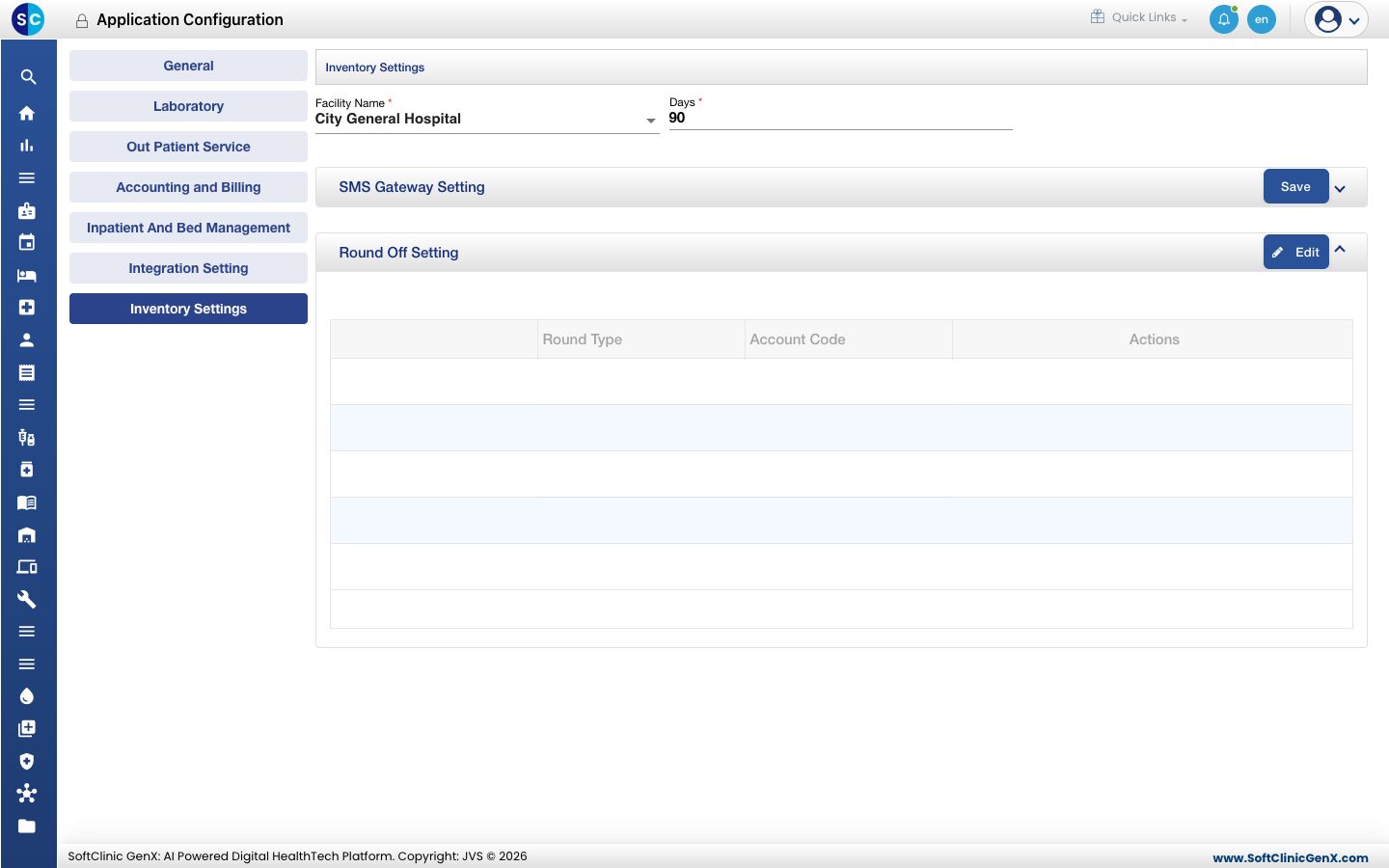
| Inventory Settings | स्टॉक अलर्ट के लिए इस्तेमाल होने वाले दिनों की संख्या और इन्वेंटरी अकाउंट्स के लिए राउंड-ऑफ़ सेटिंग। |
जानने लायक बातें
- सेटिंग्स सिर्फ़ Facility फ़ील्ड में दिखाई गई फ़सिलिटी पर लागू होती हैं। हर फ़सिलिटी के लिए इन्हें दोहराएँ।
- Integration Setting पर मौजूद कनेक्शन डिटेल (SMS गेटवे, WhatsApp, ईमेल, वेबहुक) JVS सपोर्ट के साथ सेट की जाती हैं। जब तक सपोर्ट न कहे, System Default ही चुना रहने दें।
- सेव करने के पल से बदलाव नए काम पर लागू होता है। पहले प्रिंट हो चुके डॉक्यूमेंट नहीं बदलते।
- * से चिह्नित फ़ील्ड किसी सेक्शन को सेव करने से पहले ज़रूरी हैं।