System Settings सेट अप करा
तुमचे हॉस्पिटल कोणते सेवेचे तपशील नोंदवते ते निवडा, पर्यायी फीचर्स चालू किंवा बंद करा, साईन-इन तुमच्या स्वतःच्या नेटवर्कपुरता मर्यादित करा आणि साठवलेल्या प्रिंट कॉप्या क्लिअर करा.
हे कोण करू शकते: हॉस्पिटल प्रशासक कुठे: Configurations › Application Settings › System Settings
System Settings मध्ये संपूर्ण हॉस्पिटलला लागू होणारे स्विचेस असतात: प्रत्येक सेवेसाठी कोणते तपशील ठेवले जातात, डॉक्टरांना फक्त स्वतःचे पेशंट दिसतात का, पर्यायी मॉड्यूल्स उपलब्ध आहेत का, अॅक्सेस राईट्स व टॅरिफ कसे काम करतात, आणि कोणत्या नेटवर्क्सवरून युजर्स साईन इन करू शकतात.
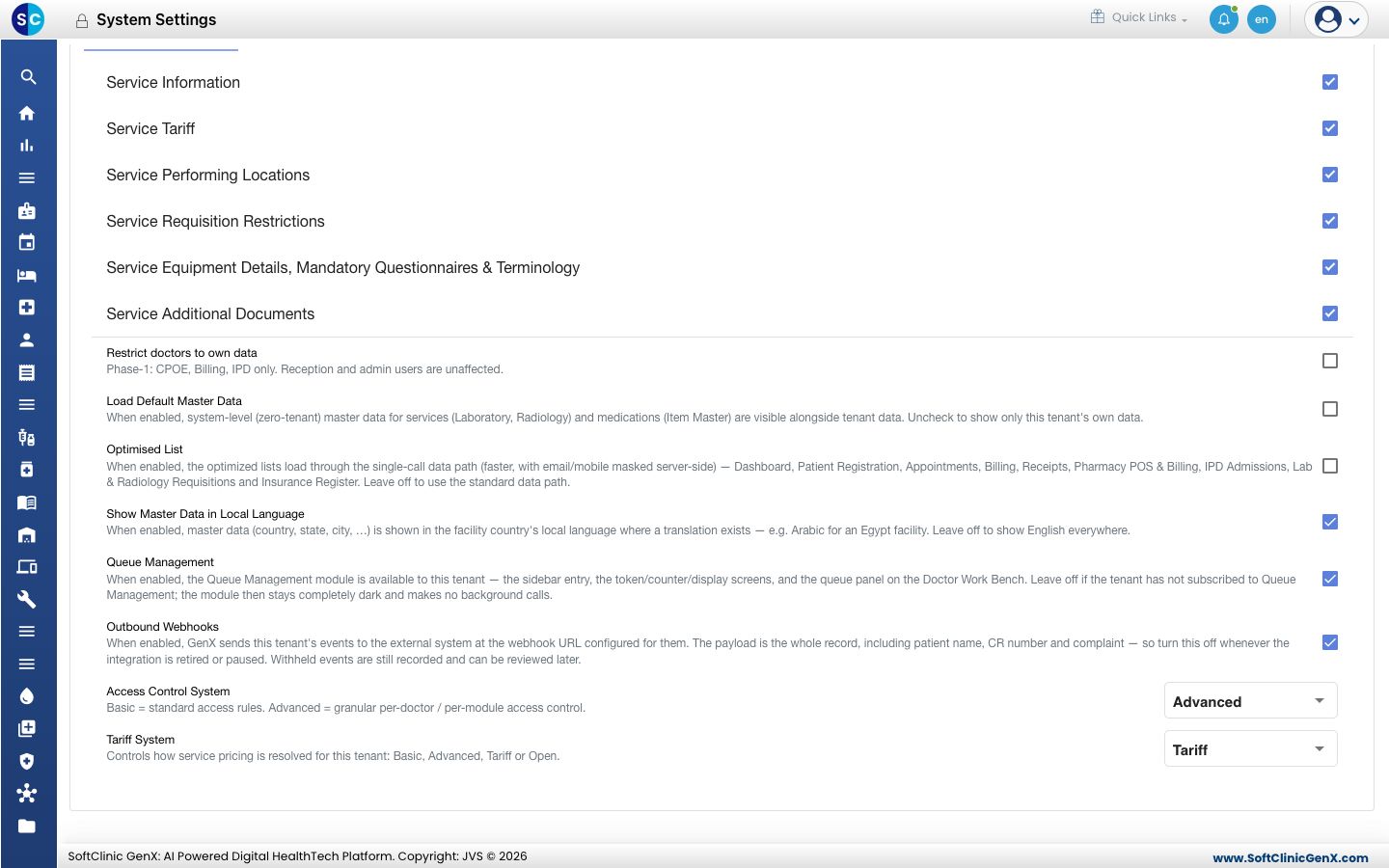
सिस्टम सेटिंग्ज बदला
-
Configurations › Application Settings › System Settings येथे जा.
-
System Settings टॅबवर, तुम्हाला हवे असलेले पर्याय टिक करा किंवा टिक काढा:
सेटिंग ते काय करते Service Information … Service Additional Documents सेवा फॉर्मवर दाखवले जाणारे विभाग. फॉर्म लहान ठेवण्यासाठी तुमचे हॉस्पिटल न वापरत असलेला विभाग काढून टाका. Restrict doctors to own data डॉक्टर, बिलिंग आणि इन-पेशंट स्क्रीन्समध्ये डॉक्टरांना फक्त स्वतःचे पेशंट दिसतात. रिसेप्शन आणि अॅडमिन युजर्सवर परिणाम होत नाही. Load Default Master Data तुमच्या स्वतःच्या यादीसोबत तयार लॅबोरेटरी, रेडिओलॉजी आणि औषधांच्या याद्या दाखवते. फक्त तुमच्या हॉस्पिटलच्या स्वतःच्या नोंदी दाखवण्यासाठी टिक काढा. Optimised List पेशंट ईमेल व मोबाईल अंशतः लपवून सर्वाधिक वापरल्या जाणाऱ्या याद्या जलद लोड करते. Show Master Data in Local Language भाषांतर उपलब्ध असेल तिथे देश, राज्ये व शहरे फॅसिलिटीच्या देशाच्या स्थानिक भाषेत दाखवते. Queue Management Queue Management मॉड्यूल उपलब्ध करते. तुमच्या हॉस्पिटलने त्यासाठी सबस्क्रिप्शन घेतले नसेल तर ते बंद ठेवा. Outbound Webhooks तुम्ही कनेक्ट केलेल्या बाह्य सिस्टिमला रेकॉर्ड्स पाठवते. ते कनेक्शन यापुढे वापरले जात नसेल तेव्हा बंद करा. Access Control System Basic प्रमाणित अॅक्सेस नियम देते. Advanced तुम्हाला प्रत्येक स्क्रीन व प्रत्येक डॉक्टरनुसार राईट्स सेट करू देते. Tariff System सेवेच्या किमती कशा ठरवल्या जातात: Basic, Advanced, Tariff किंवा Open. -
स्क्रीनच्या वरती Save क्लिक करा. Cancel तुमचे बदल रद्द करते.
फक्त तुमच्या नेटवर्कवरून साईन-इनला परवानगी द्या
- IP Settings टॅब उघडा.
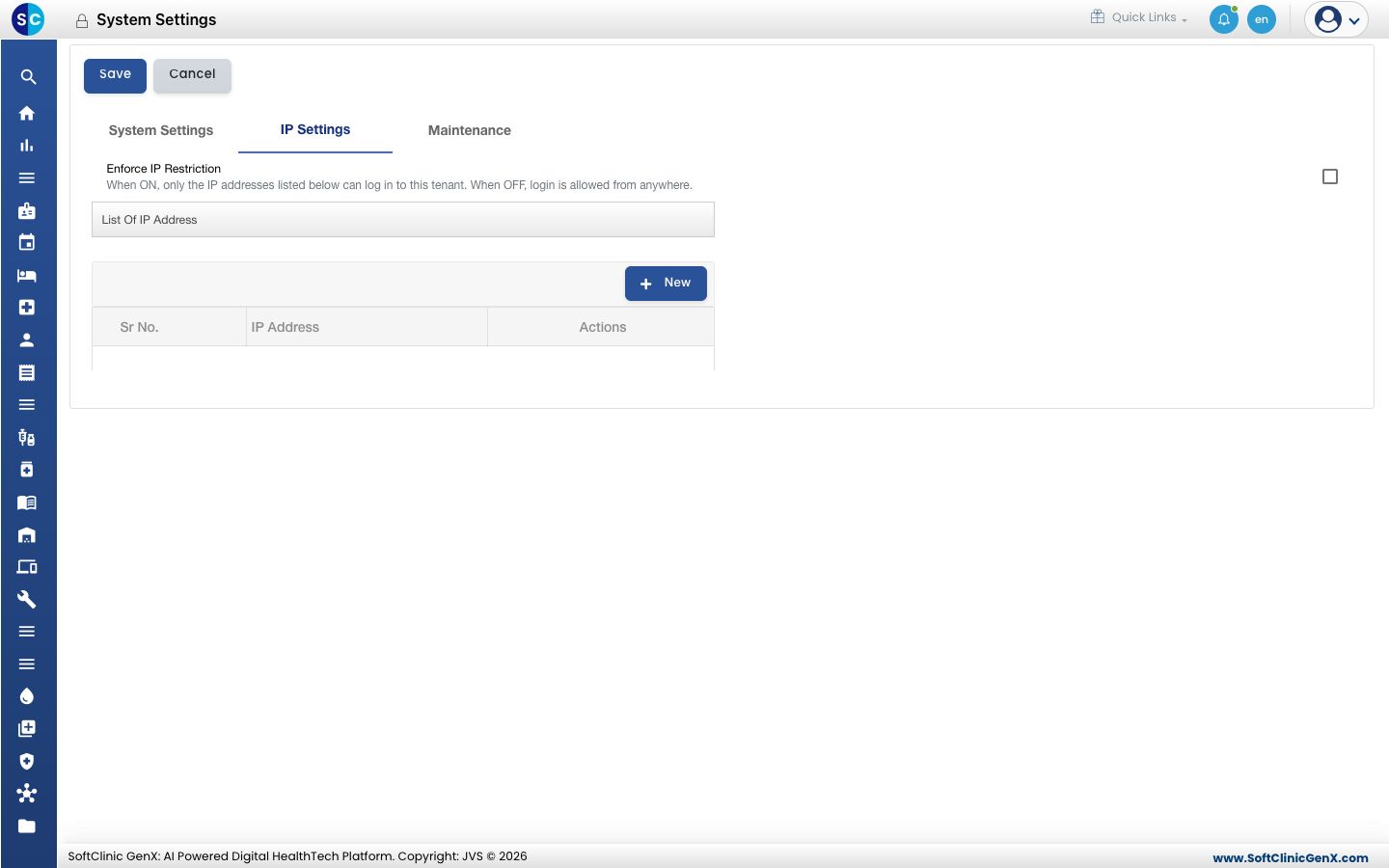
- New क्लिक करा आणि तुमचे हॉस्पिटल वापरत असलेला IP अॅड्रेस टाका. प्रत्येक अॅड्रेससाठी पुन्हा करा.
- Enforce IP Restriction टिक करा.
- Save क्लिक करा. आतापासून युजर्स फक्त यादीतील अॅड्रेसेसवरूनच साईन इन करू शकतात.
हे चालू करण्यापूर्वी, तुम्ही वापरत असलेल्या कॉम्प्युटरचा अॅड्रेस यादीत आहे याची खात्री करा, नाहीतर तुम्हाला त्यावरून पुन्हा साईन इन करता येणार नाही.
छापलेले डॉक्युमेंट्स पुन्हा तयार करा
जेव्हा बिल, रिपोर्ट किंवा नोट छापल्यानंतर बदलली गेली, तेव्हा पुढच्या प्रिंटमध्ये अजूनही साठवलेली कॉपी दिसू शकते.
- Maintenance टॅब उघडा.
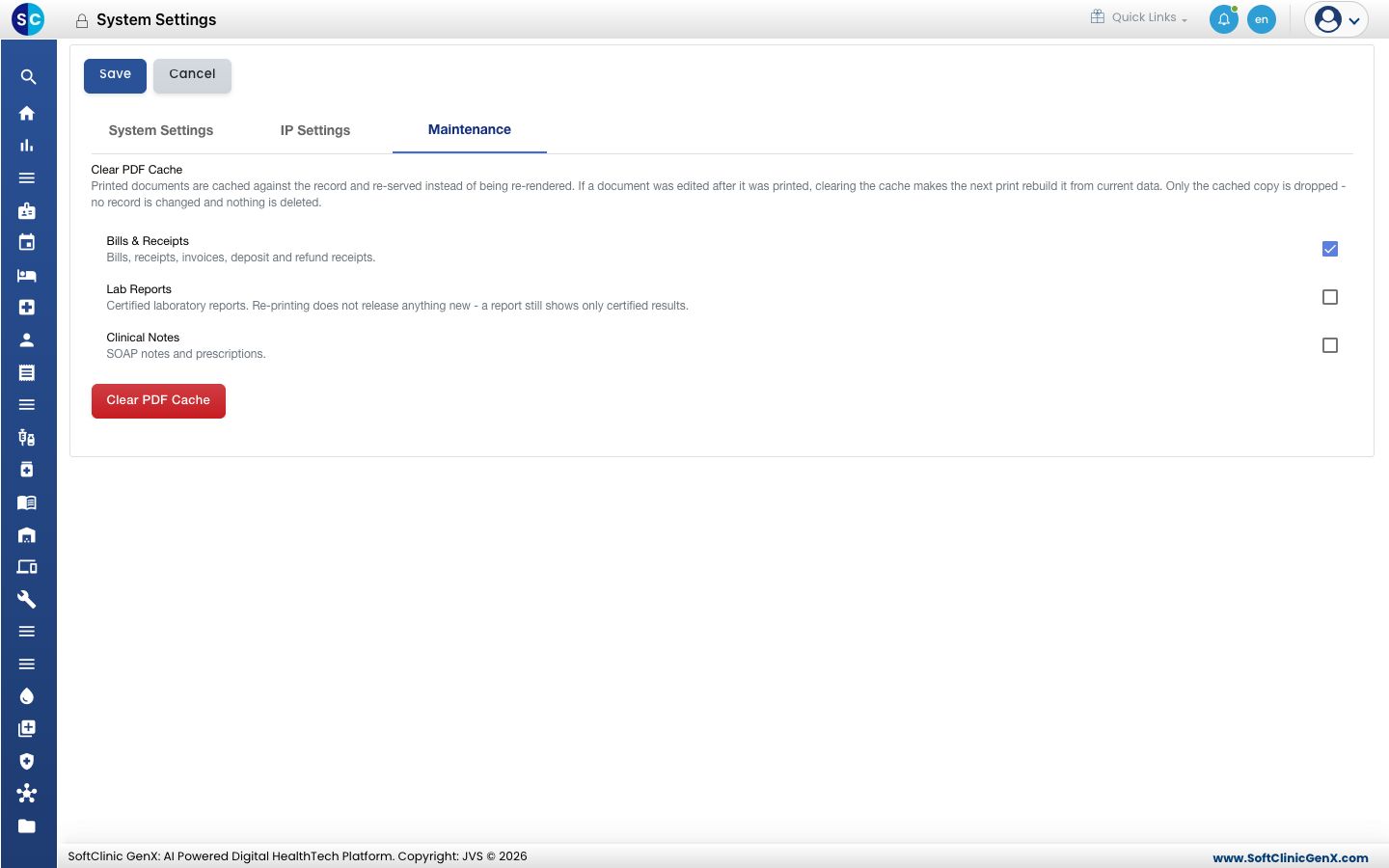
- रिफ्रेश करायचे डॉक्युमेंट्सचे प्रकार टिक करा: Bills & Receipts, Lab Reports किंवा Clinical Notes.
- Clear PDF Cache क्लिक करून पुष्टी करा. प्रत्येक डॉक्युमेंटचा पुढचा प्रिंट सध्याच्या डेटामधून पुन्हा तयार होतो.
कोणताही रेकॉर्ड बदलला किंवा डिलीट होत नाही. लॅब रिपोर्ट्समध्ये अजूनही फक्त सर्टिफाईड रिझल्ट्सच दिसतात.
लक्षात ठेवण्यासारखे
- Access Control System आणि Tariff System संपूर्ण हॉस्पिटलच्या कामकाजाची पद्धत बदलतात. बदलण्यापूर्वी JVS सपोर्टसोबत निवड ठरवा.
- Advanced अॅक्सेस कंट्रोलमध्ये, राईट्स User Roles मध्ये प्रत्येक स्क्रीननुसार सेट केले जातात.