Configurar Configuraciones de la Aplicación
Define el diseño de impresión, los idiomas, el formato de fecha, la dirección predeterminada y las reglas de trabajo de OPD, facturación, IPD e inventario de cada sede.
Quién puede hacerlo: administrador del hospital Dónde: Configuraciones › Configuraciones de la Aplicación (Application Configurations) Configura antes: Sede (Facility)
Configuraciones de la Aplicación contiene las reglas de trabajo diarias de cada sede: cómo se imprimen las facturas e informes, qué idiomas y formato de fecha usan las pantallas, el país y la ciudad predeterminados para las direcciones nuevas, y cómo se comportan las pantallas de consulta externa, facturación, hospitalización e inventario. Los ajustes se guardan por sede, así que elige primero la sede en cada pestaña.
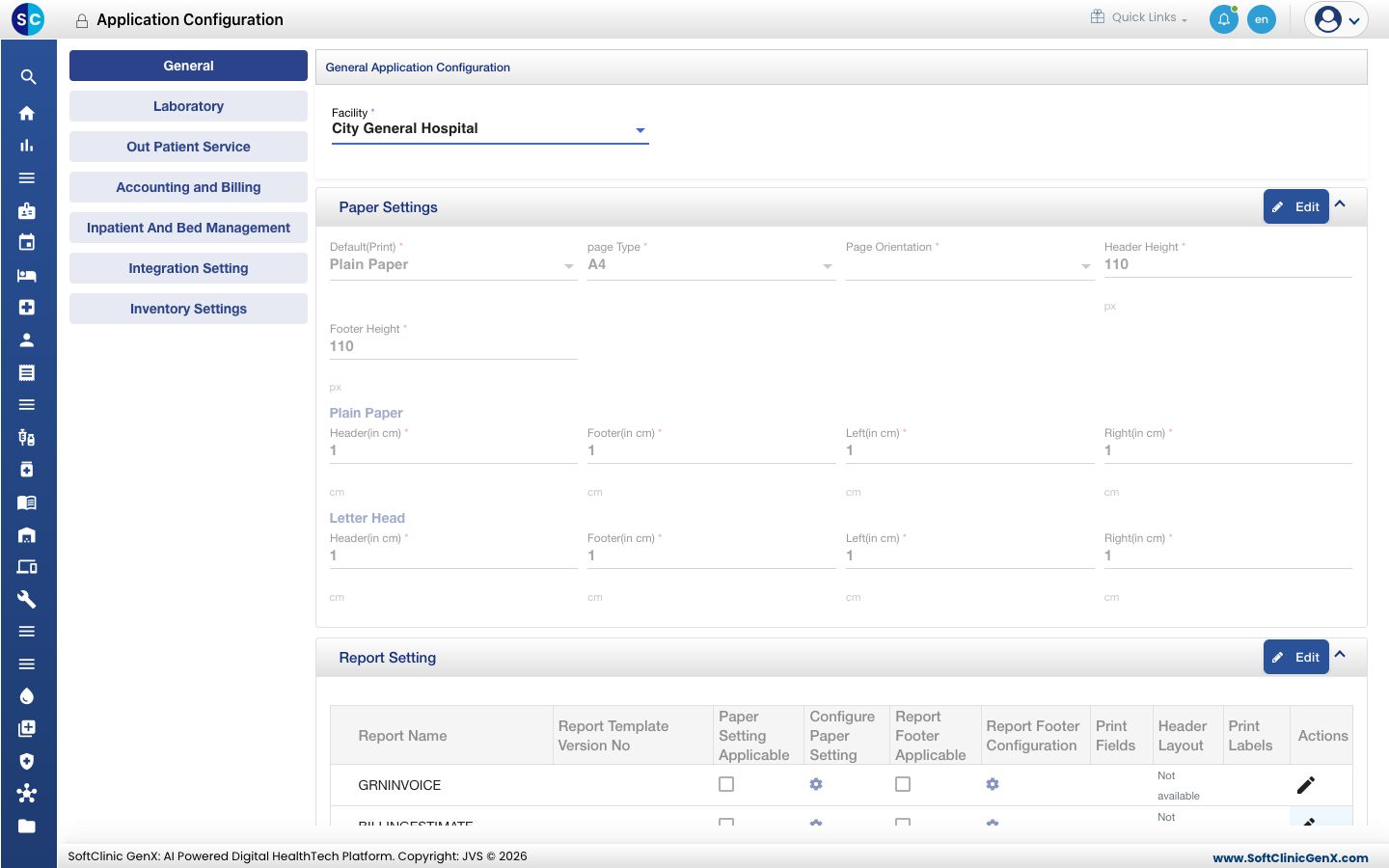
Cómo funciona la pantalla
- Las pestañas de la izquierda agrupan los ajustes: General, Laboratory (Laboratorio), Out Patient Service (Servicio de Consulta Externa), Accounting and Billing (Contabilidad y Facturación), Inpatient And Bed Management (Hospitalización y Gestión de Camas), Integration Setting (Configuración de Integración) e Inventory Settings (Configuración de Inventario).
- Cada pestaña empieza con un campo Facility (Sede). Elige la sede que vas a configurar antes de cambiar nada.
- Los ajustes se muestran en secciones. Una sección es de solo lectura hasta que haces clic en su botón Edit (Editar). Cambia los valores y luego haz clic en Save (Guardar) en esa sección. Cancel (Cancelar) descarta los cambios.
Configurar la pestaña General
-
Ve a Configuraciones › Configuraciones de la Aplicación. Se abre la pestaña General.
-
Elige la Facility (Sede).
-
Trabaja en las secciones que necesites, haciendo clic en Edit y luego en Save en cada una:
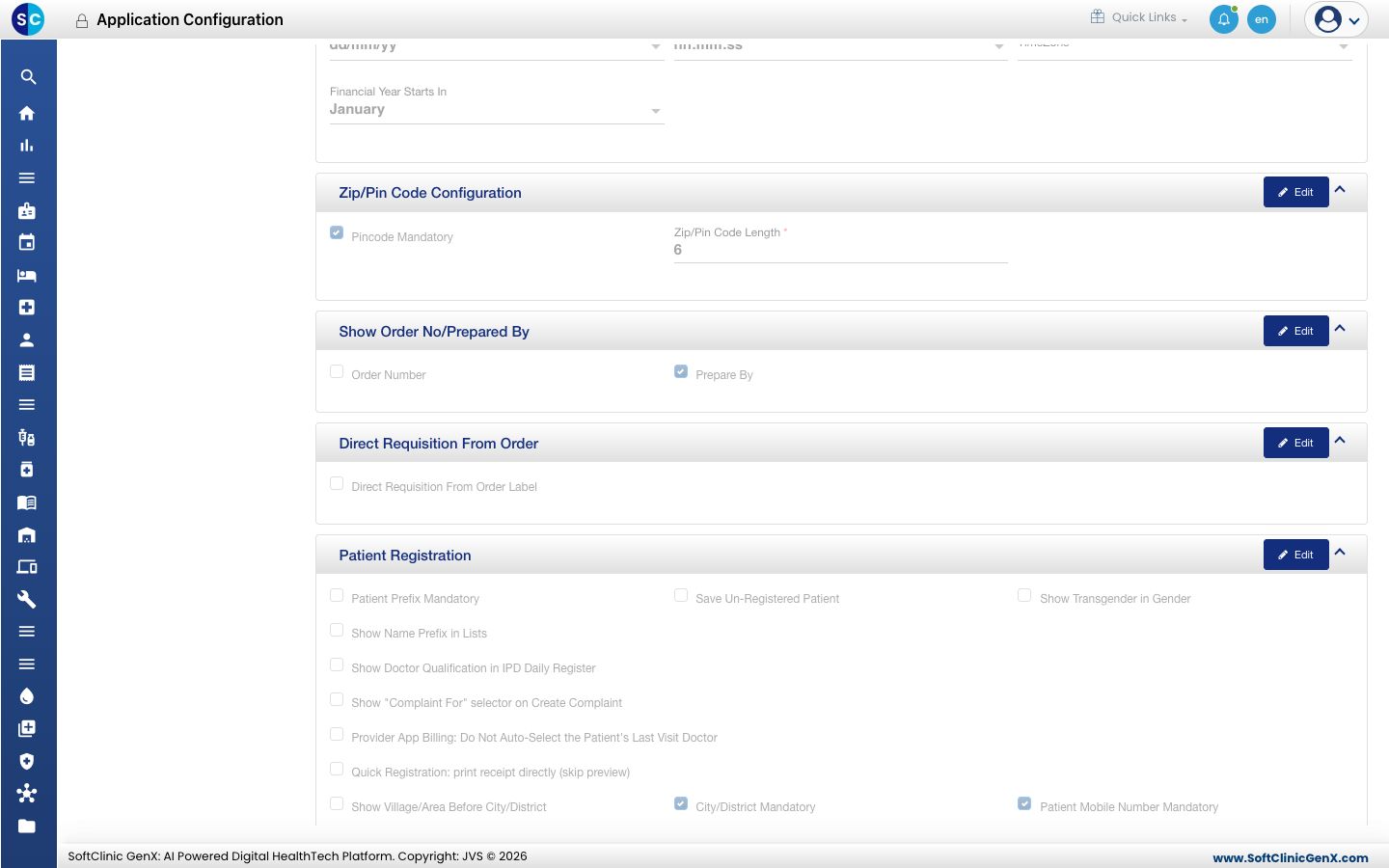
Sección Qué controla Paper Settings (Configuración de Papel) Si las impresiones usan Plain Paper (Papel Simple) o Letter Head (Membrete), el tipo de página y la orientación, y los márgenes de encabezado, pie y laterales de cada uno. Report Setting (Configuración de Informes) Una fila por documento impreso (factura, informe de laboratorio, receta, etiqueta, etc.): si usa la configuración de papel, el pie del informe y qué campos se imprimen. Haz clic en el lápiz de la columna Actions (Acciones) para cambiar una fila. Thermal Print Setting (Configuración de Impresión Térmica) Tamaño de página, tamaño de fuente y margen para impresoras térmicas (de recibos). Label Print Setting (Configuración de Impresión de Etiquetas) Tipo de impresora, tamaño de etiqueta, márgenes y los campos que se imprimen en las etiquetas y pegatinas de pacientes. Application Language Details (Detalles del Idioma de la Aplicación) El idioma principal y un idioma secundario opcional para la entrada de datos y las etiquetas de pantalla. Application Default Location Details (Ubicación Predeterminada de la Aplicación) El país, estado, ciudad y distrito que se completan por defecto en las direcciones nuevas de pacientes y empleados, y el idioma preferido. Application Date & Time Format (Formato de Fecha y Hora) Formato de fecha, formato de hora, zona horaria y el mes en que empieza tu año fiscal. Zip/Pin Code Configuration (Configuración de Código Postal) Si el código postal es obligatorio y cuántos dígitos tiene. Show Order No/Prepared By (Mostrar N.º de Orden/Preparado Por) Si el número de orden y el nombre de quien la preparó aparecen en las impresiones. Direct Requisition From Order (Requisición Directa desde la Orden) Envía las pruebas ordenadas por el médico directamente a la cola de laboratorio o radiología. Patient Registration (Registro de Pacientes) Reglas de registro como prefijo de nombre obligatorio, número de móvil y ciudad obligatorios, y mostrar transgénero como opción de género. 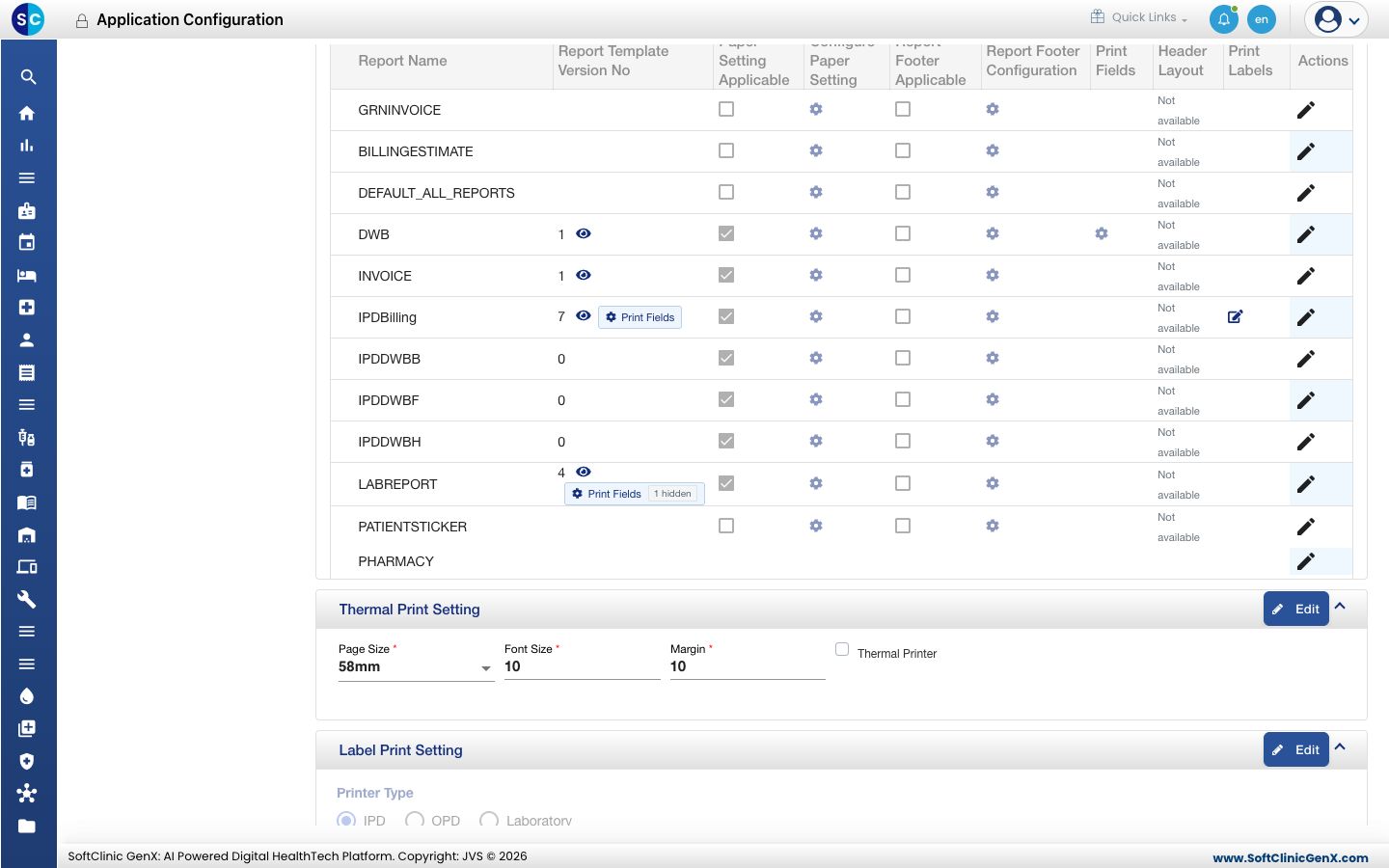
Configurar las demás pestañas
Elige la sede en cada pestaña, haz clic en Edit en una sección, cámbiala y haz clic en Save.
| Pestaña | Qué se configura allí |
|---|---|
| Laboratory (Laboratorio) | Reglas de trabajo del laboratorio, como la entrada de resultados, la toma de muestras y cómo se paginan e imprimen los informes de laboratorio. Esta pestaña tiene un único botón Save. |
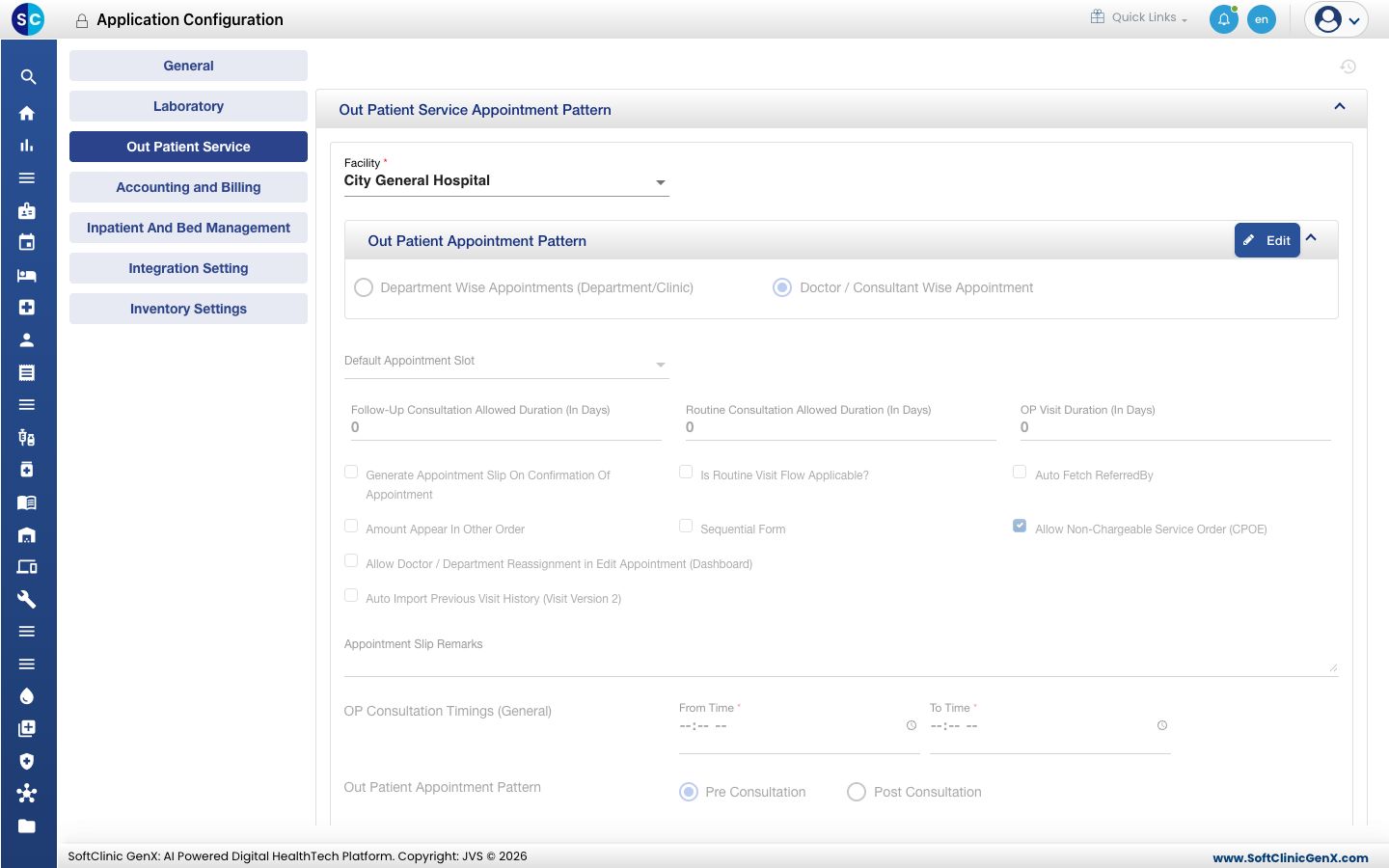
| Out Patient Service (Servicio de Consulta Externa) | Si las citas se reservan por departamento o por médico, la franja de cita predeterminada, cuántos días queda gratis una visita de seguimiento o rutinaria, los horarios de consulta externa, y la facturación previa o posterior a la consulta. |
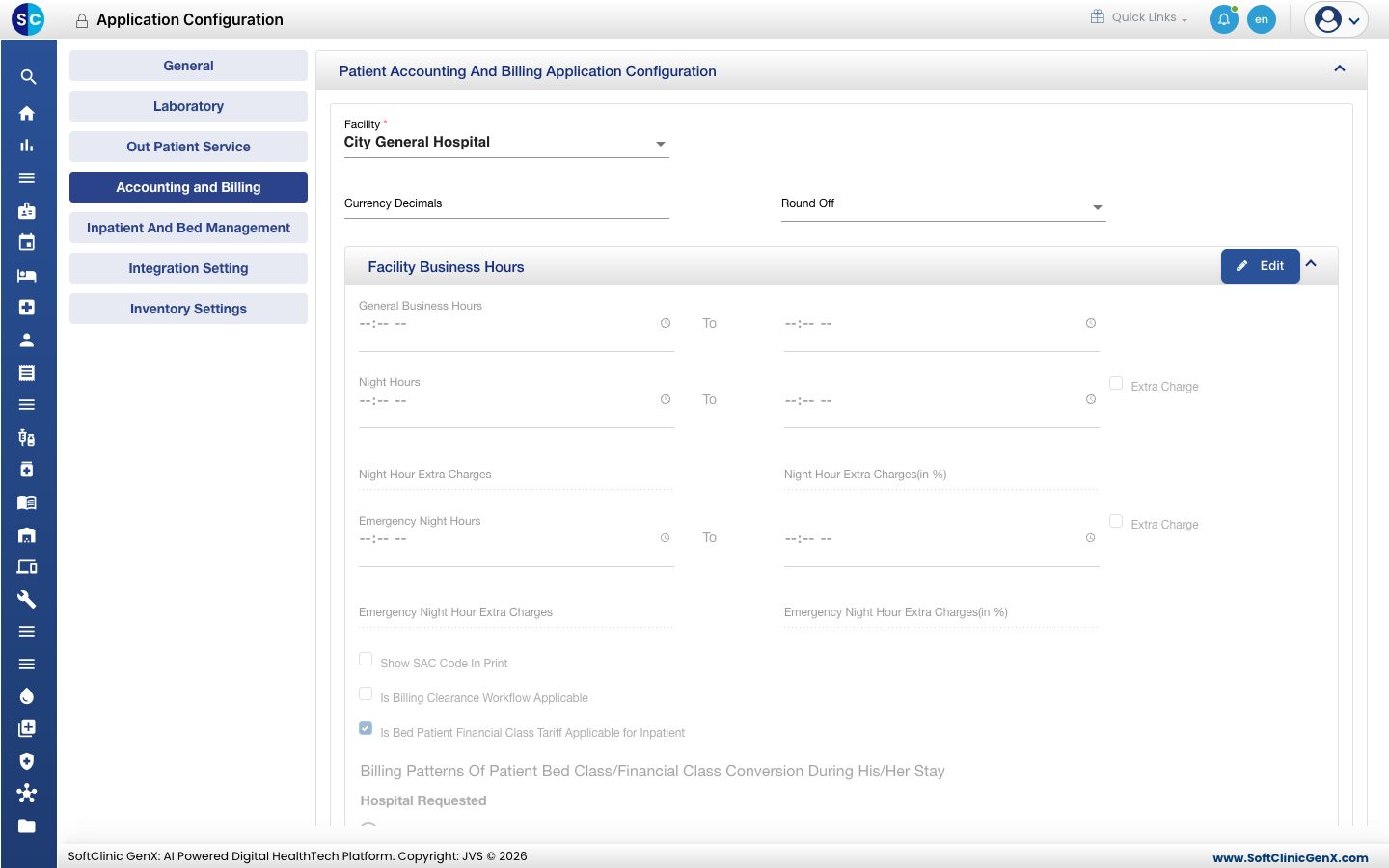
| Accounting and Billing (Contabilidad y Facturación) | Decimales y redondeo de la moneda, horario laboral de la sede con recargos nocturnos y de emergencia, código SAC en las impresiones, cierre de facturación, y reglas de tarifas por clase de cama para hospitalizados. |
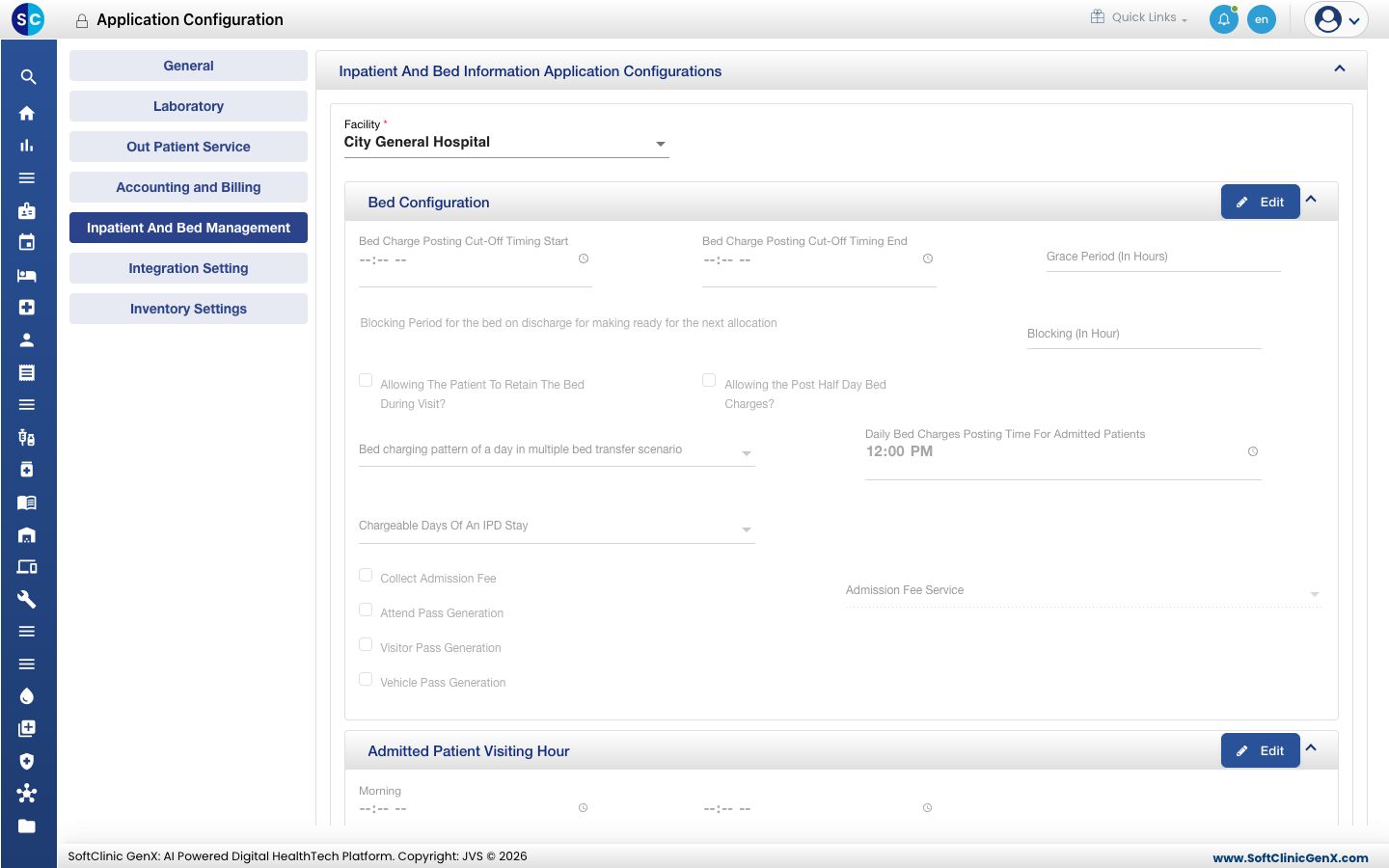
| Inpatient And Bed Management (Hospitalización y Gestión de Camas) | Horarios de cobro de cama, periodos de gracia y bloqueo, retención de cama, cuota de ingreso, pases de visitante, acompañante y vehículo, y horario de visitas. |
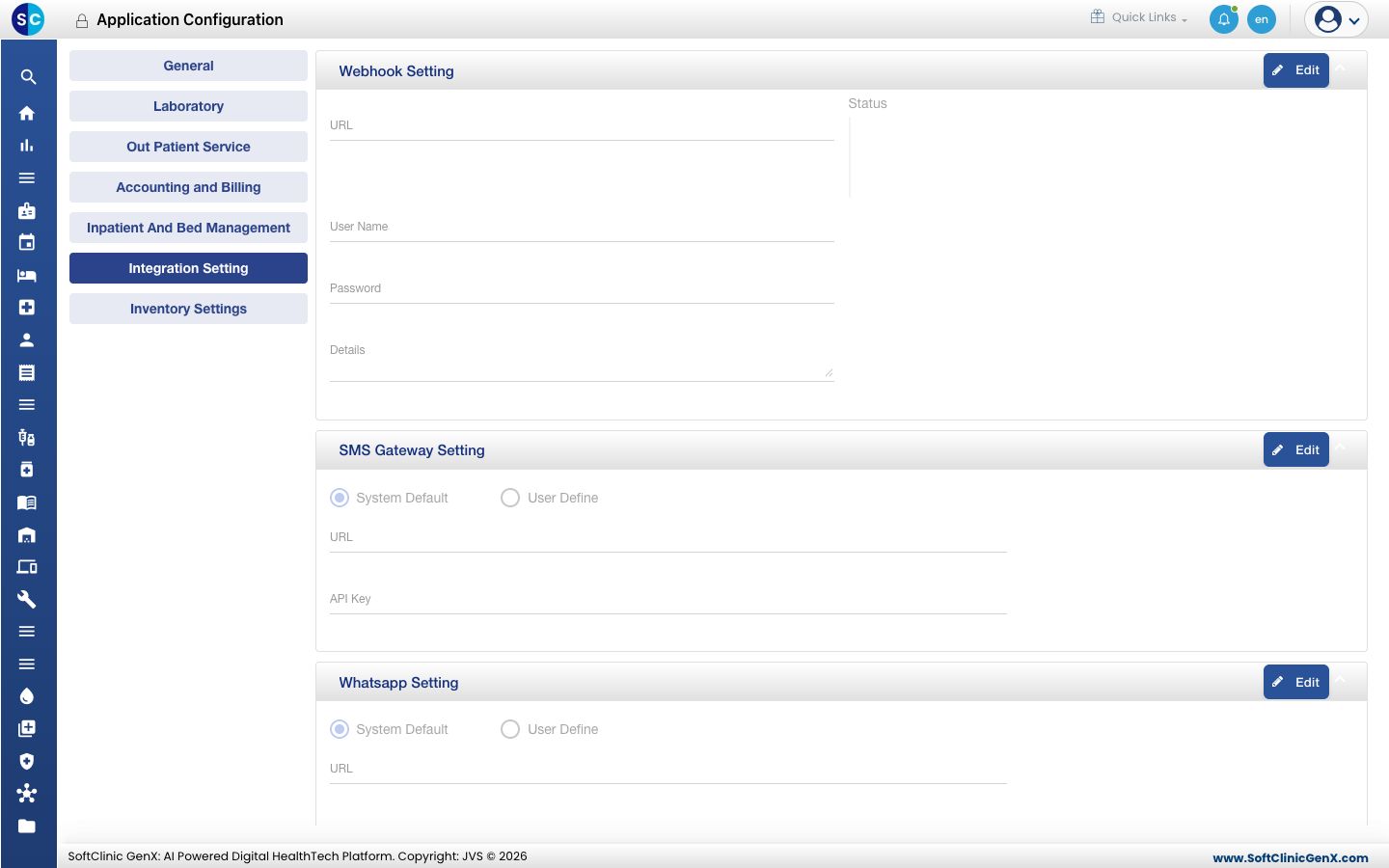
| Integration Setting (Configuración de Integración) | Detalles de conexión de webhook, pasarela SMS, WhatsApp y correo electrónico. |
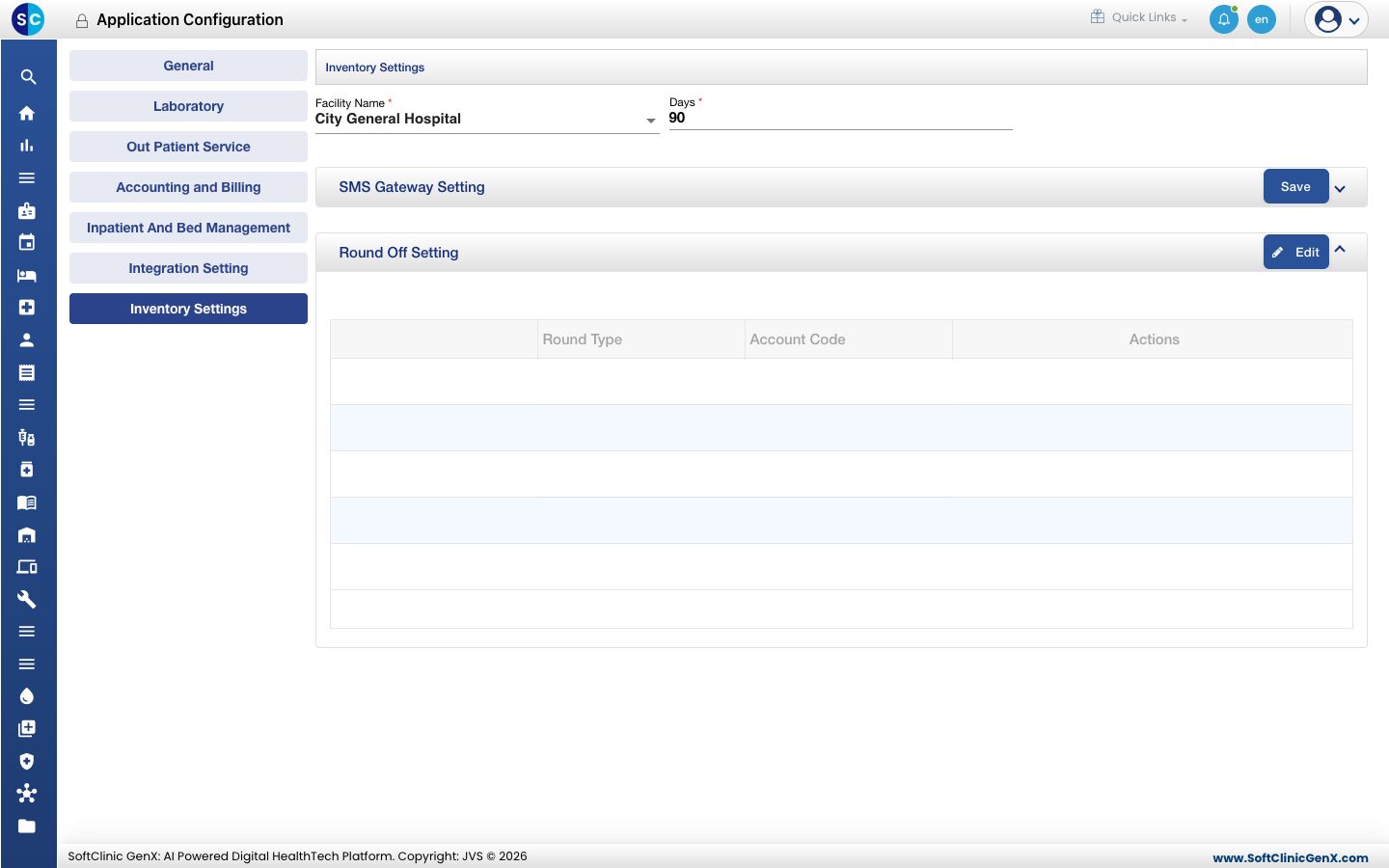
| Inventory Settings (Configuración de Inventario) | El número de días usado para las alertas de stock y la configuración de redondeo de las cuentas de inventario. |
Para tener en cuenta
- Los ajustes se aplican solo a la sede indicada en el campo Facility. Repítelos para cada sede.
- Los detalles de conexión en Integration Setting (pasarela SMS, WhatsApp, correo, webhook) se configuran con el soporte de JVS. Deja seleccionado System Default a menos que soporte te pida cambiarlo.
- Un cambio se aplica al trabajo nuevo desde el momento en que lo guardas. Los documentos impresos antes no cambian.
- Los campos marcados con * son obligatorios para poder guardar una sección.