Configurer les Configurations de l'application
Définissez la mise en page d'impression, les langues, le format de date, l'adresse par défaut et les règles de fonctionnement de chaque établissement pour l'OPD, la facturation, l'IPD et le stock.
Qui fait cela : administrateur de l'hôpital Où : Configurations › Configurations de l'application (Configurations › Application Configurations) À configurer avant : Établissement (Facility)
Les Configurations de l'application contiennent les règles de fonctionnement courantes de chaque établissement : la manière dont les factures et les rapports s'impriment, les langues et le format de date utilisés par les écrans, le pays et la ville par défaut pour les nouvelles adresses, et le comportement des écrans de consultation externe, de facturation, d'hospitalisation et de stock. Les paramètres sont conservés par établissement, choisissez donc d'abord l'établissement sur chaque onglet.
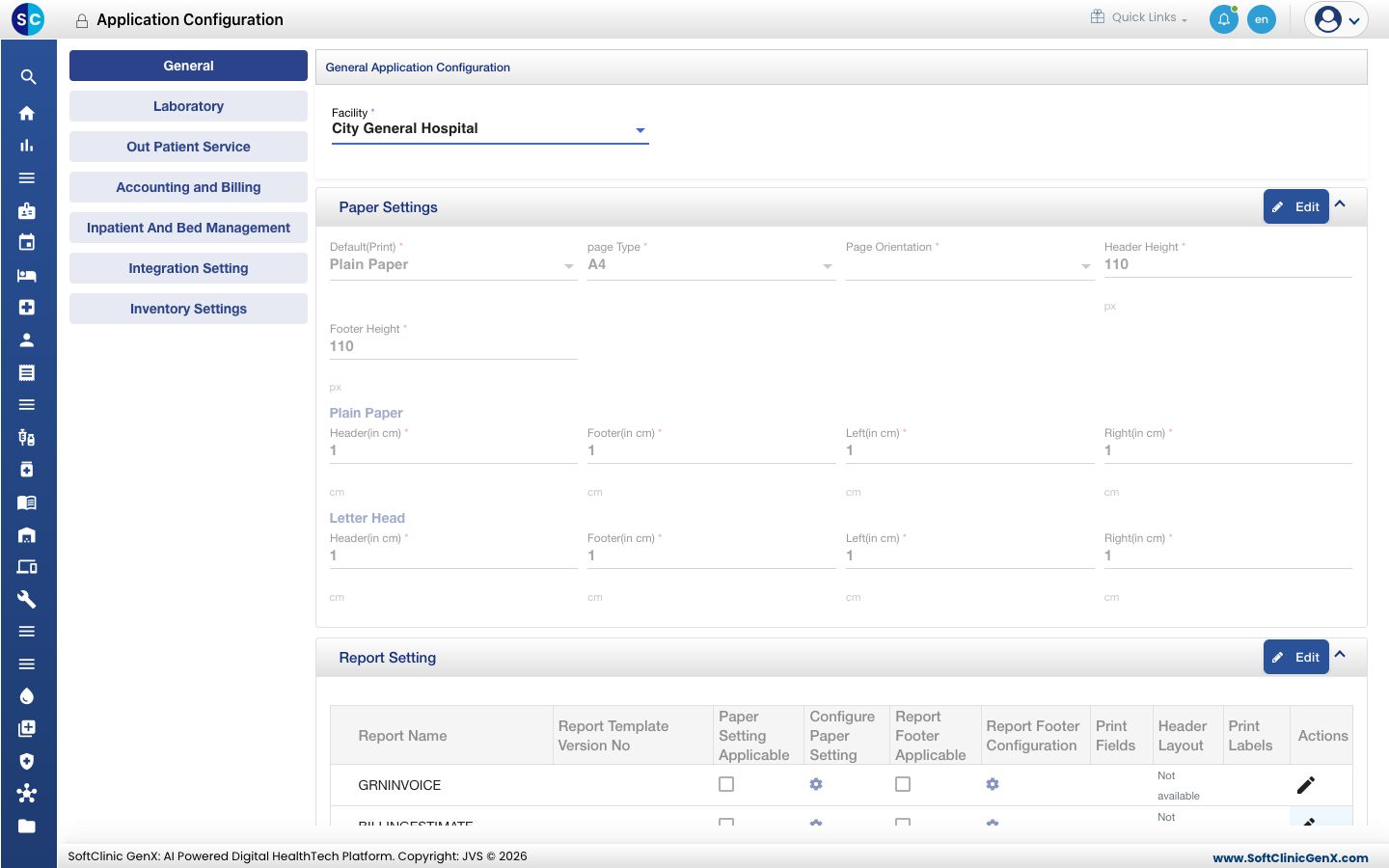
Fonctionnement de l'écran
- Les onglets à gauche regroupent les paramètres : Général (General), Laboratoire (Laboratory), Service de consultation externe (Out Patient Service), Comptabilité et facturation (Accounting and Billing), Hospitalisation et gestion des lits (Inpatient And Bed Management), Paramètre d'intégration (Integration Setting) et Paramètres de stock (Inventory Settings).
- Chaque onglet commence par un champ Établissement (Facility). Choisissez l'établissement à configurer avant de modifier quoi que ce soit.
- Les paramètres sont affichés en sections. Une section est en lecture seule jusqu'à ce que vous cliquiez sur son bouton Modifier (Edit). Changez les valeurs, puis cliquez sur Enregistrer (Save) dans cette section. Annuler (Cancel) abandonne vos modifications.
Configurer l'onglet Général
-
Allez dans Configurations › Configurations de l'application. L'onglet Général s'ouvre.
-
Choisissez l'Établissement.
-
Parcourez les sections dont vous avez besoin, en cliquant sur Modifier puis Enregistrer dans chacune :
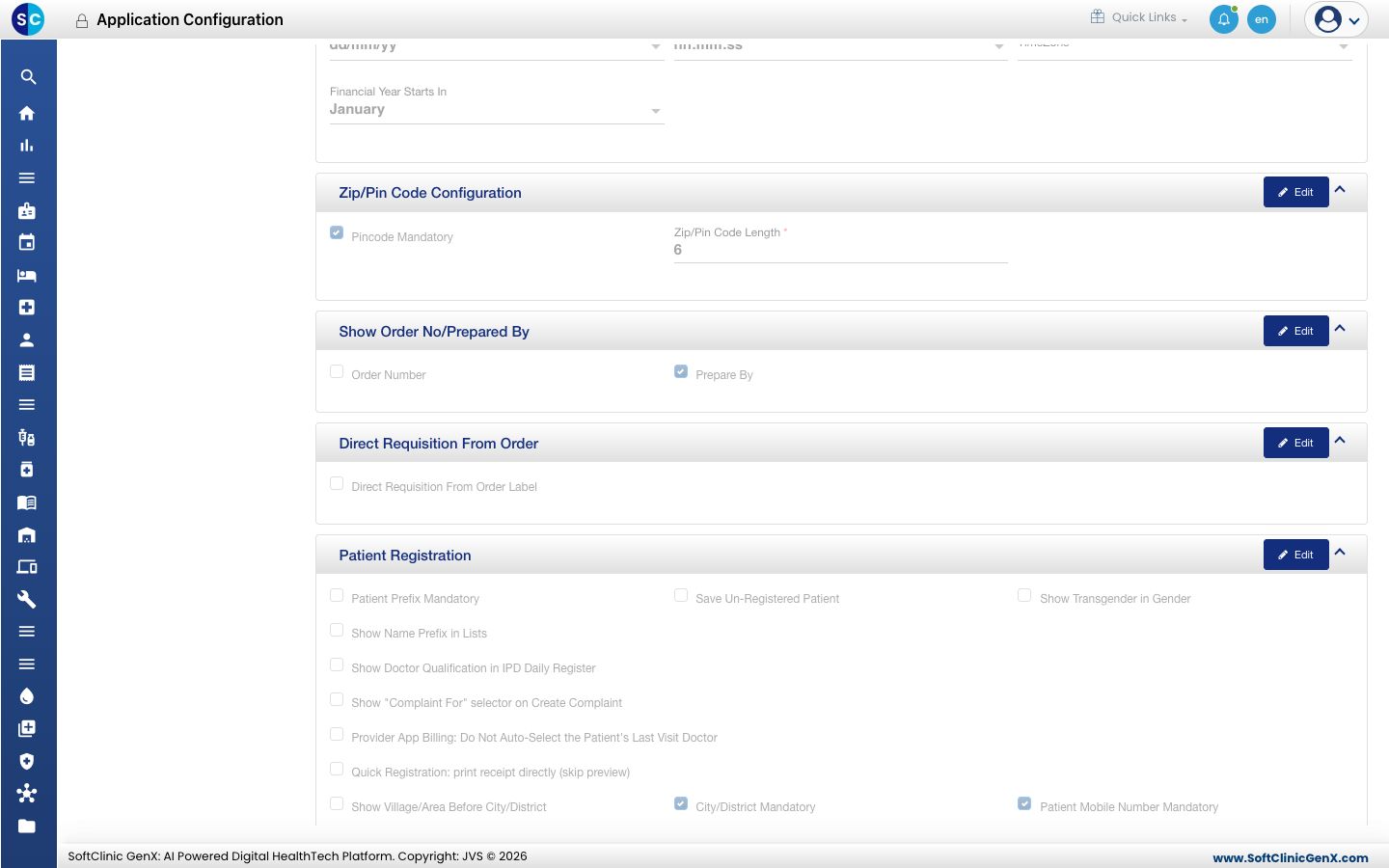
Section Ce qu'elle contrôle Paramètres papier (Paper Settings) Si les impressions utilisent du Papier vierge (Plain Paper) ou un En-tête imprimé (Letter Head), le type et l'orientation de la page, ainsi que les marges d'en-tête, de pied de page et latérales pour chacun. Paramètre de rapport (Report Setting) Une ligne par document imprimé (facture, rapport de labo, ordonnance, étiquette, etc.) : s'il utilise les paramètres papier, le pied de page du rapport, et quels champs s'impriment. Cliquez sur le crayon dans la colonne Actions pour modifier une ligne. Paramètre d'impression thermique (Thermal Print Setting) Taille de page, taille de police et marge pour les imprimantes thermiques (tickets). Paramètre d'impression d'étiquettes (Label Print Setting) Type d'imprimante, taille d'étiquette, marges et champs imprimés sur les étiquettes de patients. Détails de langue de l'application (Application Language Details) La langue principale et une langue secondaire facultative pour la saisie des données et les libellés d'écran. Détails de localisation par défaut de l'application (Application Default Location Details) Le pays, l'état, la ville et le district remplis par défaut sur les nouvelles adresses de patient et d'employé, et la langue préférée. Format de date et heure de l'application (Application Date & Time Format) Format de date, format d'heure, fuseau horaire et mois de début de votre exercice financier. Configuration du code postal (Zip/Pin Code Configuration) Si le code postal est obligatoire et combien de chiffres il comporte. Afficher le n° de commande/Préparé par (Show Order No/Prepared By) Si le numéro de commande et le nom de la personne qui l'a préparée apparaissent sur les impressions. Réquisition directe depuis la commande (Direct Requisition From Order) Envoie les tests prescrits par le médecin directement à la file d'attente du laboratoire ou de la radiologie. Enregistrement du patient (Patient Registration) Règles d'enregistrement telles qu'un préfixe de nom obligatoire, un numéro de mobile et une ville obligatoires, et l'affichage du genre transgenre comme option. 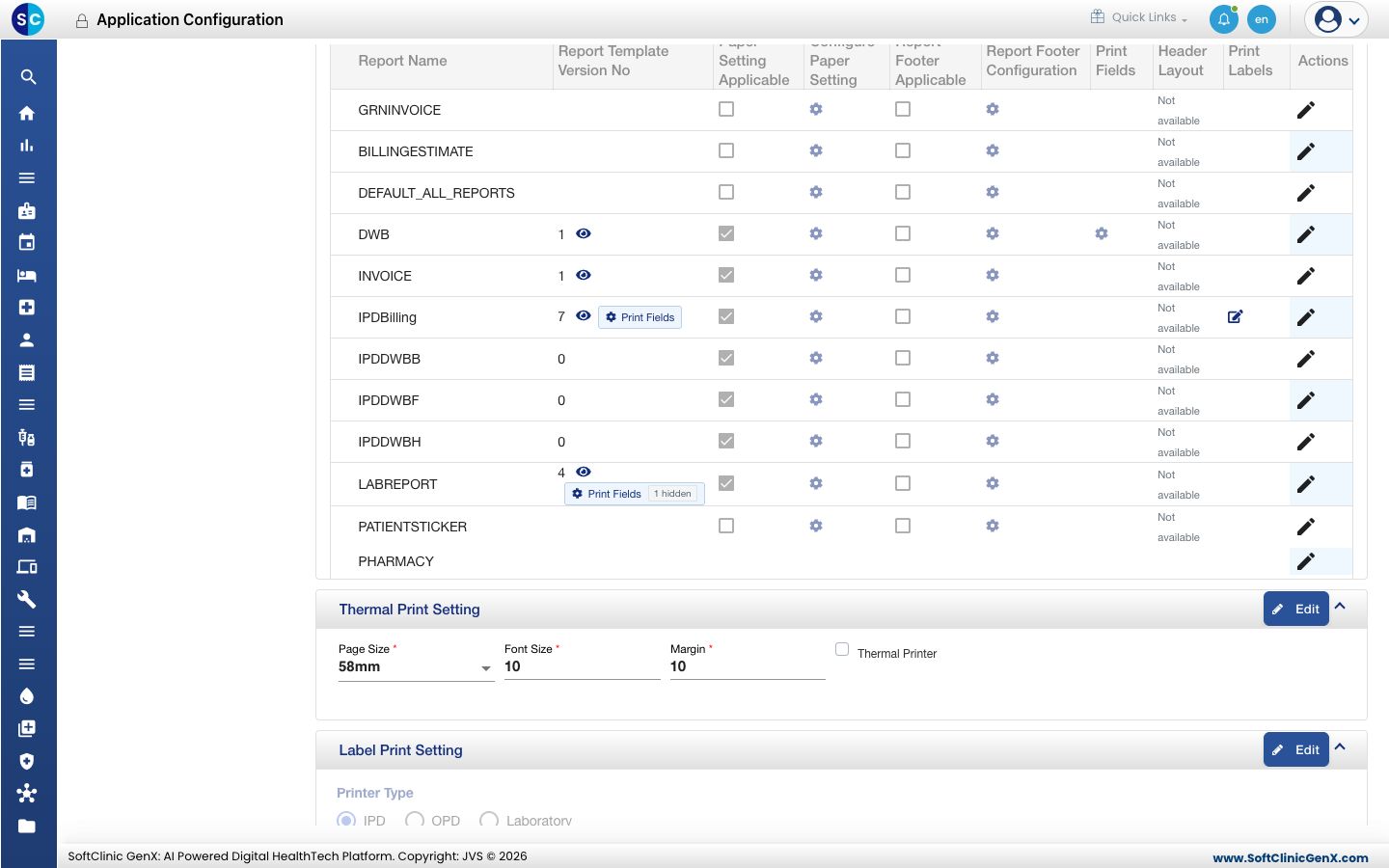
Configurer les autres onglets
Choisissez l'établissement sur chaque onglet, cliquez sur Modifier sur une section, modifiez-la et cliquez sur Enregistrer.
| Onglet | Ce que vous y configurez |
|---|---|
| Laboratoire | Règles de fonctionnement du laboratoire, telles que la saisie des résultats, le prélèvement des échantillons et la pagination et l'impression des rapports de labo. Cet onglet a un seul bouton Enregistrer. |
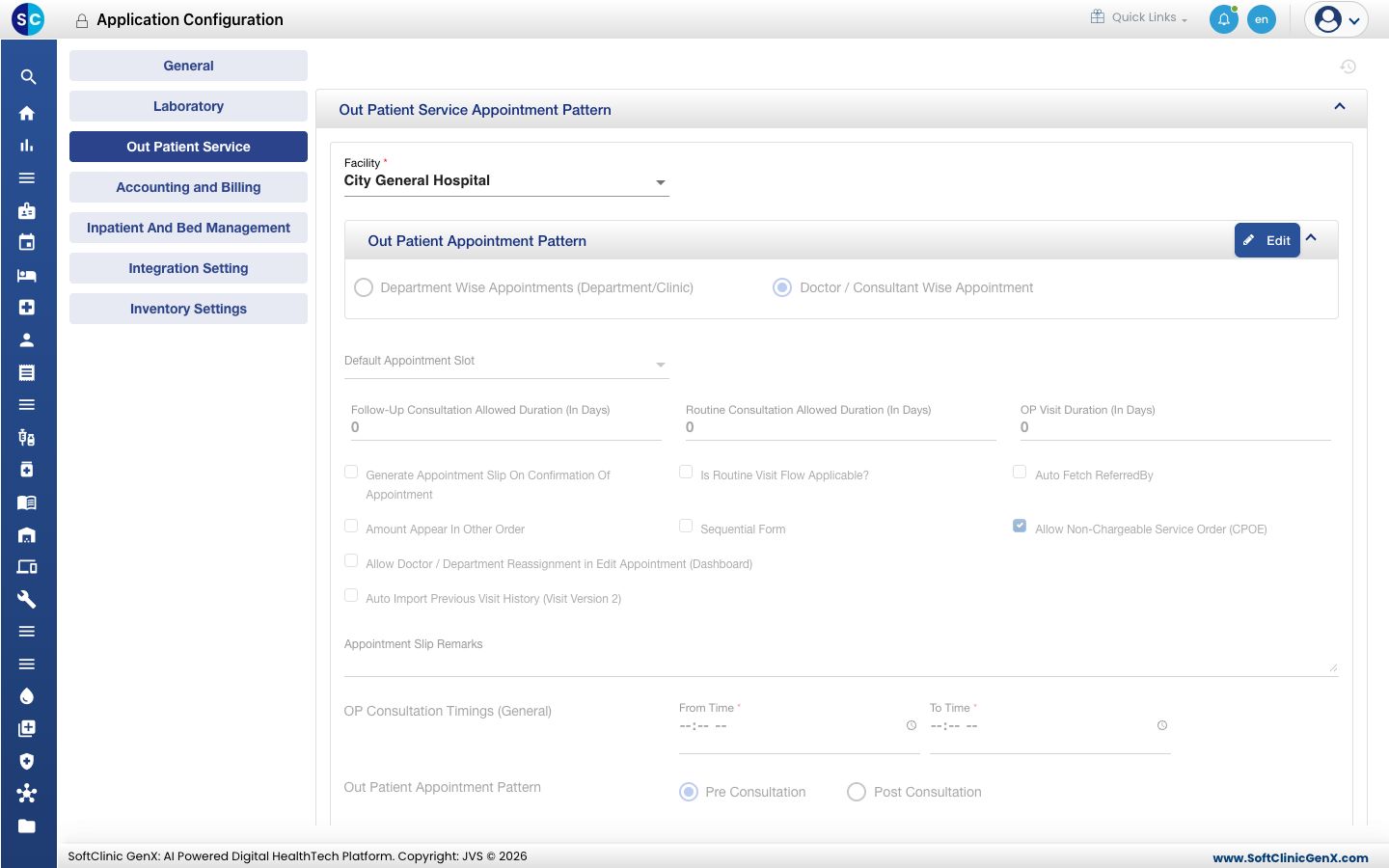
| Service de consultation externe | Si les rendez-vous sont pris par département ou par médecin, le créneau de rendez-vous par défaut, combien de jours une visite de suivi ou de routine reste gratuite, les horaires de consultation externe, et la facturation avant ou après consultation. |
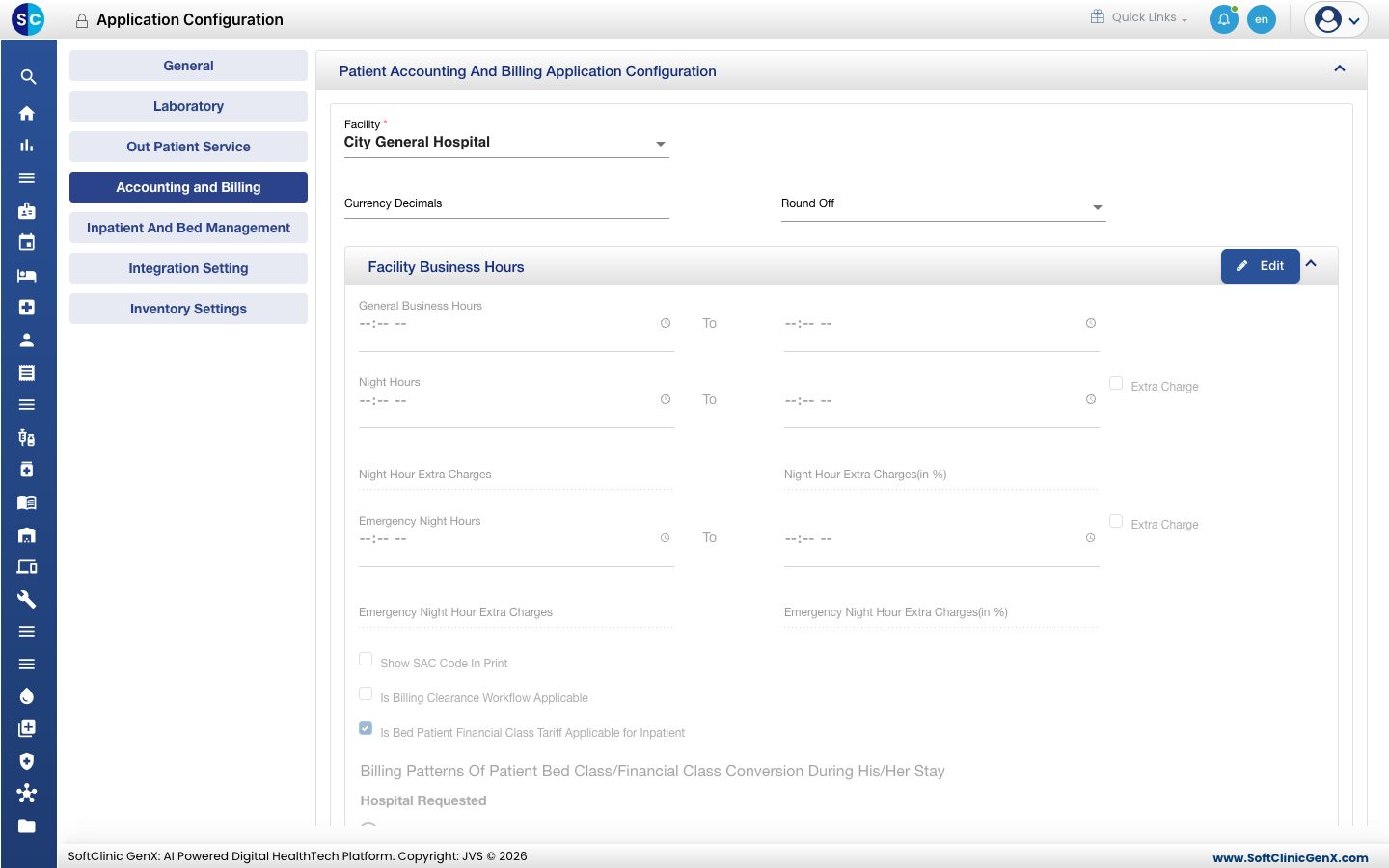
| Comptabilité et facturation | Décimales et arrondi de la devise, horaires d'ouverture de l'établissement avec suppléments de nuit et d'urgence, code SAC sur les impressions, apurement de facturation, et règles de tarif par classe de lit pour les patients hospitalisés. |
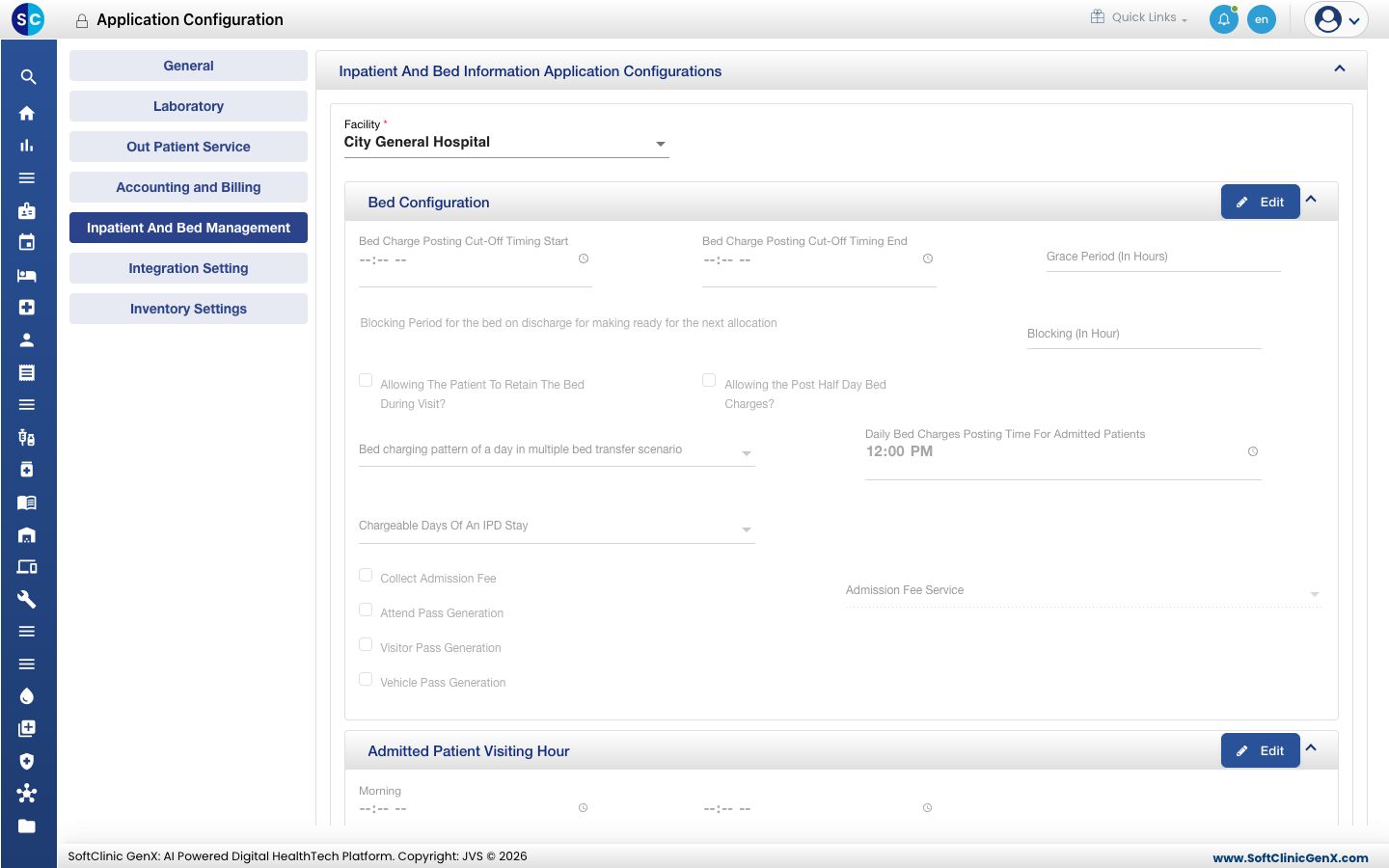
| Hospitalisation et gestion des lits | Horaires de facturation des frais de lit, périodes de grâce et de blocage, conservation d'un lit, frais d'admission, laissez-passer visiteur, accompagnant et véhicule, et heures de visite. |
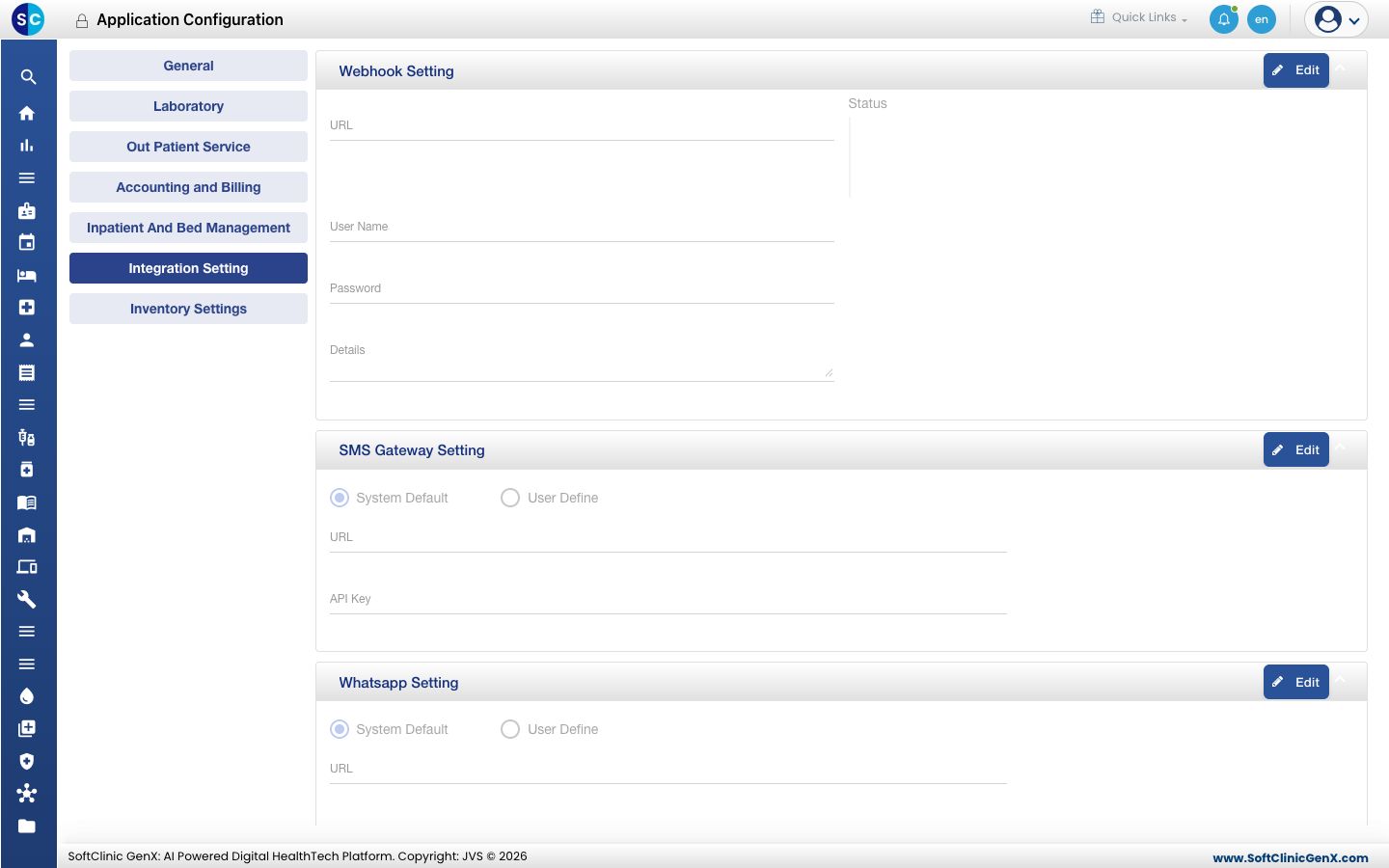
| Paramètre d'intégration | Détails de connexion pour le webhook, la passerelle SMS, WhatsApp et l'e-mail. |
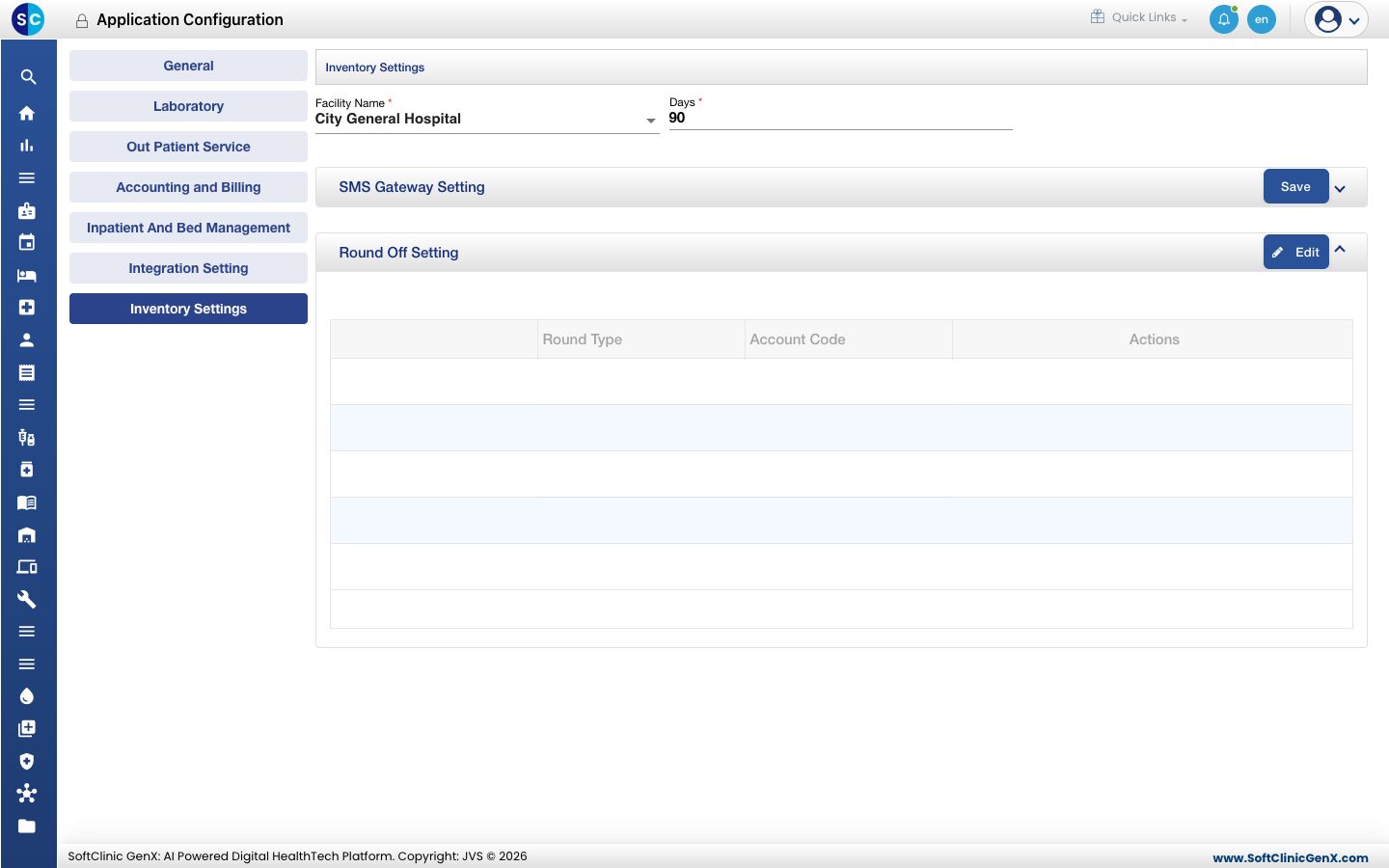
| Paramètres de stock | Le nombre de jours utilisé pour les alertes de stock et le paramètre d'arrondi pour les comptes de stock. |
Bon à savoir
- Les paramètres s'appliquent uniquement à l'établissement affiché dans le champ Établissement. Répétez-les pour chaque établissement.
- Les détails de connexion sur Paramètre d'intégration (passerelle SMS, WhatsApp, e-mail, webhook) sont configurés avec le support JVS. Laissez Par défaut du système (System Default) sélectionné sauf si le support vous demande de le changer.
- Un changement s'applique aux nouvelles opérations dès l'enregistrement. Les documents déjà imprimés ne sont pas modifiés.
- Les champs marqués d'un * sont obligatoires pour pouvoir enregistrer une section.