एम्प्लॉई टाइप सेट अप कशी करावी
प्रत्येक एम्प्लॉई कॅटेगरीमधील स्टाफ टाइप्स तयार करा, जसे डॉक्टर कॅटेगरीखाली कन्सल्टंट, म्हणजे प्रत्येक एम्प्लॉईला एक टाइप देता येईल.
हे कोण करू शकते: हॉस्पिटल प्रशासक किंवा HR स्टाफ कुठे: ह्युमन रिसोर्स › एम्प्लॉई मास्टर्स › टाइप (Human Resource › Employee Masters › Type)
एम्प्लॉई टाइप म्हणजे Employee Category मधील स्टाफचा अधिक अचूक प्रकार, उदाहरणार्थ Doctor खालील General Surgeon किंवा Sr Consultant, किंवा Paramedical खालील Technician Laboratory. एम्प्लॉई जोडताना तुम्ही आधी कॅटेगरी निवडता आणि मग तिचा एक टाइप निवडता, त्यामुळे तुम्ही वापरत असलेल्या प्रत्येक कॅटेगरीला किमान एक टाइप हवा.
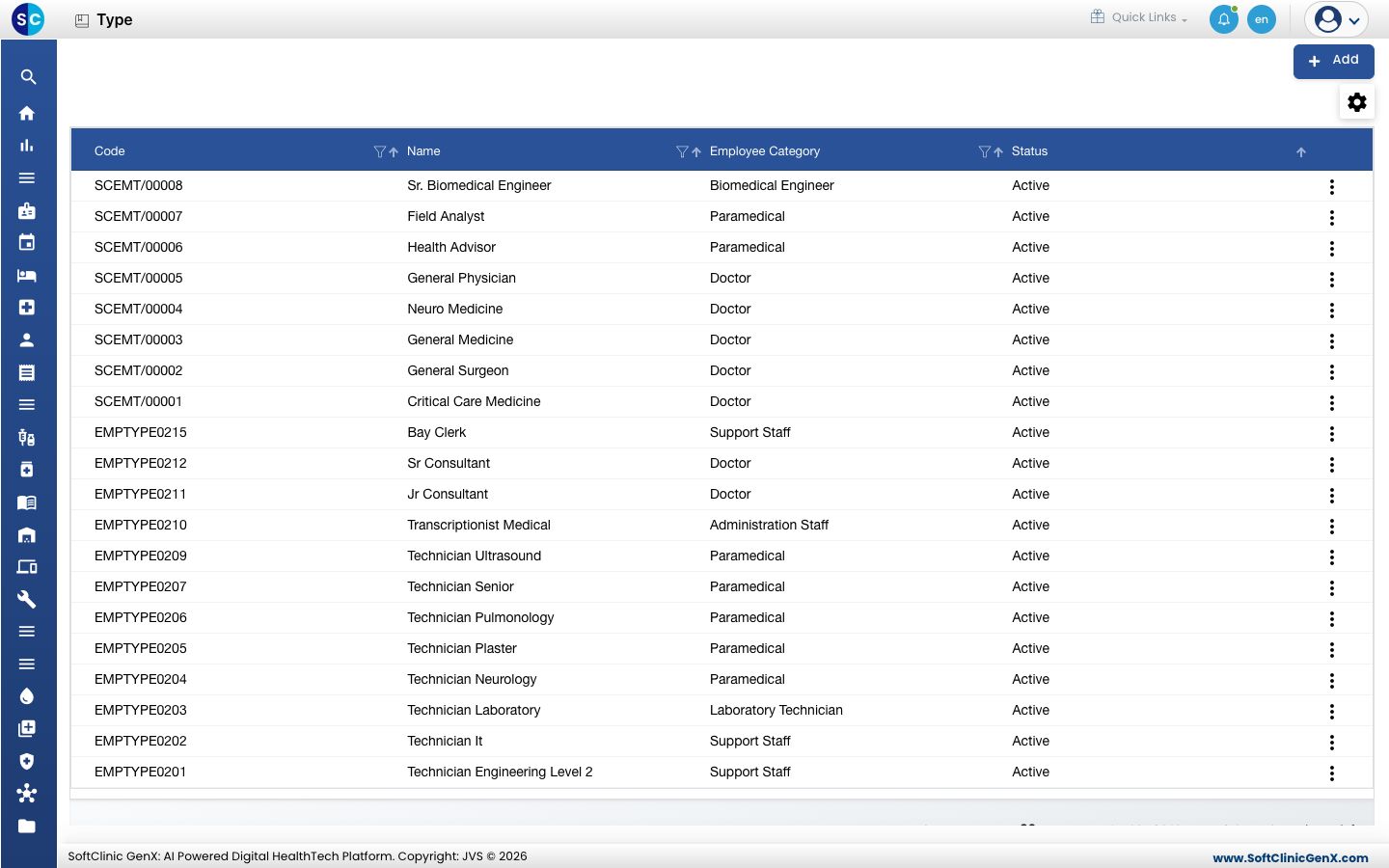
एम्प्लॉई टाइप जोडा
-
ह्युमन रिसोर्स › एम्प्लॉई मास्टर्स › टाइप येथे जा.
-
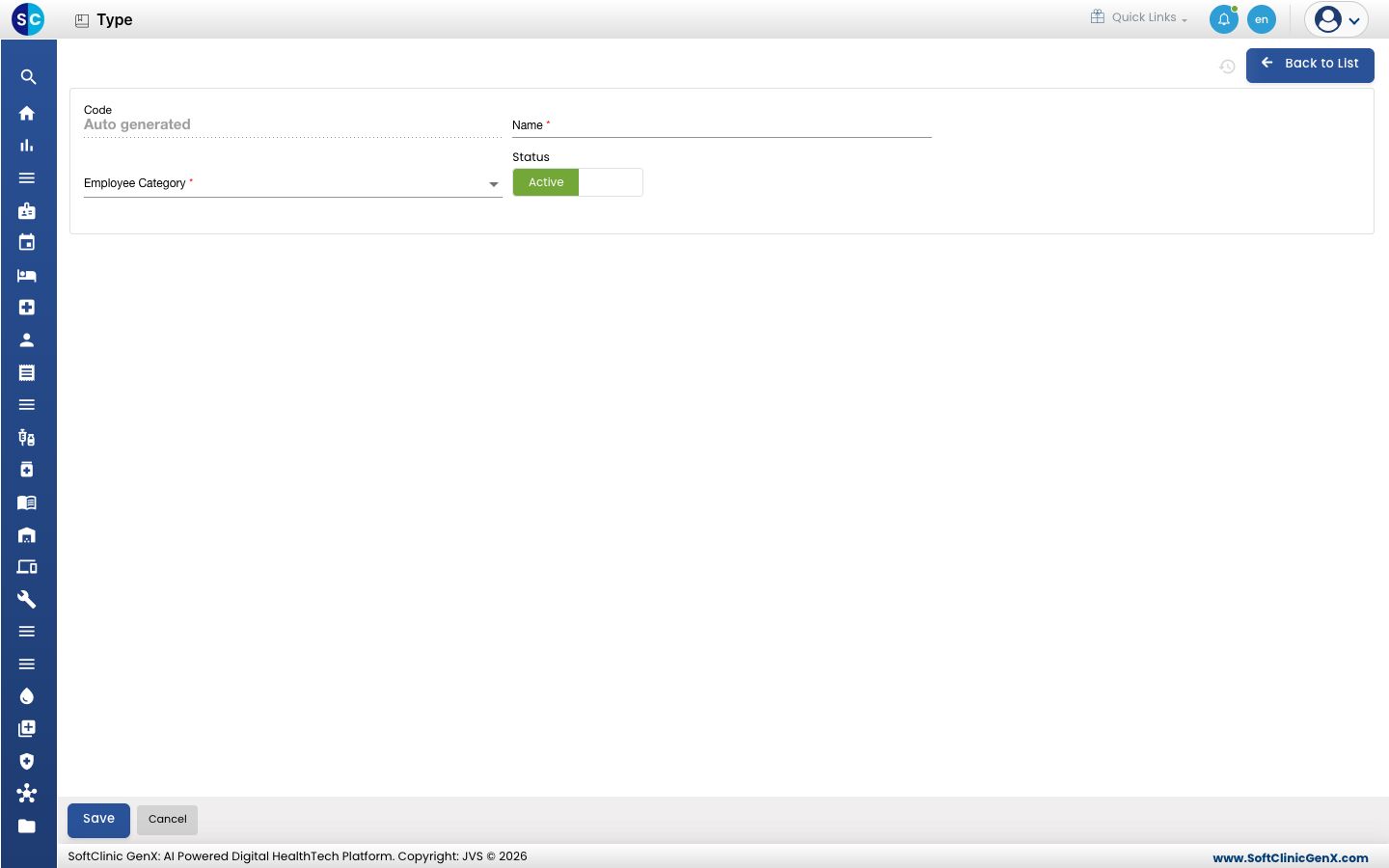
Add क्लिक करा. एम्प्लॉई टाइपचा फॉर्म उघडतो.
-
फील्ड्स भरा:
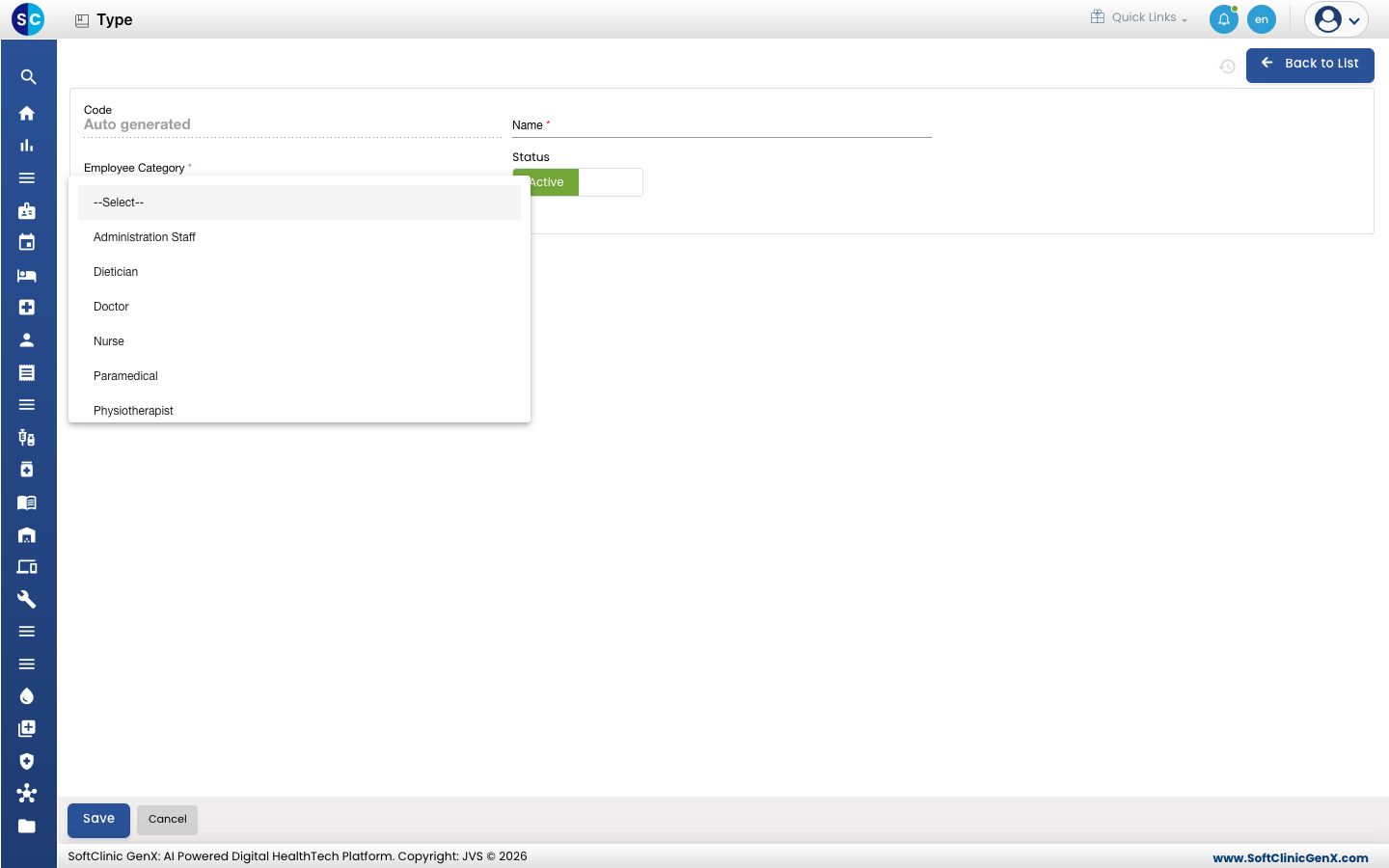
फील्ड काय भरावे आवश्यक Code सेव्ह केल्यावर आपोआप भरला जातो. — Name टाइप, उदाहरणार्थ Staff Nurse. जास्तीत जास्त 50 अक्षरे. होय Employee Category टाइप ज्या कॅटेगरीचा भाग आहे, जसे Doctor, Nurse किंवा Support Staff. होय Status Active वरच ठेवा. — -
यादीतून Employee Category निवडा.
-
Save क्लिक करा. तुम्ही यादीत परत जाल आणि नवीन टाइप तिथे दिसतो.
एम्प्लॉई टाइप बदला किंवा निष्क्रिय करा
- यादीत, रांगेच्या शेवटी असलेल्या ⋮ बटणावर क्लिक करून Edit निवडा.
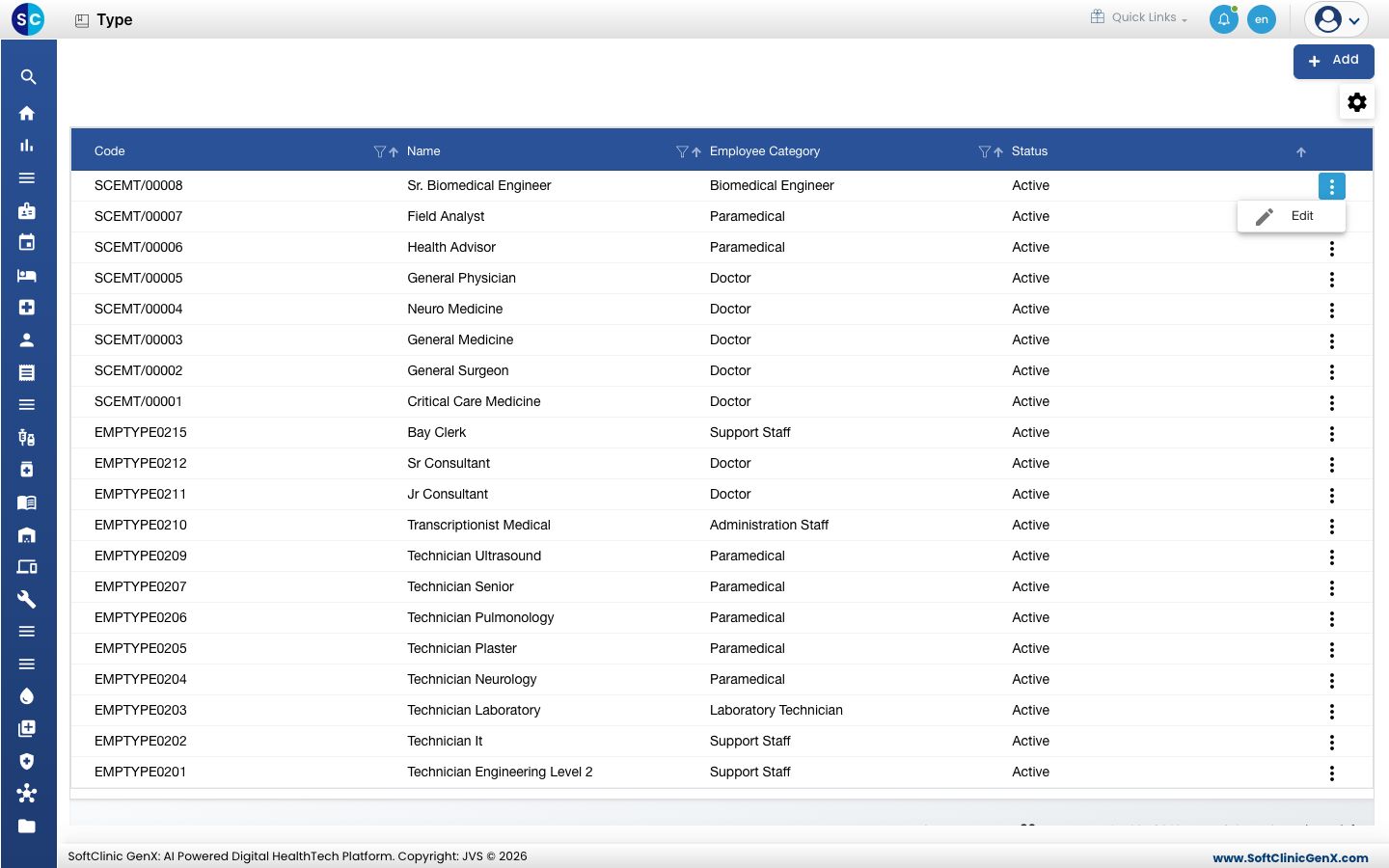
- आवश्यक ते फील्ड्स बदला. टाइप वापरणे बंद करण्यासाठी Status ला Inactive करा.
- Save क्लिक करा.
एम्प्लॉई टाइप्स या स्क्रीनवरून डिलीट करता येत नाहीत. त्याऐवजी टाइप Inactive करा.
लक्षात ठेवण्यासारखे
- एम्प्लॉई कॅटेगरीज सिस्टिमसोबत येणारी एक निश्चित यादी आहे; त्या तुम्हाला स्वतः सेट अप कराव्या लागत नाहीत. तुम्ही वापरत असलेल्या कॅटेगरींखाली टाइप्स जोडा.
- कॅटेगरी निवडल्यानंतर एम्प्लॉई फॉर्मवर Employee Type रिकामे दिसत असेल, तर त्या कॅटेगरीसाठी अजून कोणतेही ॲक्टिव्ह टाइप्स नाहीत. इथे एक जोडा, मग कॅटेगरी परत निवडा.
- टाइप पटकन शोधण्यासाठी कॉलम हेडरमधील फिल्टर आणि सॉर्ट आयकॉन वापरा.
- सेव्ह न करता फॉर्म सोडण्यासाठी Back to List किंवा Cancel क्लिक करा.