كيفية إعداد نوع الموظف
أنشئ أنواع الموظفين ضمن كل فئة موظف، مثل استشاري ضمن الطبيب، حتى يمكن إعطاء كل موظف نوعًا.
من يمكنه تنفيذ ذلك: مسؤول المستشفى أو موظفو الموارد البشرية أين: الموارد البشرية › بيانات الموظفين الأساسية › النوع (Type)
نوع الموظف هو تصنيف أدق لموظف ضمن فئة الموظف (Employee Category)، مثل جراح عام (General Surgeon) أو استشاري أول (Sr Consultant) ضمن الطبيب (Doctor)، أو فني مختبر (Technician Laboratory) ضمن شبه طبي (Paramedical). عند إضافة موظف، تختار الفئة أولًا ثم تختار أحد أنواعها، لذا تحتاج كل فئة تستخدمها إلى نوع واحد على الأقل.
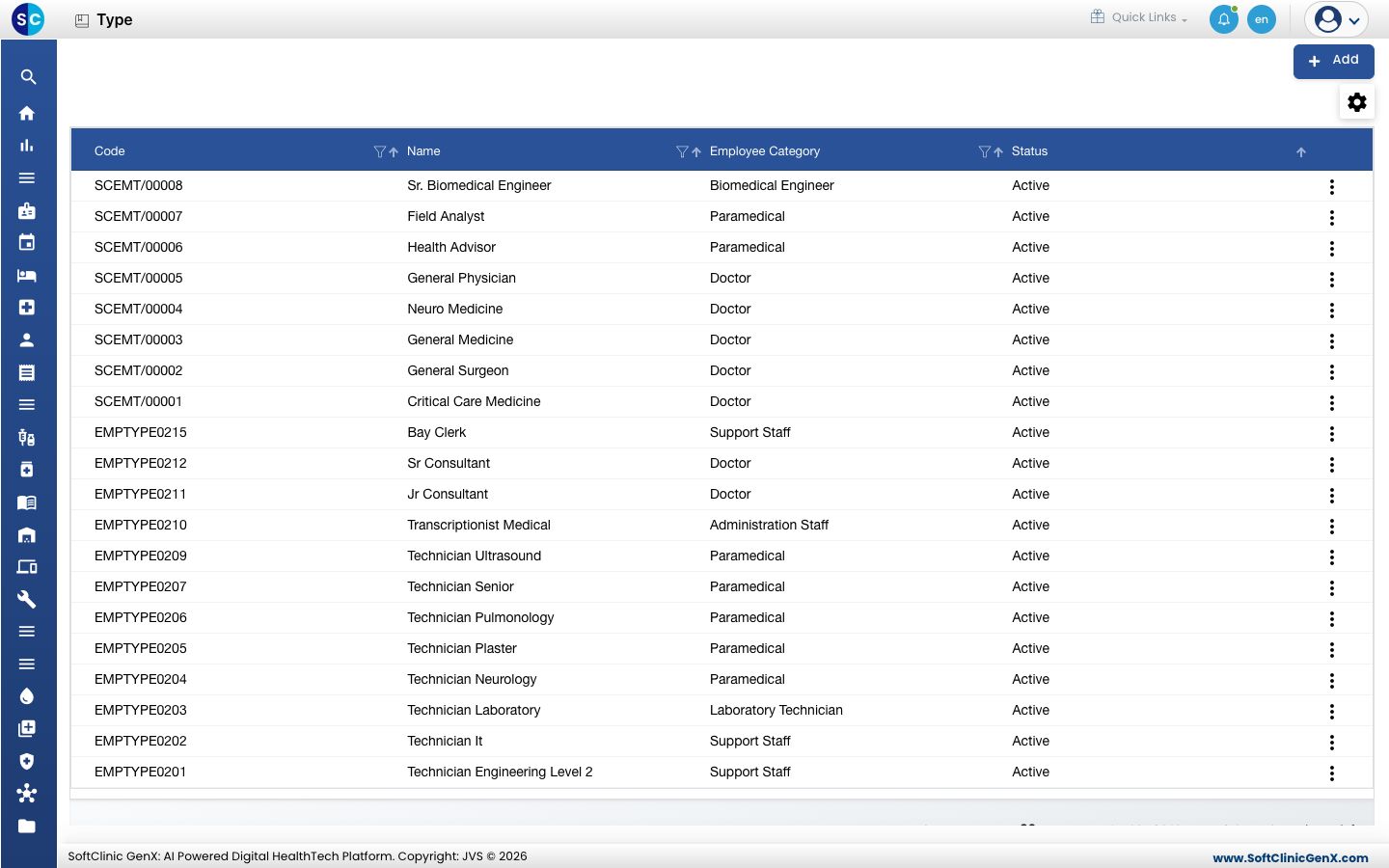
إضافة نوع موظف
-
اذهب إلى الموارد البشرية › بيانات الموظفين الأساسية › النوع.
-
انقر على إضافة (Add). يُفتح نموذج نوع الموظف.
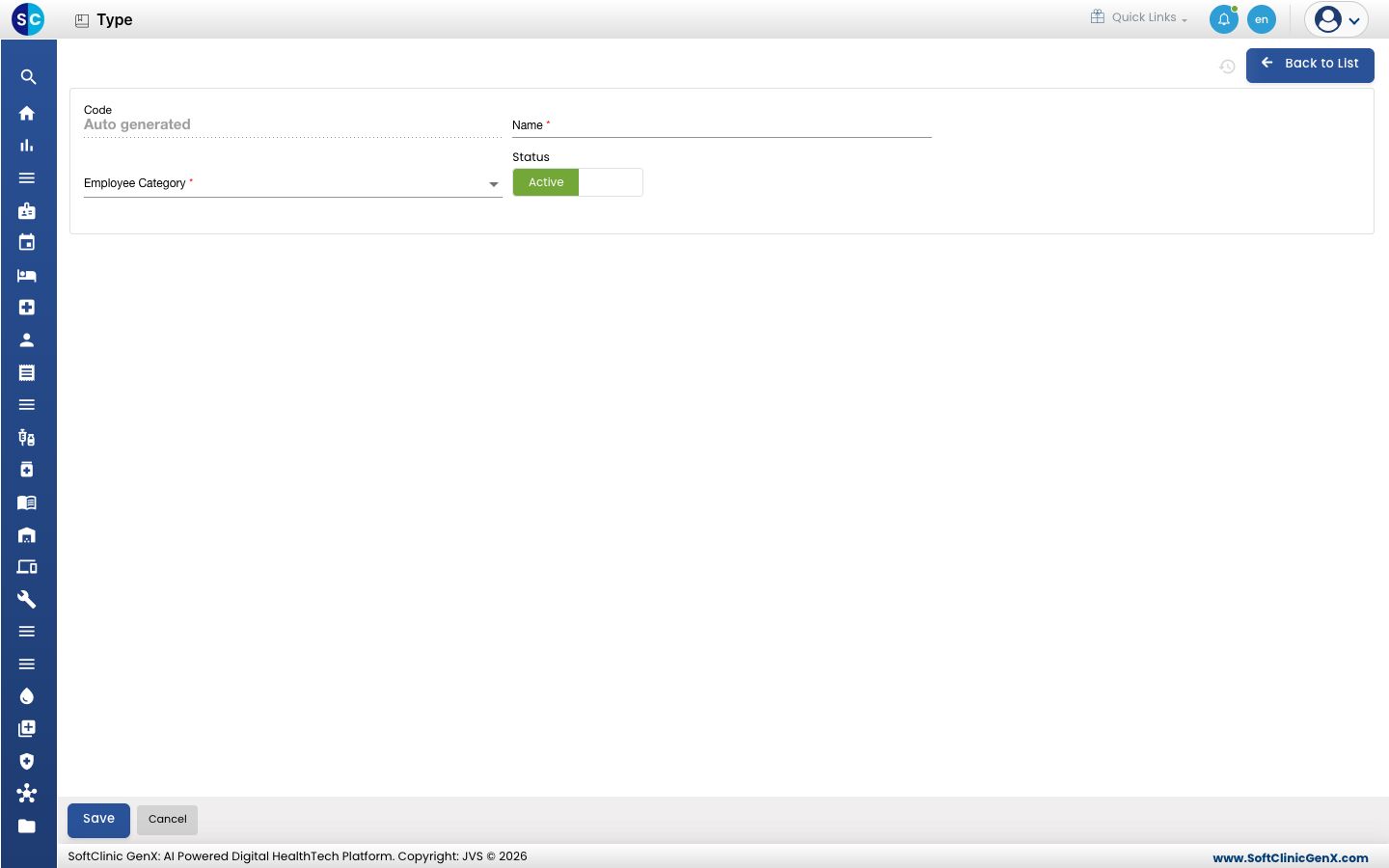
-
أدخل بيانات الحقول:
الحقل ما الذي تدخله مطلوب الرمز (Code) يُملأ تلقائيًا عند الحفظ. — الاسم (Name) النوع، مثل ممرضة (Staff Nurse). حتى 50 حرفًا. نعم فئة الموظف (Employee Category) الفئة التي ينتمي إليها النوع، مثل طبيب (Doctor) أو ممرضة (Nurse) أو طاقم مساند (Support Staff). نعم الحالة (Status) اتركها على نشط (Active). — -
اختر فئة الموظف (Employee Category) من القائمة.
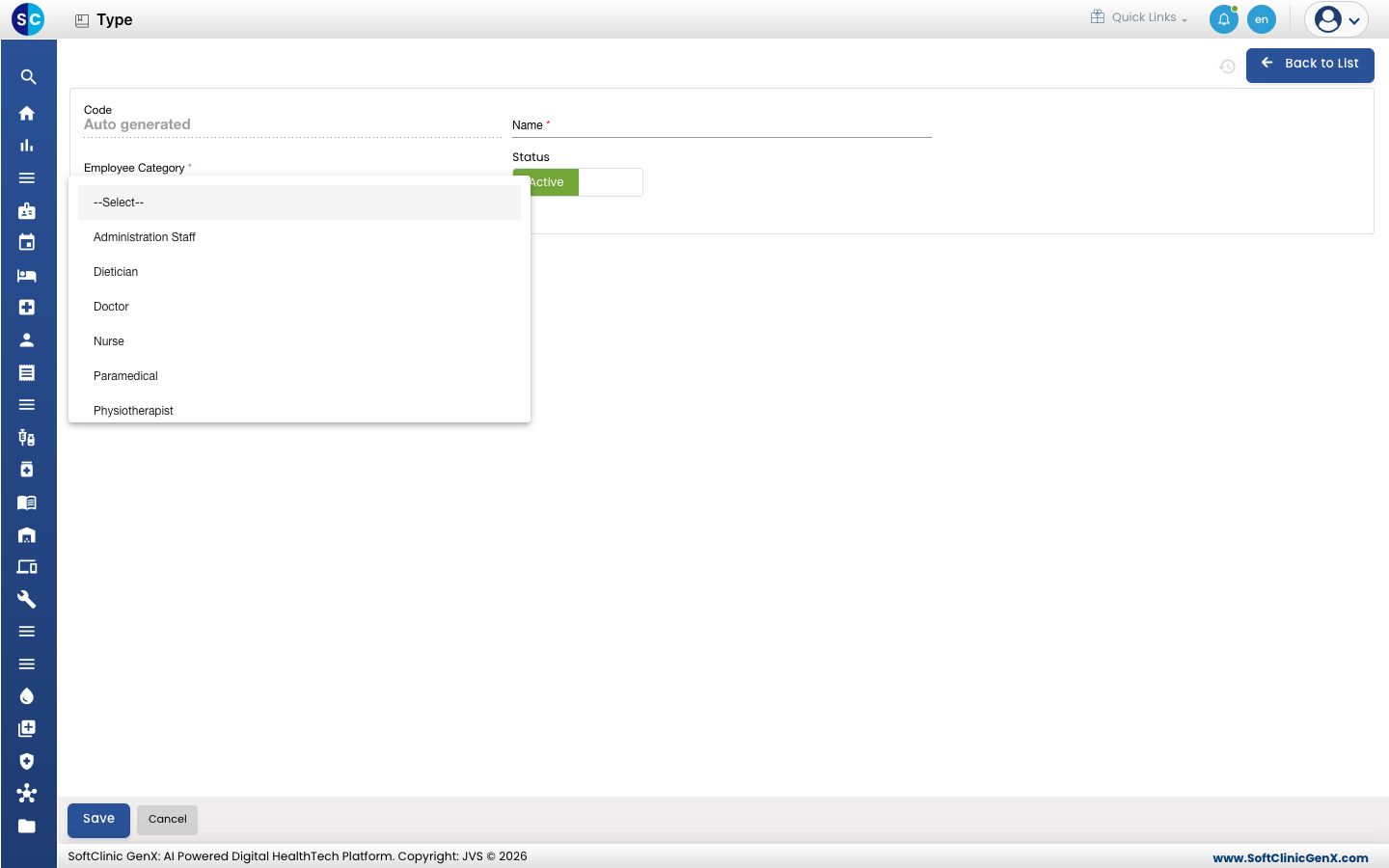
-
انقر على حفظ (Save). تعود إلى القائمة ويظهر فيها النوع الجديد.
تعديل نوع موظف أو إلغاء تفعيله
- في القائمة، انقر على زر ⋮ في نهاية الصف واختر تعديل (Edit).
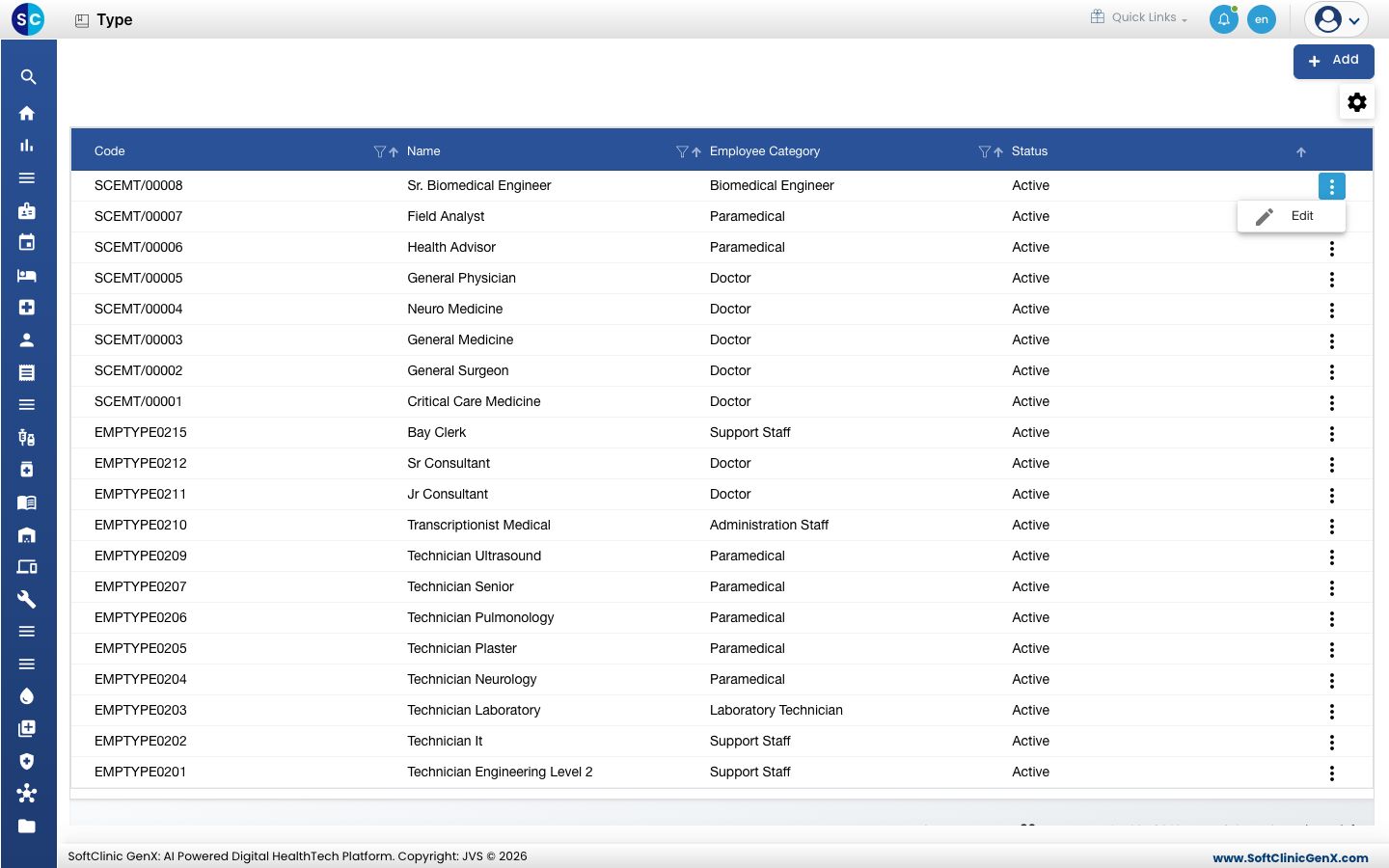
- غيّر الحقول التي تحتاجها. للتوقف عن استخدام النوع، بدّل الحالة إلى غير نشط (Inactive).
- انقر على حفظ.
لا يمكن حذف أنواع الموظفين من هذه الشاشة. اجعل النوع غير نشط بدلًا من ذلك.
معلومة مفيدة
- فئات الموظفين قائمة ثابتة تأتي مع النظام؛ لا تُعدّها بنفسك. أضف الأنواع ضمن الفئات التي تستخدمها.
- إذا كان نوع الموظف فارغًا في نموذج الموظف بعد اختيار فئة، فتلك الفئة ليس لديها أنواع نشطة بعد. أضف نوعًا هنا، ثم اختر الفئة مرة أخرى.
- استخدم أيقونتي التصفية والفرز في رؤوس الأعمدة للعثور على نوع بسرعة.
- انقر على العودة إلى القائمة (Back to List) أو إلغاء (Cancel) للخروج من النموذج دون حفظ.
ذو صلة
- السابق: كيفية إعداد التخصص
- التالي: كيفية إعداد الموظف
- الأسئلة الشائعة حول الموارد البشرية