Configurar Tipo de Empleado
Crea los tipos de personal dentro de cada categoría de empleado, como Consultor dentro de Médico, para que a todo empleado se le pueda asignar un tipo.
Quién puede hacerlo: administrador del hospital o personal de RR. HH. Dónde: Recursos Humanos › Maestros de Empleado › Tipo (Human Resource › Employee Masters › Type)
Un tipo de empleado es una clase más precisa de personal dentro de una Categoría de Empleado (Employee Category), por ejemplo Cirujano General o Consultor Sr dentro de Médico (Doctor), o Técnico de Laboratorio dentro de Paramédico (Paramedical). Al agregar un empleado, eliges primero la categoría y luego eliges uno de sus tipos, así que toda categoría que uses necesita al menos un tipo.
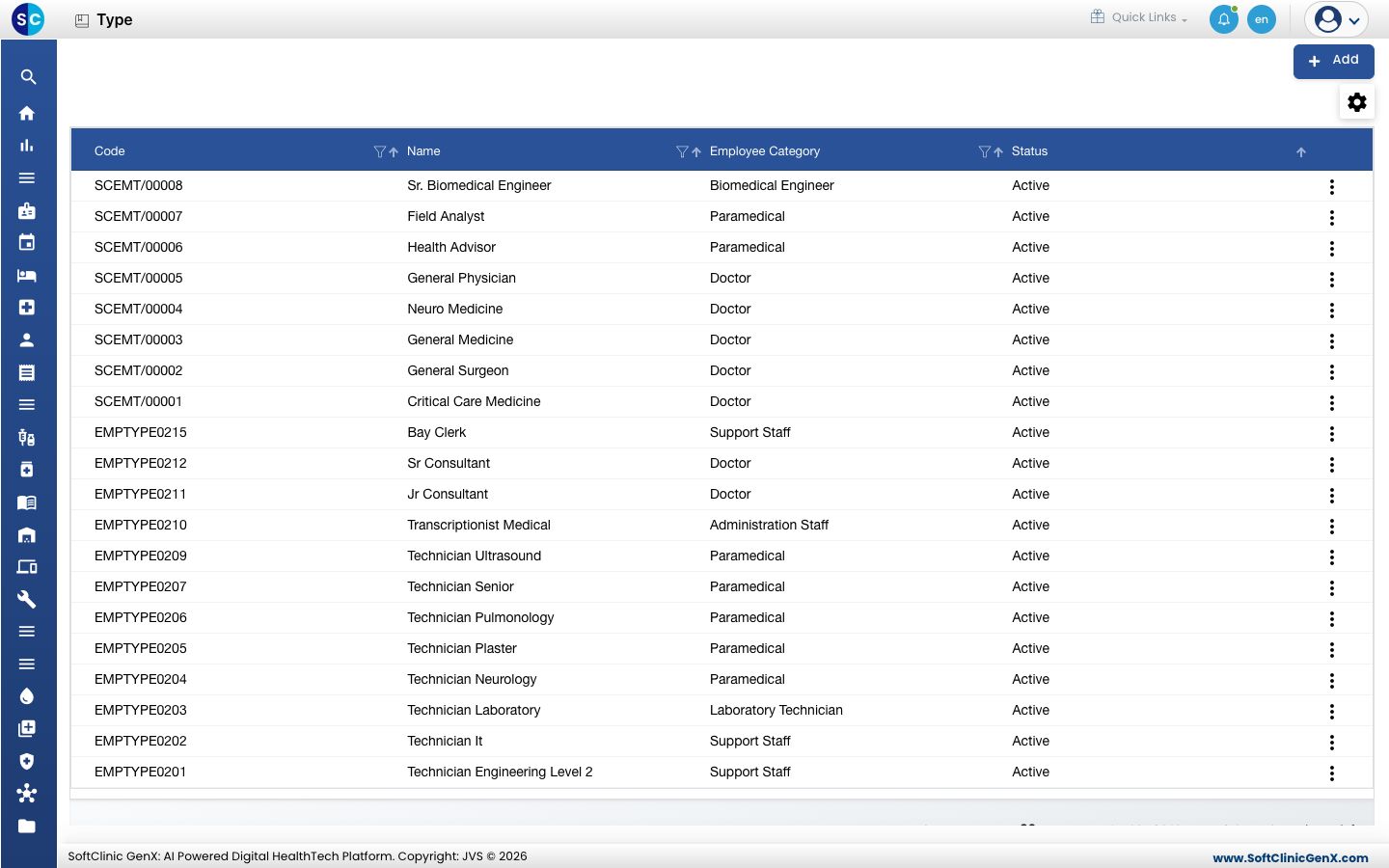
Agregar un tipo de empleado
-
Ve a Recursos Humanos › Maestros de Empleado › Tipo.
-
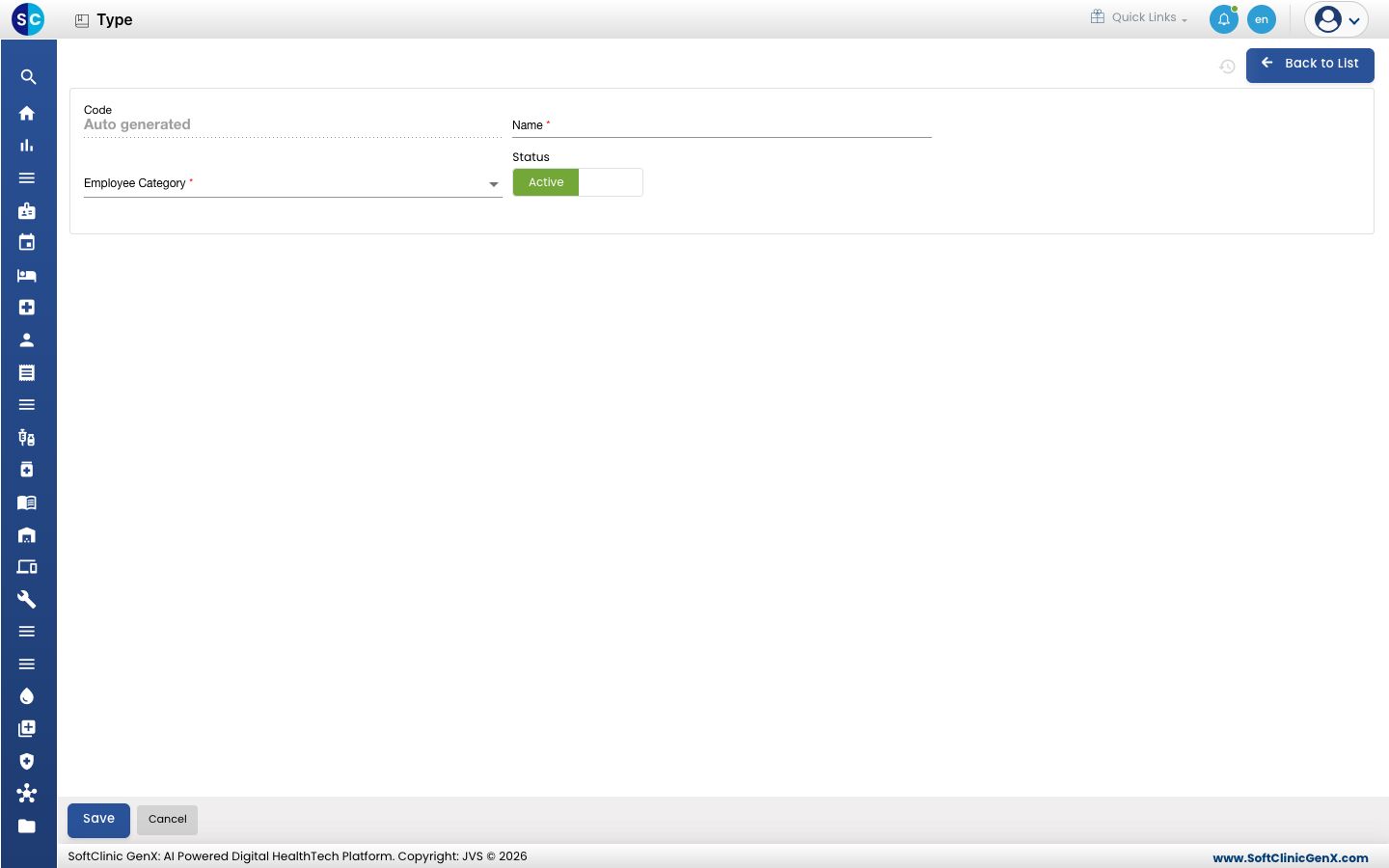
Haz clic en Agregar (Add). Se abre el formulario de tipo de empleado.
-
Completa los campos:
Campo Qué ingresar Obligatorio Código (Code) Se completa automáticamente al guardar. — Nombre (Name) El tipo, por ejemplo Enfermera de Planta. Hasta 50 caracteres. Sí Categoría de Empleado (Employee Category) La categoría a la que pertenece el tipo, como Médico (Doctor), Enfermera (Nurse) o Personal de Apoyo (Support Staff). Sí Estado (Status) Déjalo en Activo (Active). — -
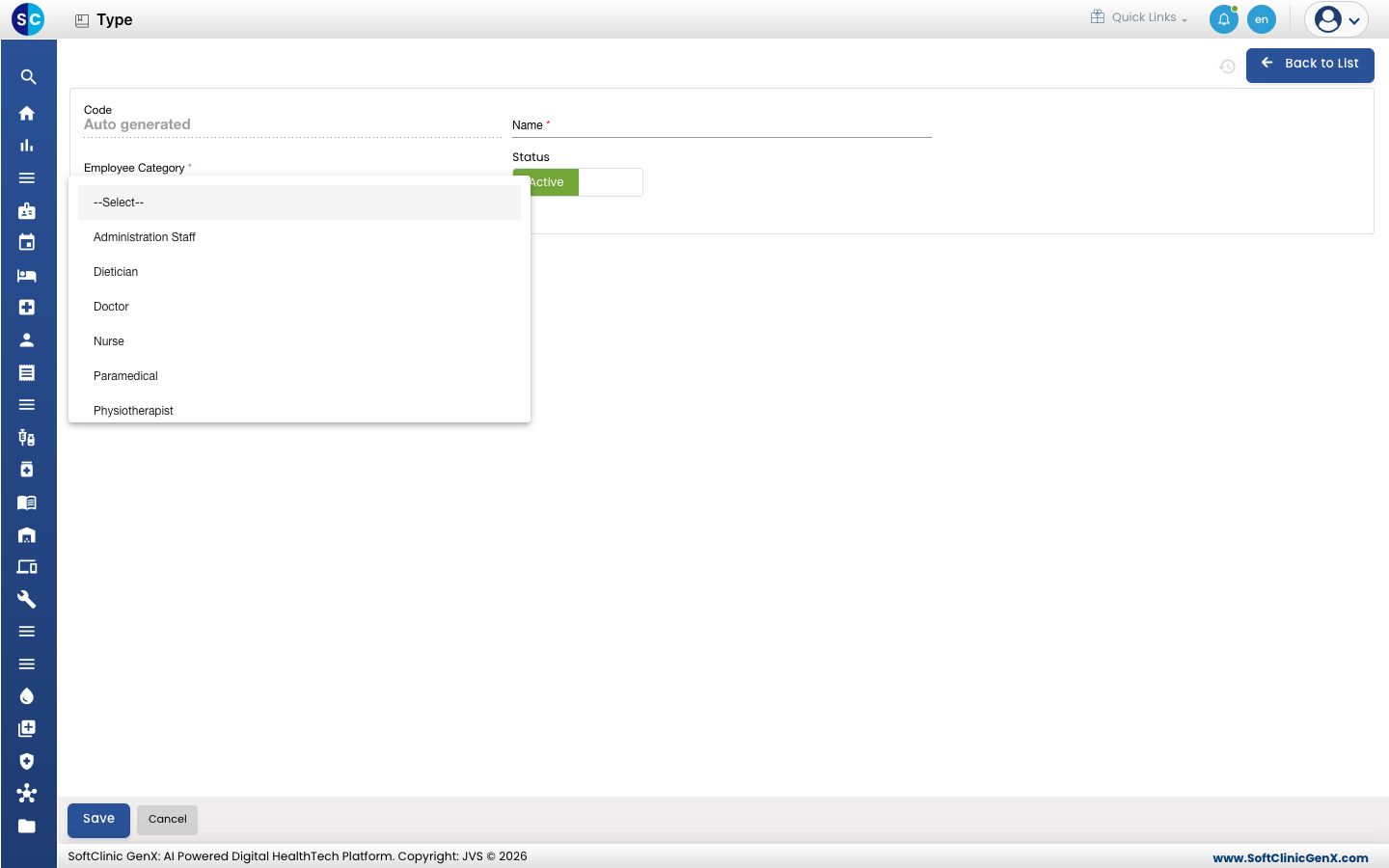
Elige la Categoría de Empleado (Employee Category) de la lista.
-
Haz clic en Guardar (Save). Vuelves a la lista y el nuevo tipo aparece en ella.
Cambiar o desactivar un tipo de empleado
- En la lista, haz clic en el botón ⋮ al final de la fila y elige Editar (Edit).
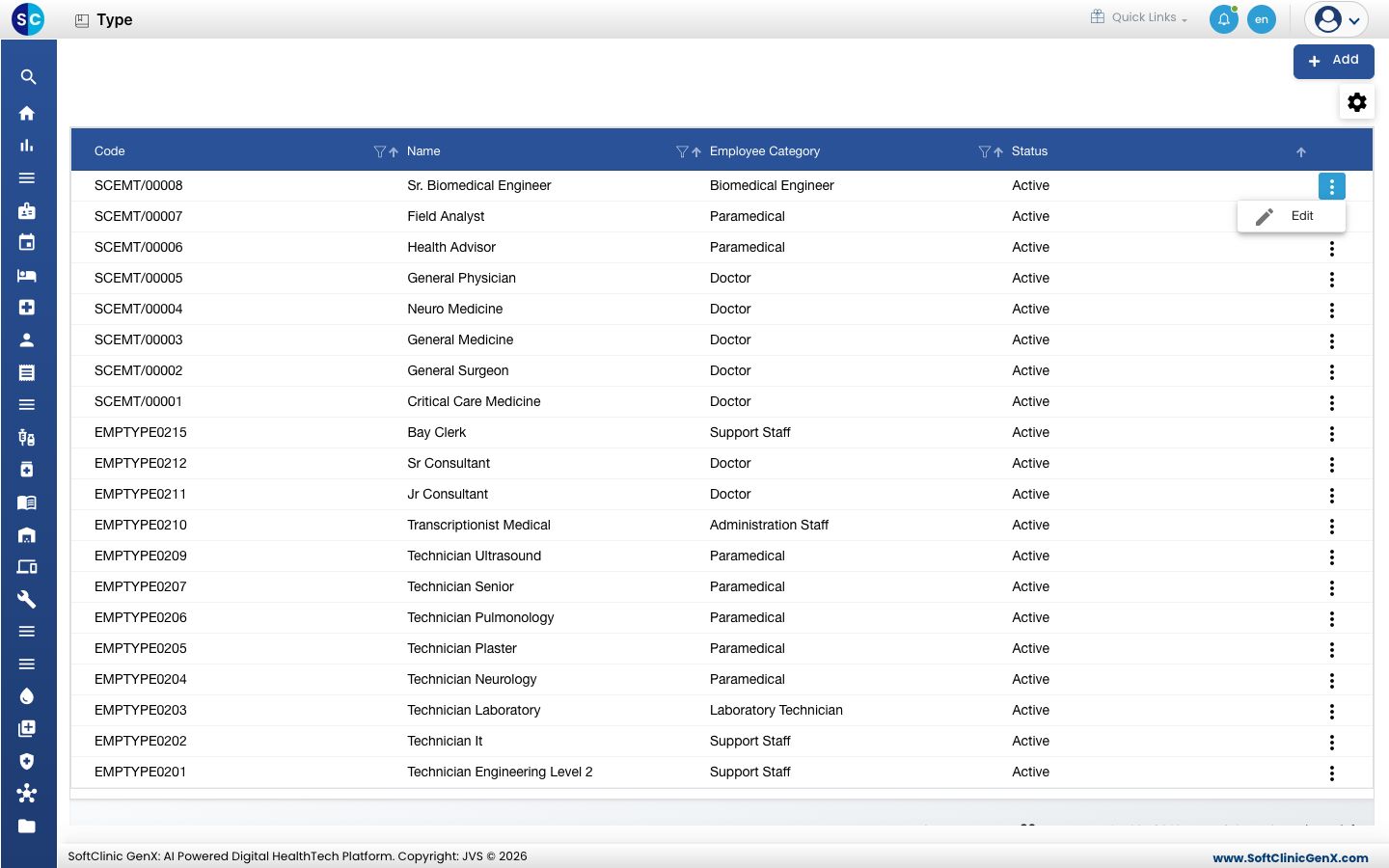
- Cambia los campos que necesites. Para dejar de usar el tipo, cambia Estado a Inactivo (Inactive).
- Haz clic en Guardar.
Los tipos de empleado no se pueden eliminar desde esta pantalla. En su lugar, marca un tipo como Inactivo.
Para tener en cuenta
- Las categorías de empleado son una lista fija que viene con el sistema; tú no las configuras. Agrega tipos dentro de las categorías que uses.
- Si Tipo de Empleado (Employee Type) aparece vacío en el formulario de empleado después de elegir una categoría, esa categoría todavía no tiene tipos activos. Agrega uno aquí y vuelve a elegir la categoría.
- Usa los íconos de filtro y orden en los encabezados de columna para encontrar un tipo rápidamente.
- Haz clic en Volver a la Lista (Back to List) o Cancelar (Cancel) para salir del formulario sin guardar.
Relacionado
- Anterior: Configurar Especialidad
- Siguiente: Configurar Empleado
- Preguntas frecuentes de Recursos Humanos