Configurer Type d'employé
Créez les types de personnel au sein de chaque catégorie d'employé, comme Consultant sous Médecin, afin que chaque employé puisse recevoir un type.
Qui fait cela : administrateur de l'hôpital ou personnel RH Où : Ressources humaines › Masters employé › Type (Human Resource › Employee Masters › Type)
Un type d'employé est une sorte de personnel plus précise au sein d'une Catégorie d'employé (Employee Category), par exemple Chirurgien généraliste (General Surgeon) ou Consultant senior (Sr Consultant) sous Médecin (Doctor), ou Technicien de laboratoire (Technician Laboratory) sous Paramédical (Paramedical). Lors de l'ajout d'un employé, vous choisissez d'abord la catégorie puis l'un de ses types : chaque catégorie utilisée a donc besoin d'au moins un type.
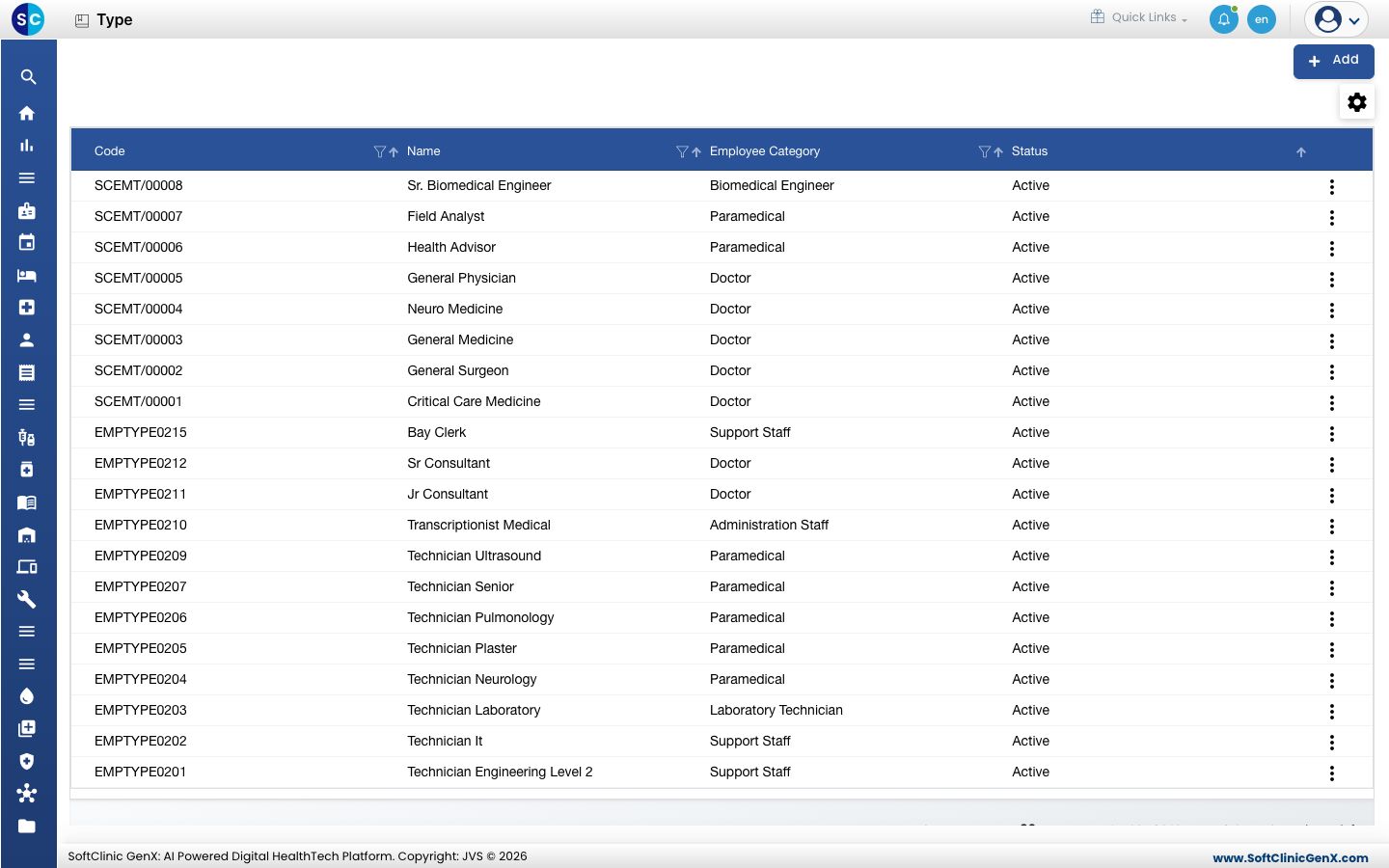
Ajouter un type d'employé
-
Allez dans Ressources humaines › Masters employé › Type.
-
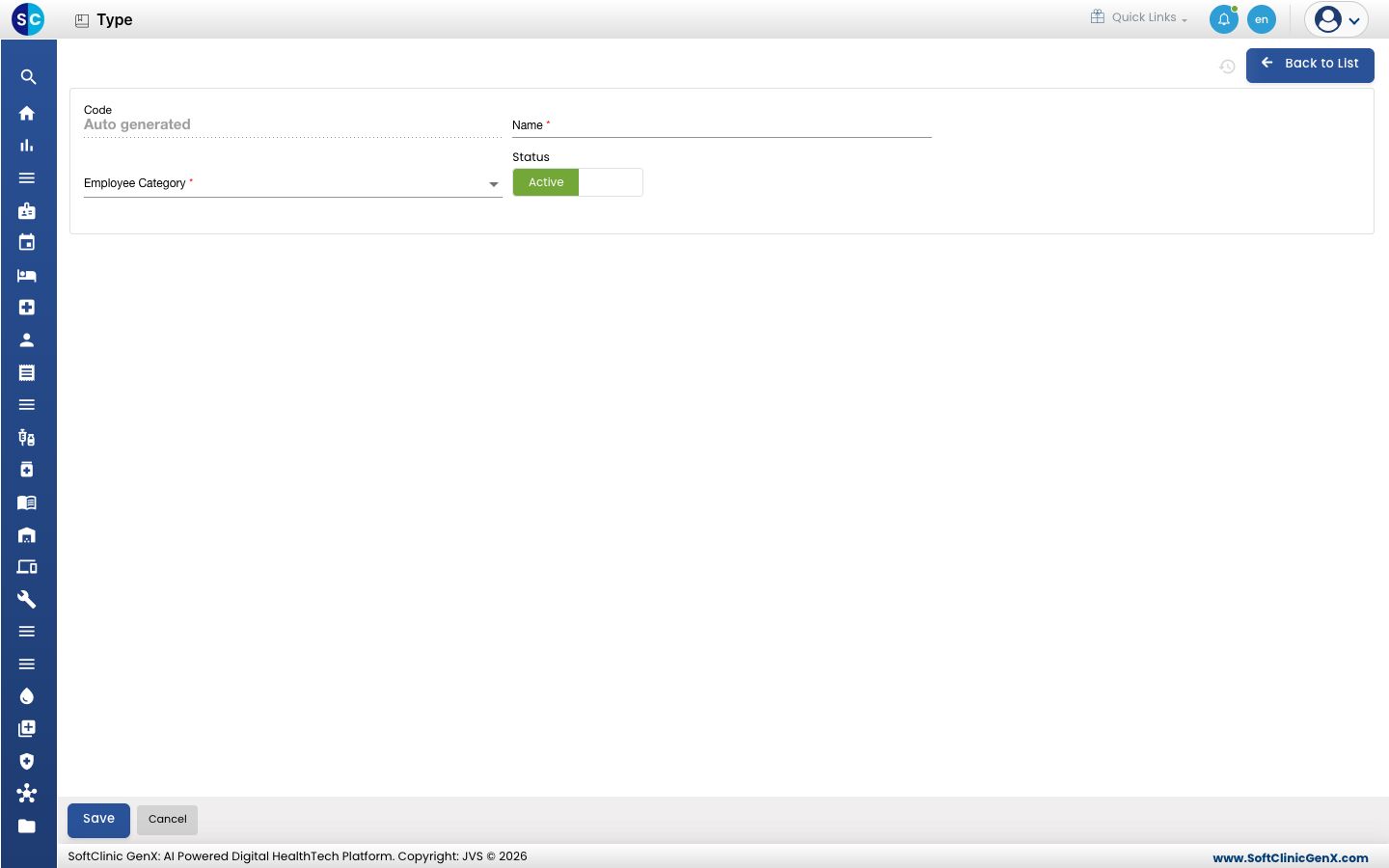
Cliquez sur Ajouter (Add). Le formulaire de type d'employé s'ouvre.
-
Renseignez les champs :
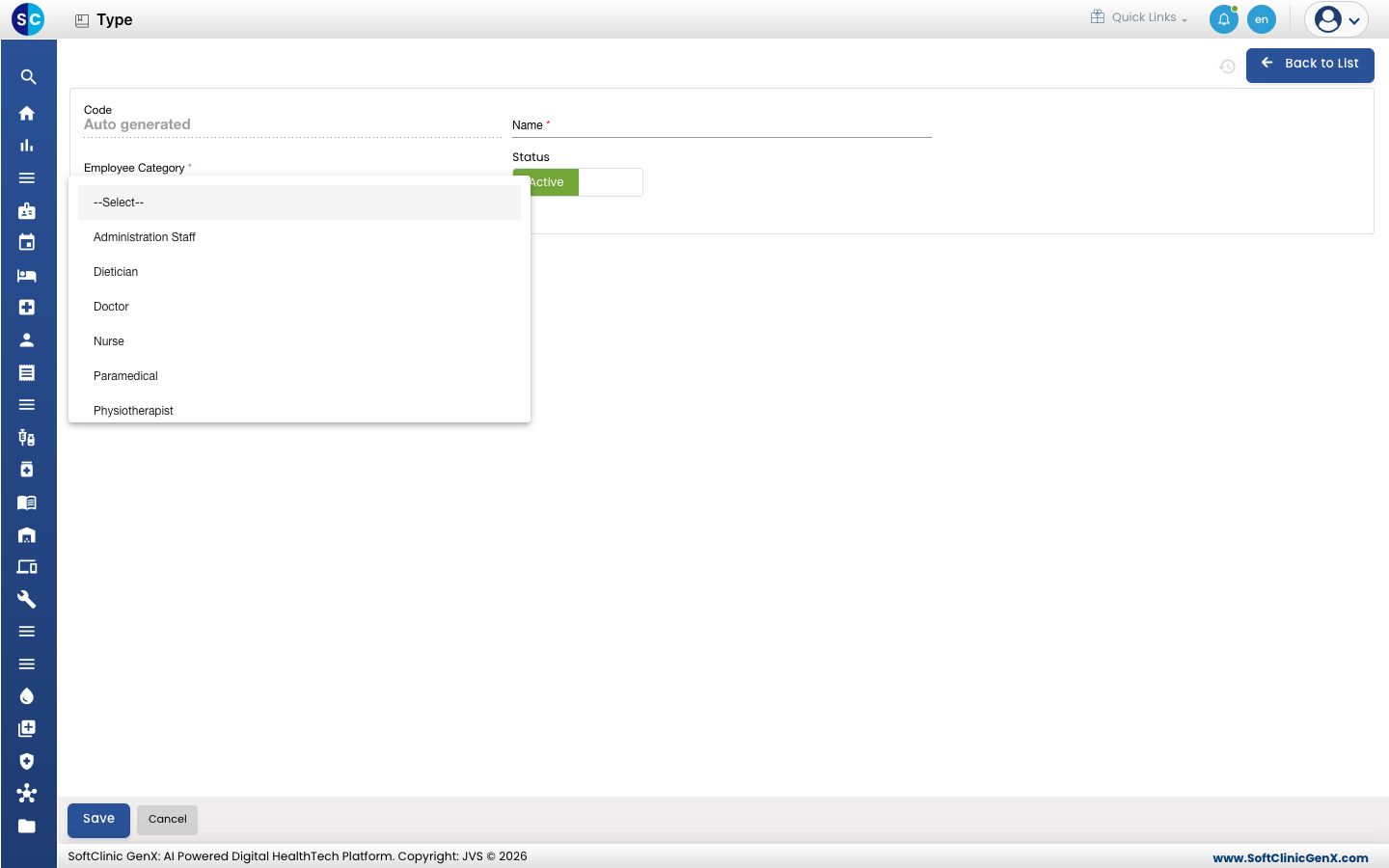
Champ Que saisir Obligatoire Code Rempli automatiquement à l'enregistrement. — Nom (Name) Le type, par exemple Infirmière (Staff Nurse). 50 caractères maximum. Oui Catégorie d'employé (Employee Category) La catégorie à laquelle appartient le type, comme Médecin (Doctor), Infirmier (Nurse) ou Personnel de soutien (Support Staff). Oui Statut (Status) Laissez sur Actif (Active). — -
Choisissez la Catégorie d'employé dans la liste.
-
Cliquez sur Enregistrer (Save). Vous revenez à la liste et le nouveau type y apparaît.
Modifier ou désactiver un type d'employé
- Dans la liste, cliquez sur le bouton ⋮ à la fin de la ligne et choisissez Modifier (Edit).
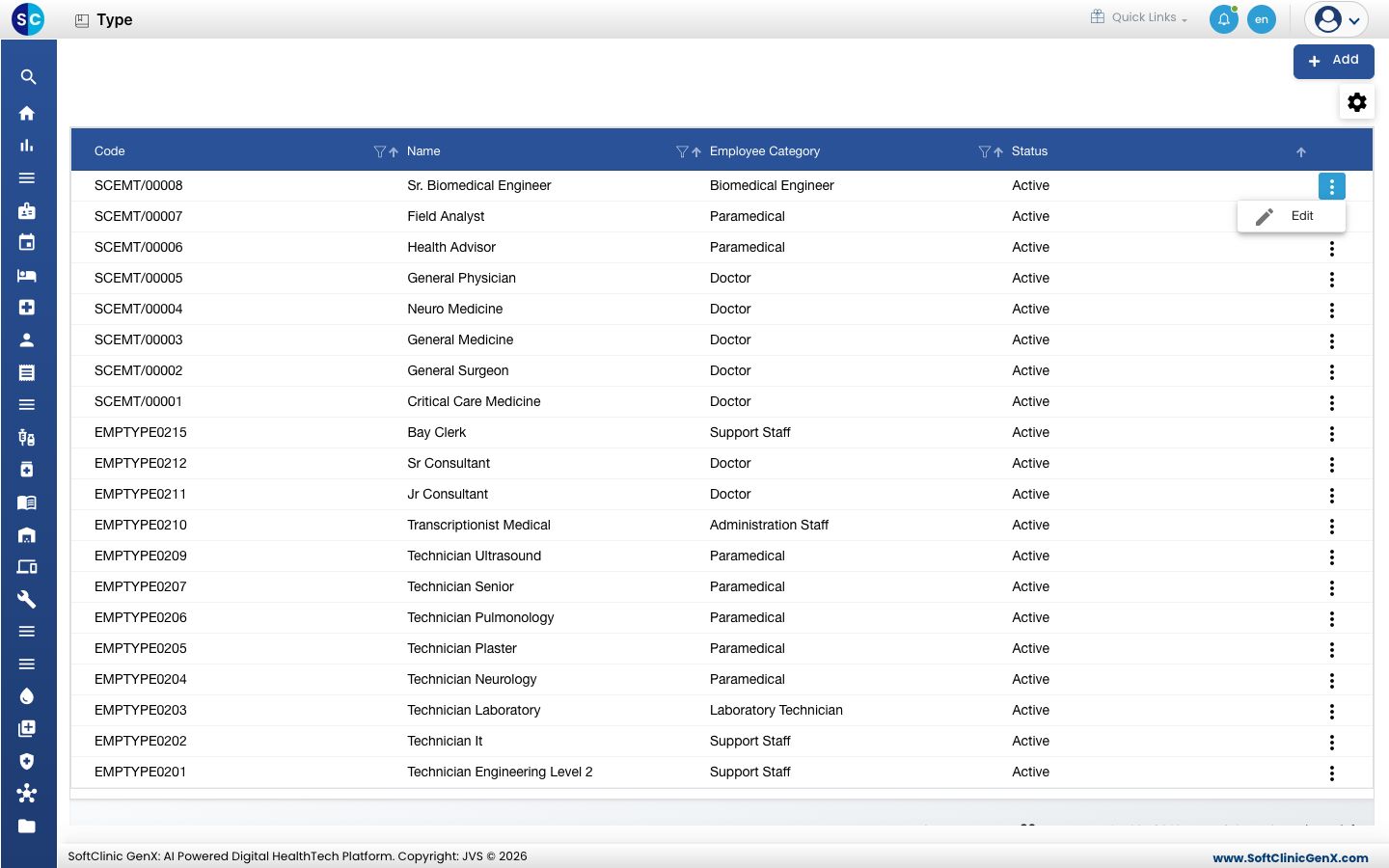
- Modifiez les champs nécessaires. Pour ne plus l'utiliser, basculez Statut sur Inactif (Inactive).
- Cliquez sur Enregistrer.
Les types d'employé ne peuvent pas être supprimés depuis cet écran. Passez plutôt un type en Inactif.
Bon à savoir
- Les catégories d'employé forment une liste fixe fournie avec le système ; vous ne les configurez pas vous-même. Ajoutez des types sous les catégories que vous utilisez.
- Si Type d'employé est vide sur le formulaire d'employé après avoir choisi une catégorie, cette catégorie n'a encore aucun type actif. Ajoutez-en un ici, puis choisissez à nouveau la catégorie.
- Utilisez les icônes de filtre et de tri des en-têtes de colonne pour trouver un type rapidement.
- Cliquez sur Retour à la liste (Back to List) ou Annuler (Cancel) pour quitter le formulaire sans enregistrer.
Voir aussi
- Précédent : Configurer Spécialité
- Suivant : Configurer Employé
- FAQ Ressources humaines