एम्प्लॉई टाइप (Employee Type) कैसे सेट करें
हर एम्प्लॉई कैटेगरी के भीतर स्टाफ़ टाइप बनाएं, जैसे Doctor के अंदर Consultant, ताकि हर एम्प्लॉई को एक टाइप दिया जा सके।
कौन करता है: हॉस्पिटल एडमिनिस्ट्रेटर या एचआर स्टाफ़ कहाँ: ह्यूमन रिसोर्स › एम्प्लॉई मास्टर्स › टाइप
एक एम्प्लॉई टाइप किसी Employee Category के भीतर स्टाफ़ का एक ज़्यादा सटीक प्रकार है, जैसे Doctor के अंदर General Surgeon या Sr Consultant, या Paramedical के अंदर Technician Laboratory। जब आप कोई एम्प्लॉई जोड़ते हैं, तो पहले कैटेगरी चुनते हैं और फिर उसका एक टाइप चुनते हैं, तो आप जिस भी कैटेगरी का इस्तेमाल करते हैं उसमें कम से कम एक टाइप होना ज़रूरी है।
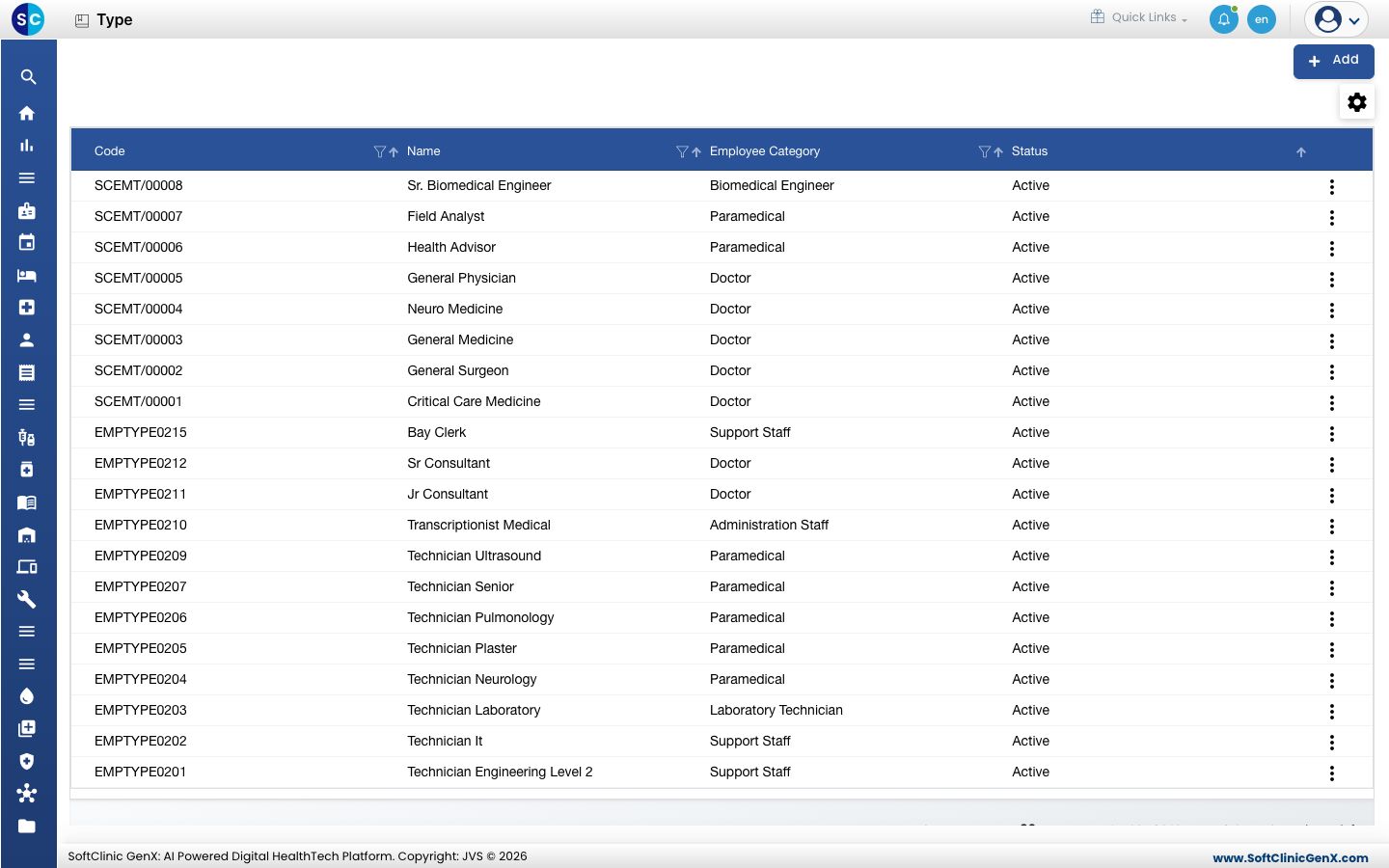
एम्प्लॉई टाइप जोड़ना
-
ह्यूमन रिसोर्स › एम्प्लॉई मास्टर्स › टाइप पर जाएँ।
-
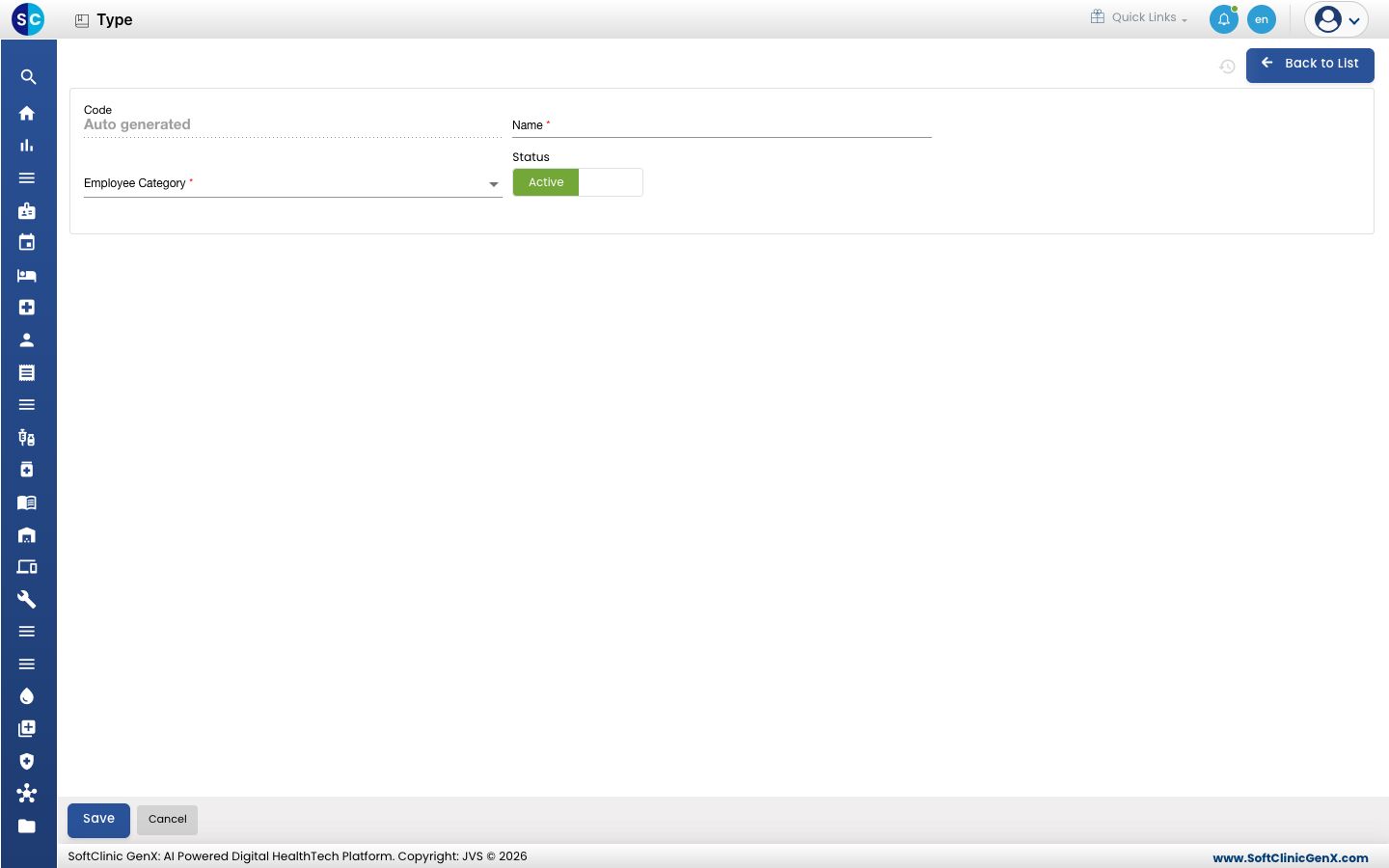
Add पर क्लिक करें। एम्प्लॉई टाइप फ़ॉर्म खुलता है।
-
फ़ील्ड भरें:
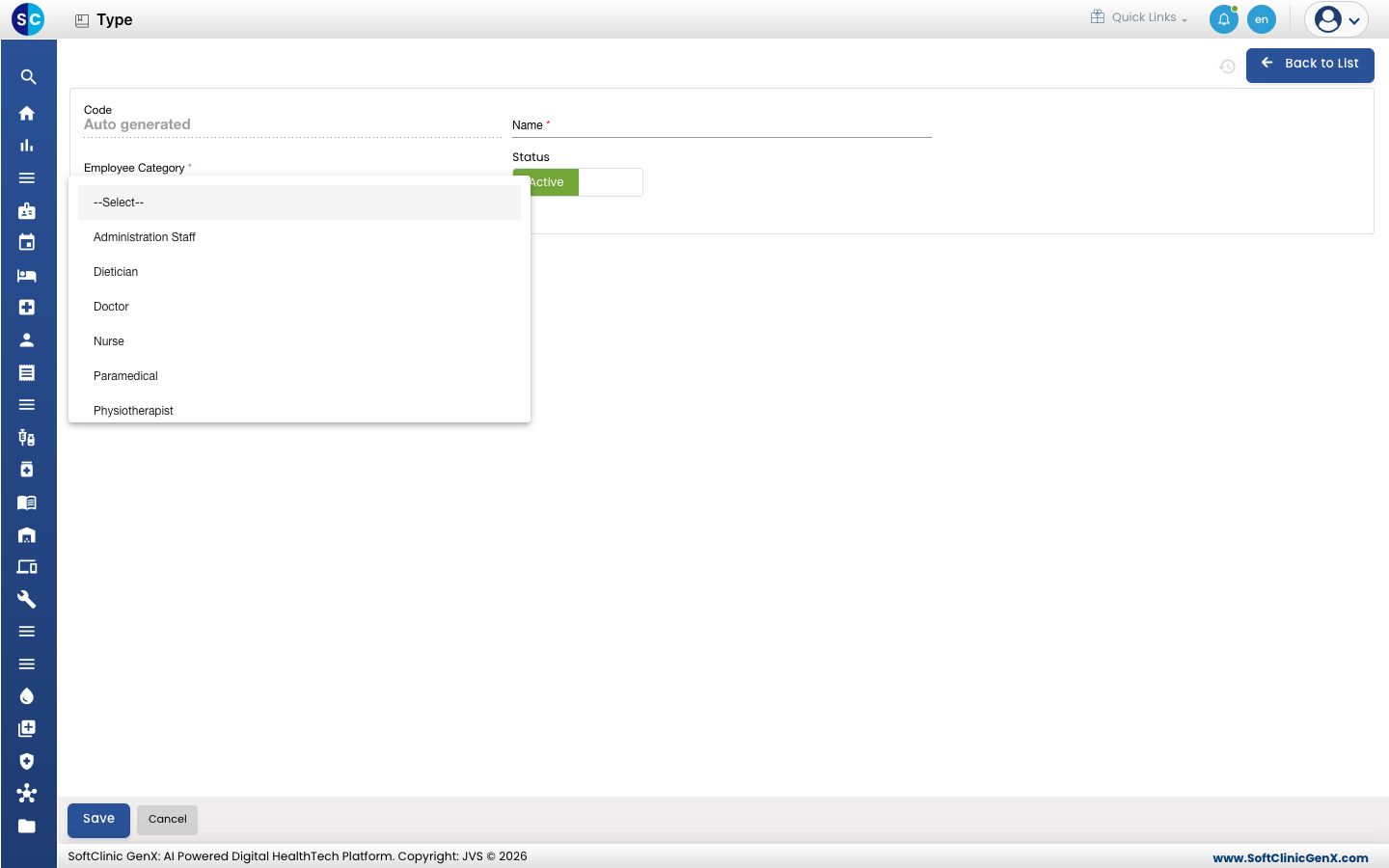
फ़ील्ड क्या डालें ज़रूरी Code सेव करते ही अपने आप भर जाता है। — Name टाइप, जैसे Staff Nurse। ज़्यादा से ज़्यादा 50 अक्षर। हाँ Employee Category वह कैटेगरी जिससे यह टाइप जुड़ा है, जैसे Doctor, Nurse या Support Staff। हाँ Status Active पर रहने दें। — -
लिस्ट में से Employee Category चुनें।
-
Save पर क्लिक करें। आप लिस्ट पर वापस आ जाएँगे और नया टाइप उसमें दिखेगा।
एम्प्लॉई टाइप बदलना या निष्क्रिय करना
- लिस्ट में, रो के आख़िर में ⋮ बटन पर क्लिक करें और Edit चुनें।
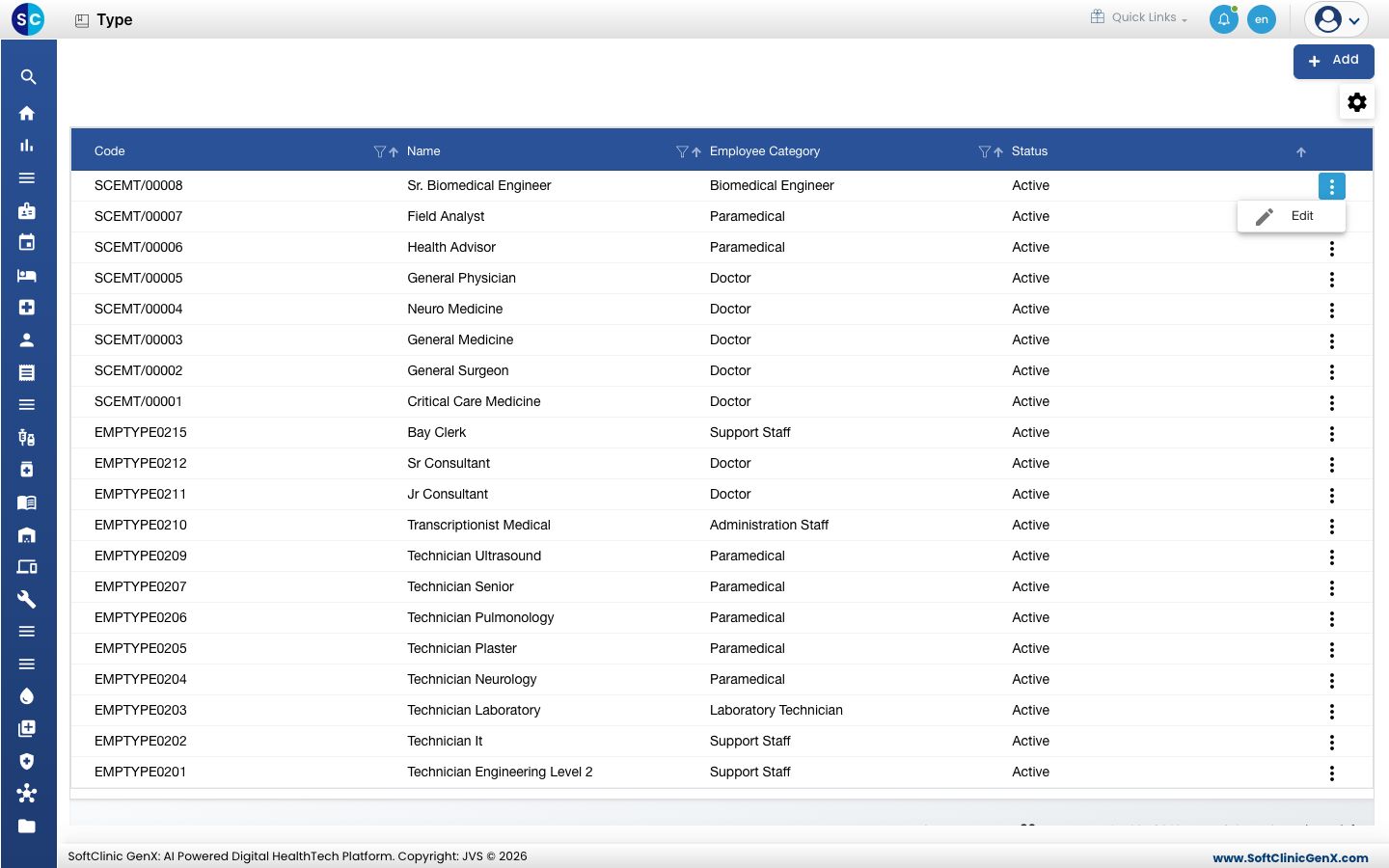
- ज़रूरी फ़ील्ड बदलें। टाइप का इस्तेमाल बंद करने के लिए Status को Inactive पर सेट करें।
- Save पर क्लिक करें।
एम्प्लॉई टाइप को इस स्क्रीन से डिलीट नहीं किया जा सकता। इसकी जगह टाइप को Inactive बनाएँ।
जानने लायक बातें
- एम्प्लॉई कैटेगरी एक तय लिस्ट है जो सिस्टम के साथ आती है; आप इन्हें खुद सेट नहीं करते। जिन कैटेगरी का आप इस्तेमाल करते हैं, उनके अंदर टाइप जोड़ें।
- अगर कैटेगरी चुनने के बाद एम्प्लॉई फ़ॉर्म पर Employee Type खाली है, तो उस कैटेगरी के लिए अभी कोई एक्टिव टाइप नहीं है। यहाँ एक जोड़ें, फिर कैटेगरी दोबारा चुनें।
- किसी टाइप को जल्दी ढूँढने के लिए कॉलम हेडर के फ़िल्टर और सॉर्ट आइकॉन का इस्तेमाल करें।
- फ़ॉर्म को बिना सेव किए छोड़ने के लिए Back to List या Cancel पर क्लिक करें।