एम्प्लॉई सेट अप कशी करावी
प्रत्येक स्टाफ सदस्याला त्याचे नाव, संपर्क तपशील, डेझिग्नेशन, कॅटेगरी आणि टाइपसह जोडा, म्हणजे सिस्टिममध्ये सर्वत्र त्यांना निवडता येईल.
हे कोण करू शकते: हॉस्पिटल प्रशासक किंवा HR स्टाफ कुठे: ह्युमन रिसोर्स › एम्प्लॉई मास्टर्स › एम्प्लॉई (Human Resource › Employee Masters › Employee) आधी सेट अप करा: फॅसिलिटी (Facility), डिपार्टमेंट (Department), डेझिग्नेशन (Designation), स्पेशालिटी (Specialty), एम्प्लॉई टाइप (Employee Type)
एम्प्लॉई म्हणजे हॉस्पिटलमध्ये काम करणारी कोणतीही व्यक्ती: डॉक्टर, नर्स, टेक्निशियन, फार्मासिस्ट, बिलिंग आणि सपोर्ट स्टाफ. एकदा जोडल्यावर, सिस्टिम जिथे जिथे एखाद्या व्यक्तीबद्दल विचारते तिथे त्या स्टाफ सदस्याला निवडता येते, उदाहरणार्थ कन्सल्टंट म्हणून, डिपार्टमेंटचा प्रमुख म्हणून किंवा ड्युटी रोस्टरवर.
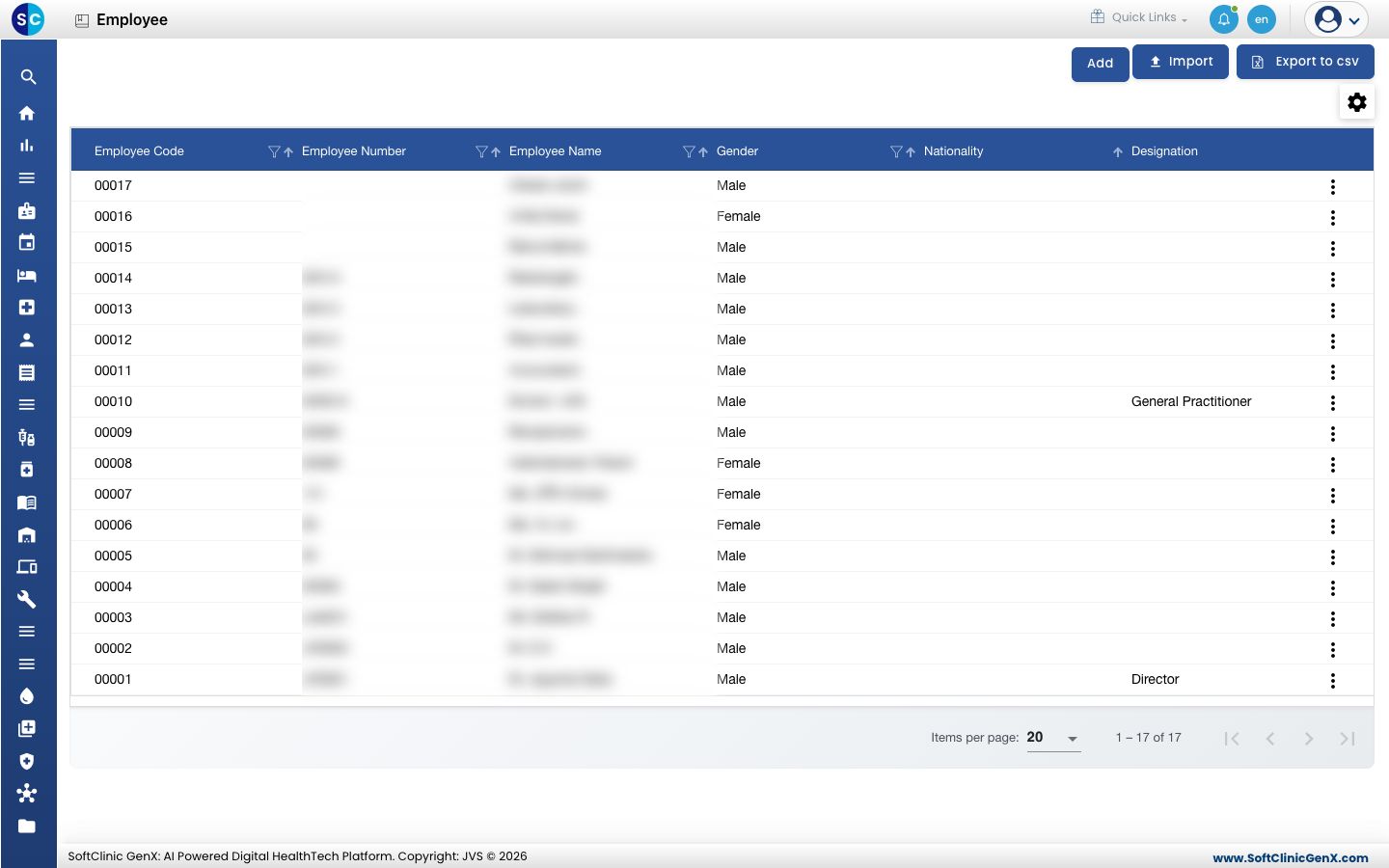
एम्प्लॉई जोडा
-
ह्युमन रिसोर्स › एम्प्लॉई मास्टर्स › एम्प्लॉई येथे जा.
-
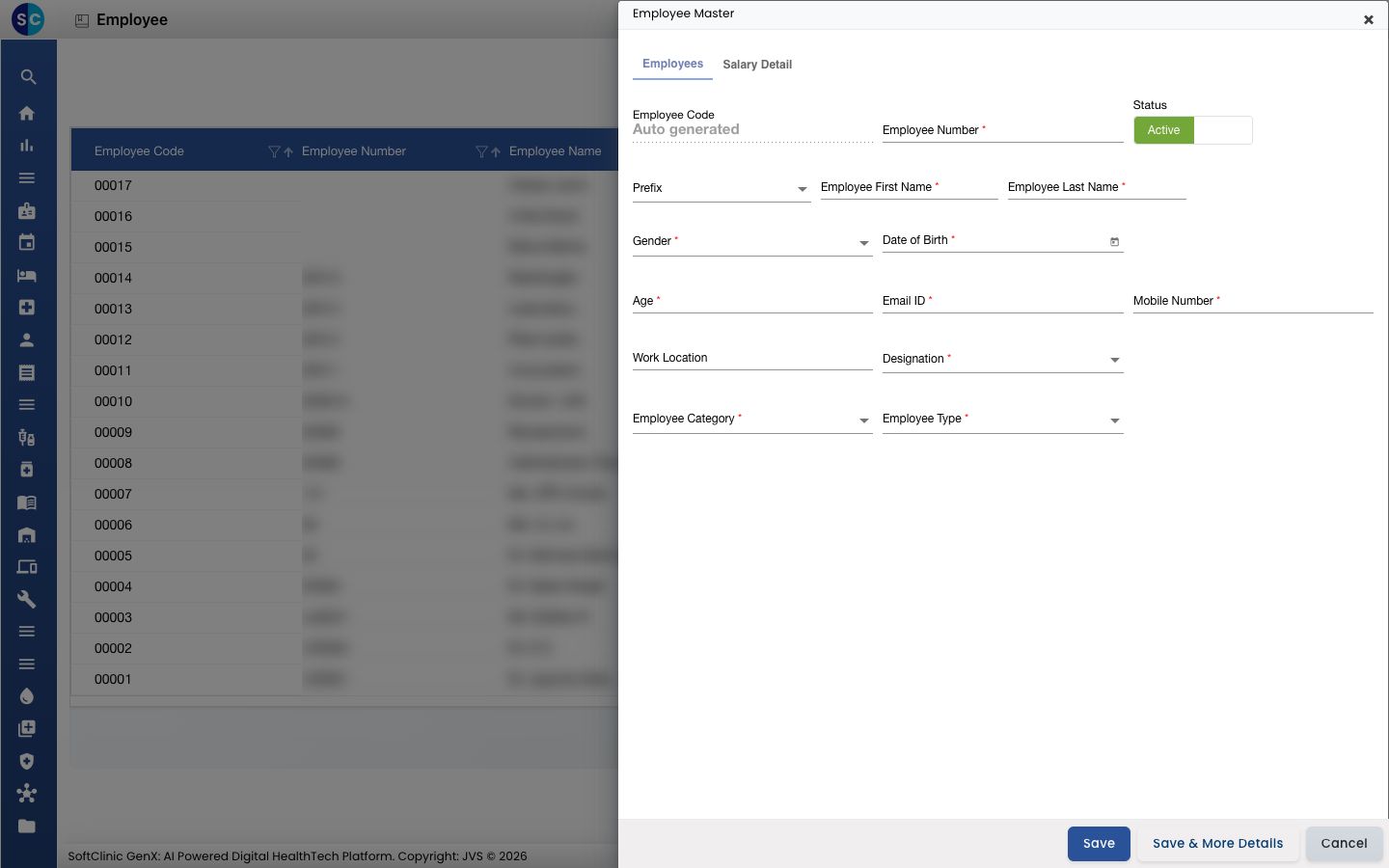
Add क्लिक करा. Employee Master पॅनल उजवीकडे, Employees टॅबवर उघडतो.
-
फील्ड्स भरा:
फील्ड काय भरावे आवश्यक Employee Code सेव्ह केल्यावर आपोआप भरला जातो. — Employee Number तुमच्या हॉस्पिटलचा स्वतःचा स्टाफ नंबर. होय Status Active वरच ठेवा. — Prefix टायटल, जसे Dr., Mr. किंवा Ms. नाही Employee First Name पहिले नाव. होय Employee Last Name आडनाव. होय Gender यादीतून निवडा. होय Date of Birth जन्मतारीख. किंवा Age टाइप करा आणि तारीख आपोआप काढली जाते. होय Age वयोमान (वर्षांत). होय Email ID स्टाफ सदस्याचा ईमेल पत्ता. होय Mobile Number 4 ते 15 आकडे. होय Work Location स्टाफ सदस्य कुठे काम करतो, तुमच्या स्वतःच्या शब्दांत. नाही Designation जॉब टायटल. यादी डेझिग्नेशन मधून येते. होय Employee Category स्टाफचा प्रकार, जसे Doctor, Nurse, Pharmacist किंवा Support Staff. होय Employee Type त्या कॅटेगरीमधील टाइप. आधी कॅटेगरी निवडा. होय -
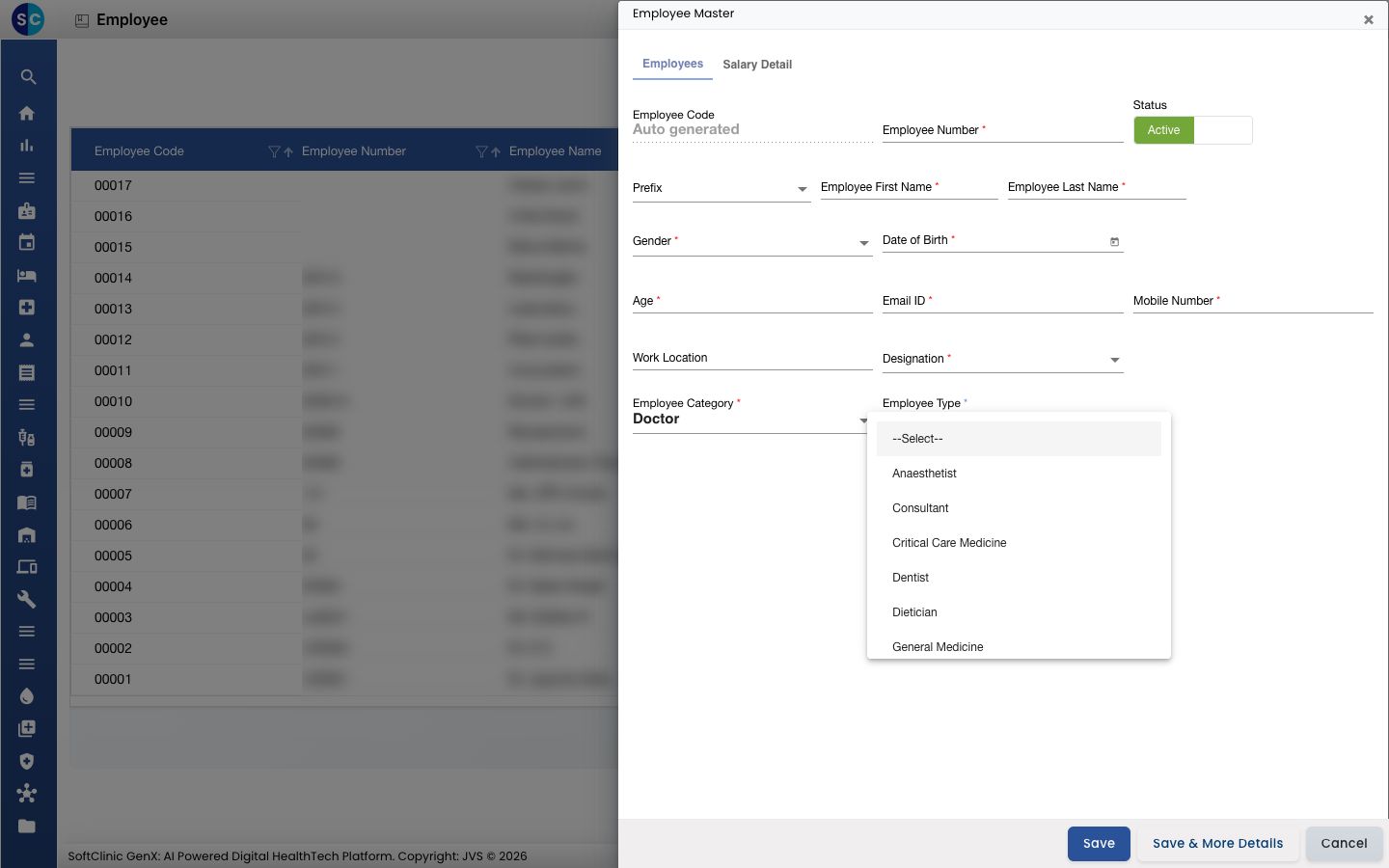
आधी Employee Category निवडा. मग Employee Type मध्ये फक्त त्या कॅटेगरीसाठीचे टाइप्स दिसतात — Doctor साठी, उदाहरणार्थ, Consultant, Dentist किंवा General Surgeon.
-
सेव्ह बटणांपैकी एकावर क्लिक करा:
- Save एम्प्लॉई जोडतो आणि पॅनल बंद करतो.
- Save & More Details एम्प्लॉई जोडतो आणि त्यांचा संपूर्ण रेकॉर्ड उघडतो, म्हणजे तुम्ही लगेच त्यांचे उरलेले तपशील जोडू शकता.
एम्प्लॉई बदला किंवा निष्क्रिय करा
- यादीत, रांगेच्या शेवटी असलेल्या ⋮ बटणावर क्लिक करा.
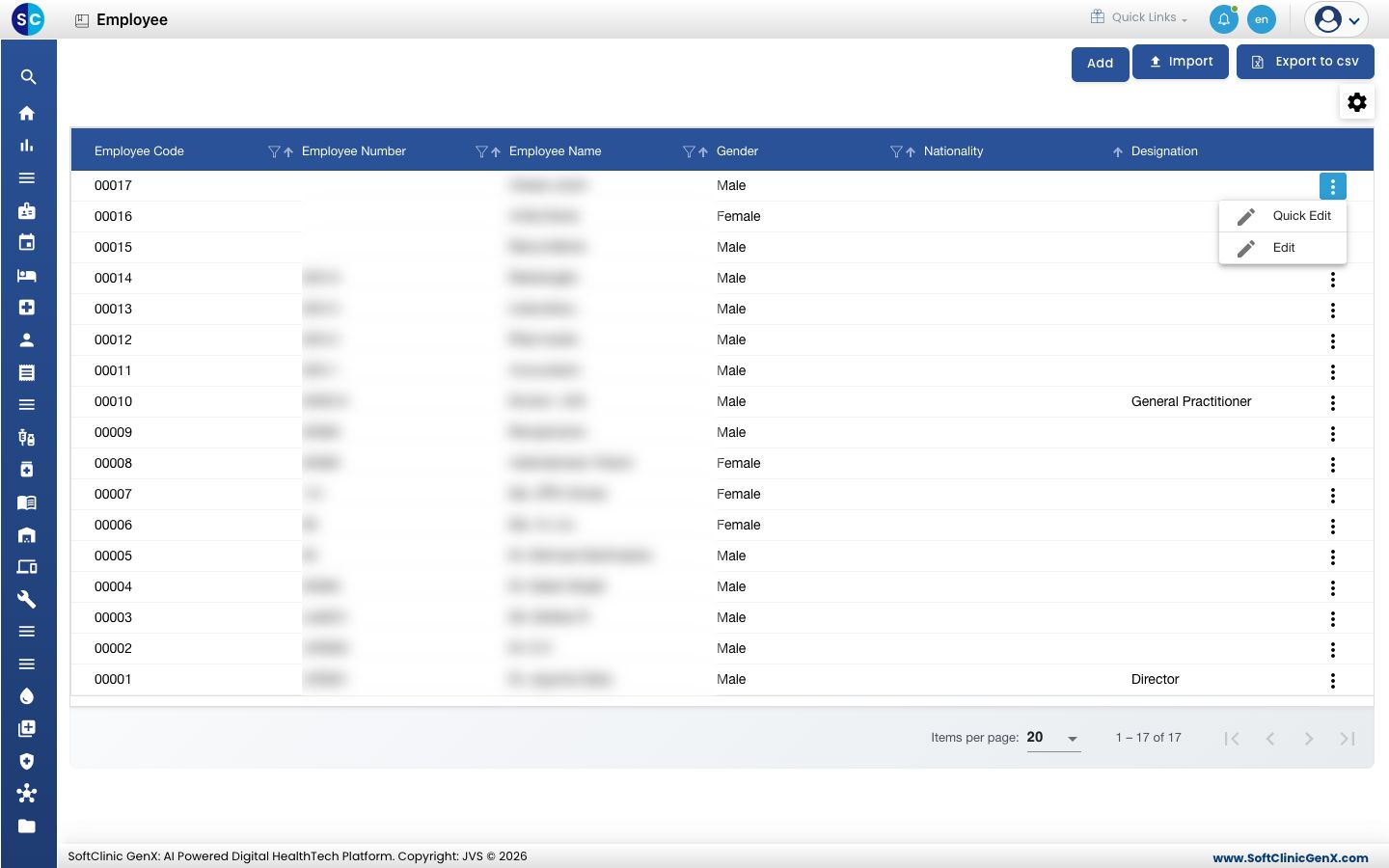
- मूळ तपशील त्याच छोट्या पॅनलमध्ये बदलण्यासाठी Quick Edit निवडा, किंवा एम्प्लॉईचा संपूर्ण रेकॉर्ड उघडण्यासाठी Edit निवडा.
- आवश्यक ते फील्ड्स बदला. कोणी हॉस्पिटल सोडले, तर त्यांना काढून टाकण्याऐवजी Status ला Inactive करा.
- Save क्लिक करा.
लक्षात ठेवण्यासारखे
- एम्प्लॉई नंबर, ईमेल पत्ता आणि मोबाईल नंबर प्रत्येकी युनिक असणे आवश्यक आहे. दुसऱ्या एम्प्लॉईने आधीच वापरलेला तपशील सेव्ह केल्यास एरर दिसते.
- वय 16 ते 100 वर्षांच्या दरम्यान असणे आवश्यक आहे.
- कॅटेगरी निवडल्यानंतर Employee Type रिकामे दिसत असेल, तर त्या कॅटेगरीसाठी अजून कोणतेही टाइप्स नाहीत. ते एम्प्लॉई टाइप मध्ये जोडा, मग पुन्हा प्रयत्न करा.
- एम्प्लॉईची यादी डाउनलोड करण्यासाठी यादीच्या वर असलेले Export to csv क्लिक करा.
- सेव्ह न करता पॅनल बंद करण्यासाठी Cancel किंवा × क्लिक करा.
संबंधित
- मागील: एम्प्लॉई टाइप सेट अप कशी करावी
- डिपार्टमेंट सेट अप कशी करावी — तुमच्या एम्प्लॉईंमधून डिपार्टमेंटचा प्रमुख निवडा
- ह्युमन रिसोर्स FAQs